


Converseen 如何批量将 PNG 文件转换为 JPG 格式详细教程


 Win下载
Win下载
 Mac下载
Mac下载
我们常常需要处理大量图片,比如将透明背景的 PNG 图片转换为更通用、体积更小的 JPG 格式,以便用于网页上传、文档插入或社交媒体分享。手动一张张转换费时费力,而 Converseen 正是一款免费、开源且支持批量处理的图像格式转换神器,完美解决这一问题。
接下来简鹿办公编辑将手把手教你如何使用 Converseen 快速批量将 PNG 文件转换为 JPG 图像格式。
Converseen 详细批量将 PNG 转为 JPG 操作步骤
第一步:启动 Converseen 并导入图片
打开 Converseen 软件,点击主界面上的 “打开图像” 按钮。在弹出的窗口中选择一个或多个 .png 文件(支持多选),然后点击“打开”。你也可以直接将 PNG 文件拖拽到 Converseen 的待转换列表区域,操作更便捷!
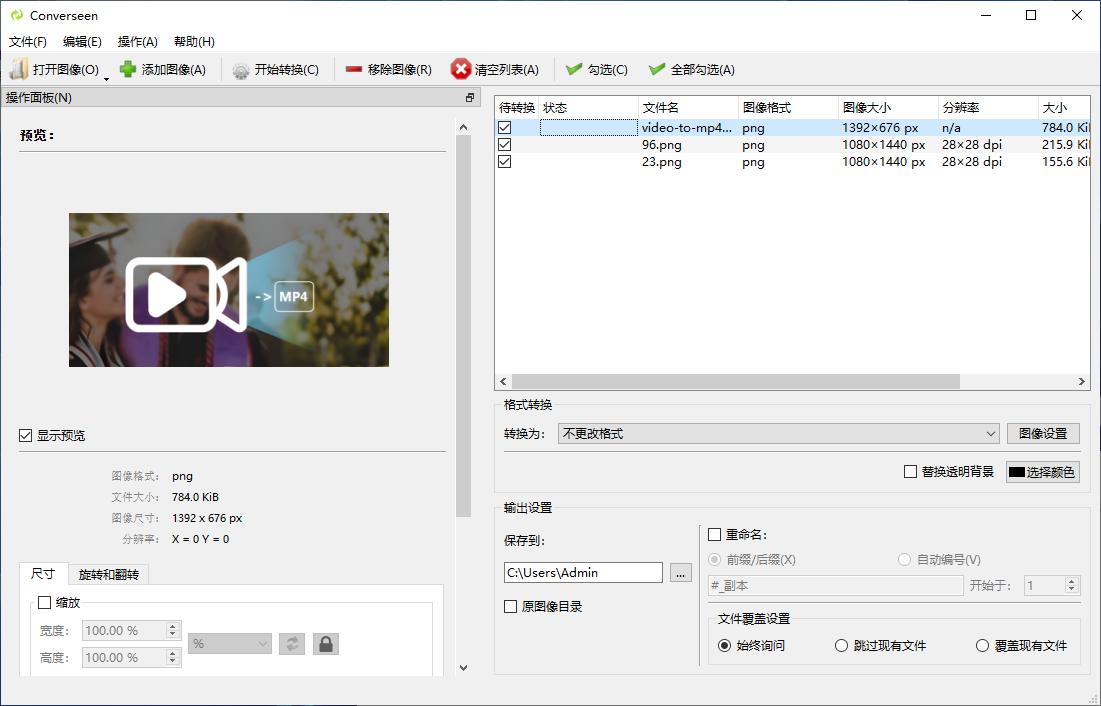
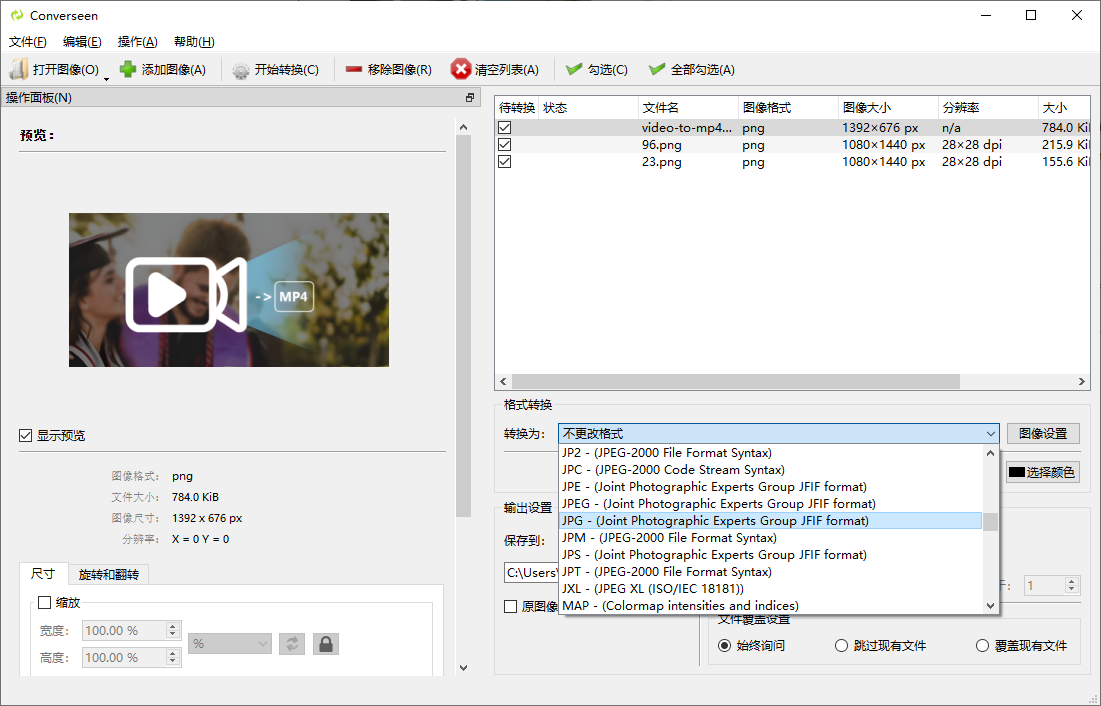
第二步:设置输出格式为 JPG
在软件右侧或底部的 “格式转换为” 区域,点击下拉菜单。找到并选择 “JPG 图像格式”(通常显示为 JPG 或 JPEG)。确认格式已成功设置。
第三步:设置输出目录(保存位置)
在 “输出设置” 区域,点击“浏览”按钮,选择你希望保存转换后 JPG 文件的文件夹。若不设置,软件会默认保存在原文件夹或临时目录,请注意查看提示。
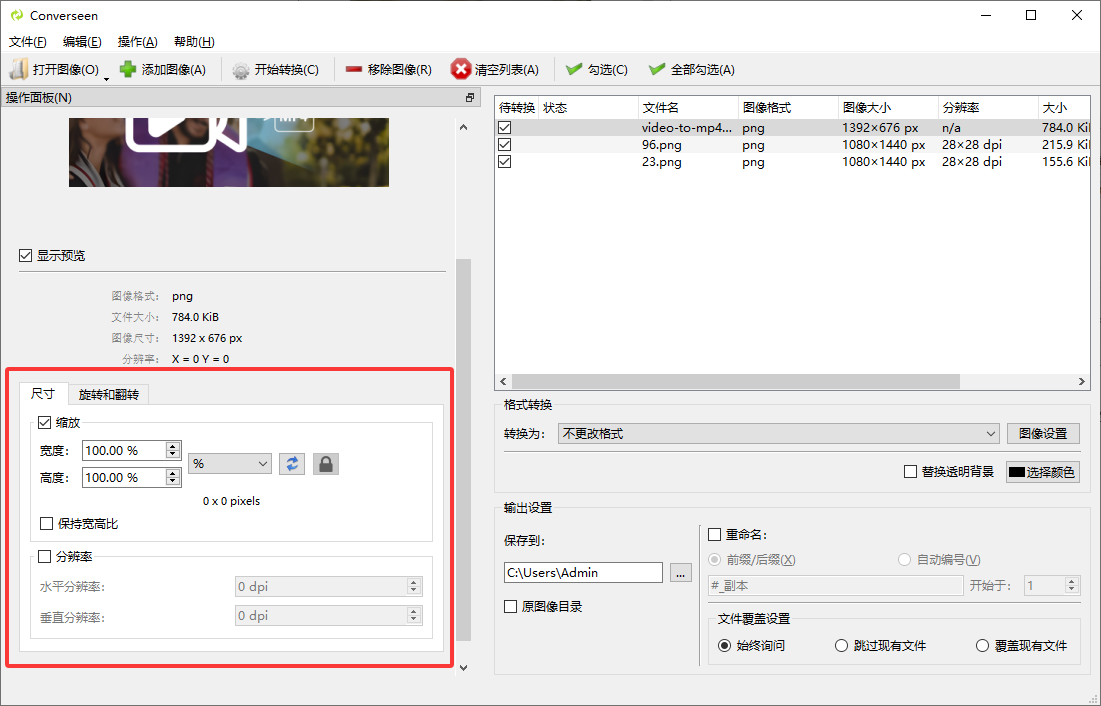
如果你还需要对图片进行简单编辑,可以在左侧选项中进行设置:
调整尺寸:设置固定宽度/高度,或按比例缩放,适合统一图片大小。
旋转图像:支持 90°、180°、270° 旋转。
翻转图像:水平或垂直翻转。
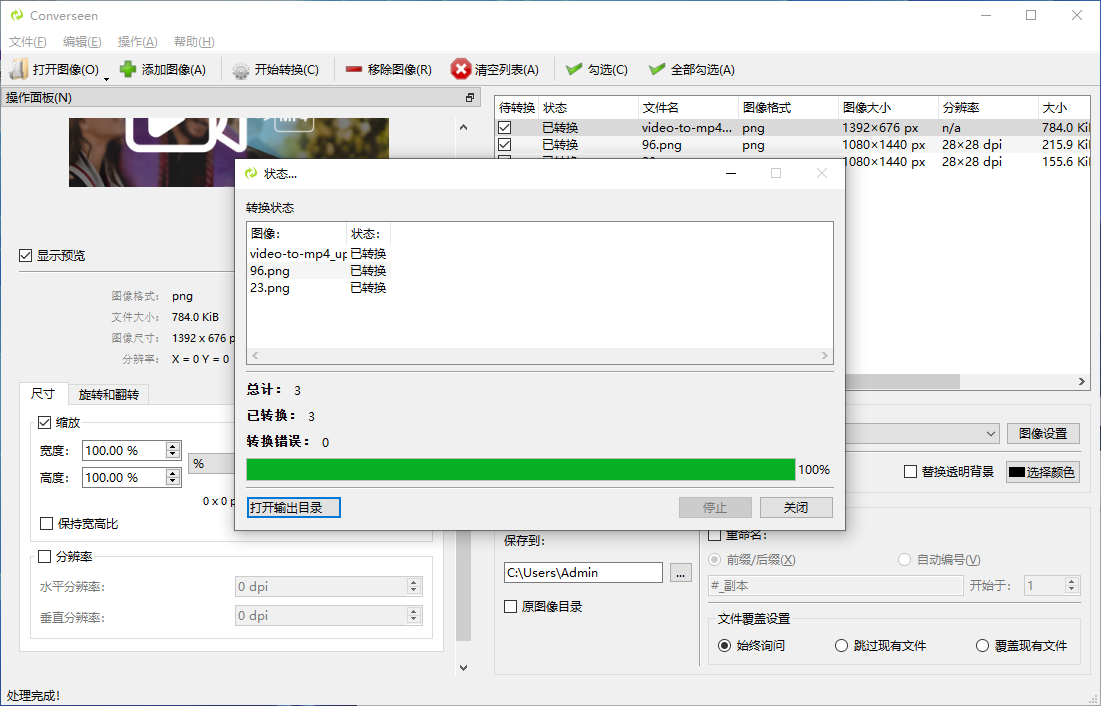
第四步:开始批量转换
确认所有设置无误后,点击 “开始转换” 按钮。Converseen 会自动处理所有 PNG 文件,并将其保存为 JPG 格式。转换完成后,软件通常会弹出提示,或你可前往设置的输出目录查看结果。
三、注意事项
PNG 支持透明背景,而 JPG 不支持。转换时,透明区域通常会变为 白色。如需自定义背景色,建议使用 Photoshop 或 GIMP 等专业工具。
转换后的文件名默认与原文件一致,仅后缀变为 .jpg,便于识别。
使用 Converseen 批量将 PNG 转换为 JPG,不仅操作简单,而且高效可靠。只需要简单几步即可一键完成整个流程,省时省力,特别适合设计师、运营人员或普通用户处理大量图片。












