


Total Movie Converter 如何将 MP4 文件转换为 WMV 格式



我们可能会遇到需要将视频文件从一种格式转换为另一种格式的情况。例如,将常见的 MP4 视频转换为 WMV 格式,以便在特定设备或软件中兼容播放。使用 Total Movie Converter 软件,这一过程变得非常简单高效。本文将详细介绍如何使用 Total Movie Converter 将 MP4 文件转换为 WMV 格式。
常见 MP4 转为 WMV 视频教程
步骤 1:启动软件并加载视频文件
打开 Total Movie Converter 软件。在软件界面的左侧树视图列表中,浏览并找到你想要转换的 MP4 视频文件。你可以选择单个文件,也可以选择一个包含多个视频文件的文件夹。
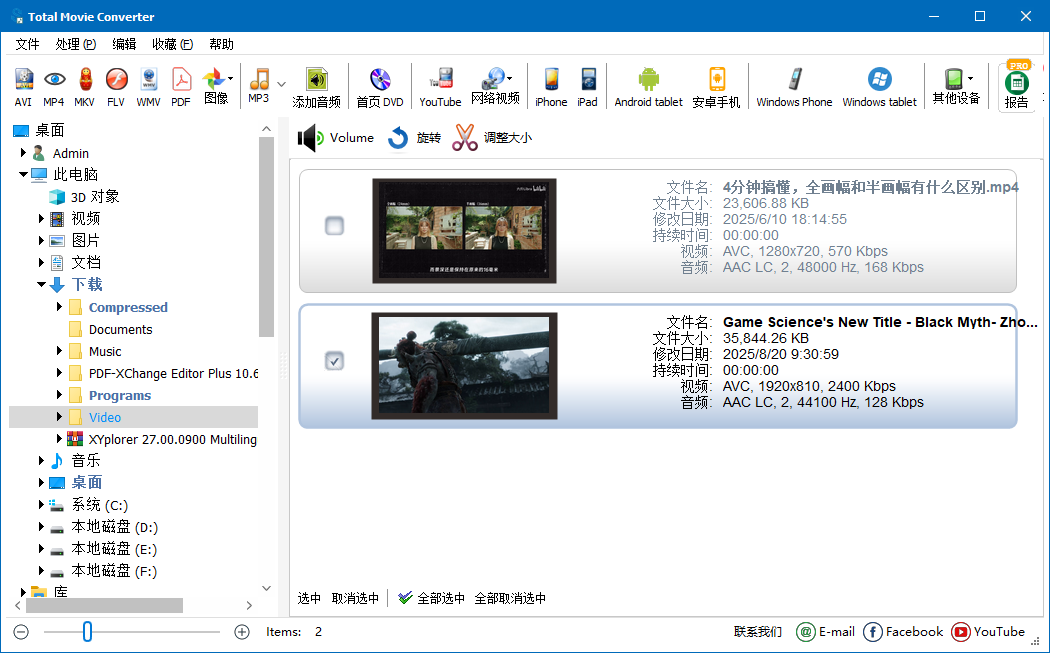
如果选择文件夹,软件会在右侧列表中自动显示该文件夹内的所有支持的视频文件。
步骤 2:选择需要转换的视频
在右侧的文件列表中,勾选你想要转换为 WMV 格式的 MP4 视频文件。支持多选,你可以同时转换多个文件,提高工作效率。
步骤 3:选择输出格式(WMV)
点击软件顶部工具栏上的 WMV 图标。这将打开“转换为 WMV”的设置窗口。在“转换为 WMV”窗口中,你可以根据需要自定义转换设置:
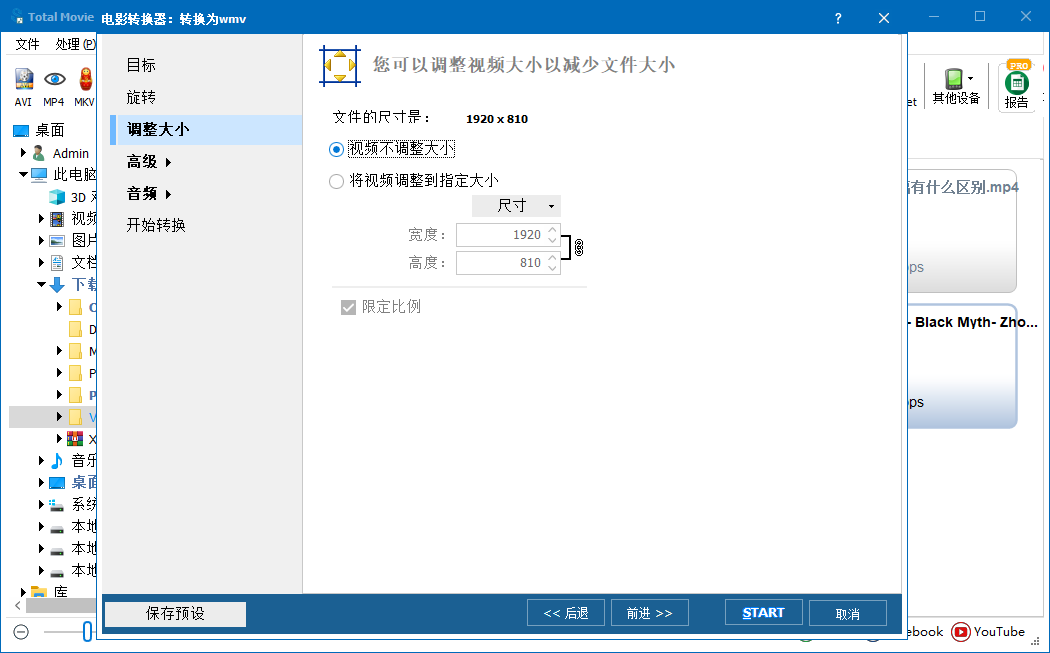
输出目录:指定转换后 WMV 文件的保存位置。你可以使用默认路径,也可以点击“浏览”选择其他文件夹。
视频编码解码器:选择适合的视频编码方式(如 WMV7、WMV8、WMV9 等),以平衡文件大小与画质。
旋转:如果视频方向不正确,可在此处进行旋转调整(如 90°、180°、270°)。
调整大小:可更改视频分辨率,例如从 1080p 调整为 720p,以减小文件体积。
质量设置:调节视频的压缩质量,质量越高,文件越大,画质越清晰。
音频设置:可调整音频编码、比特率、采样率等参数,确保音质满足需求。
提示:若无特殊需求,可保持默认设置,以获得良好的兼容性和画质。
步骤 4:开始转换
确认所有设置无误后,点击窗口中的 “开始” 按钮。软件将开始批量转换你选中的 MP4 文件为 WMV 格式。转换过程中,你可以查看进度条和剩余时间。
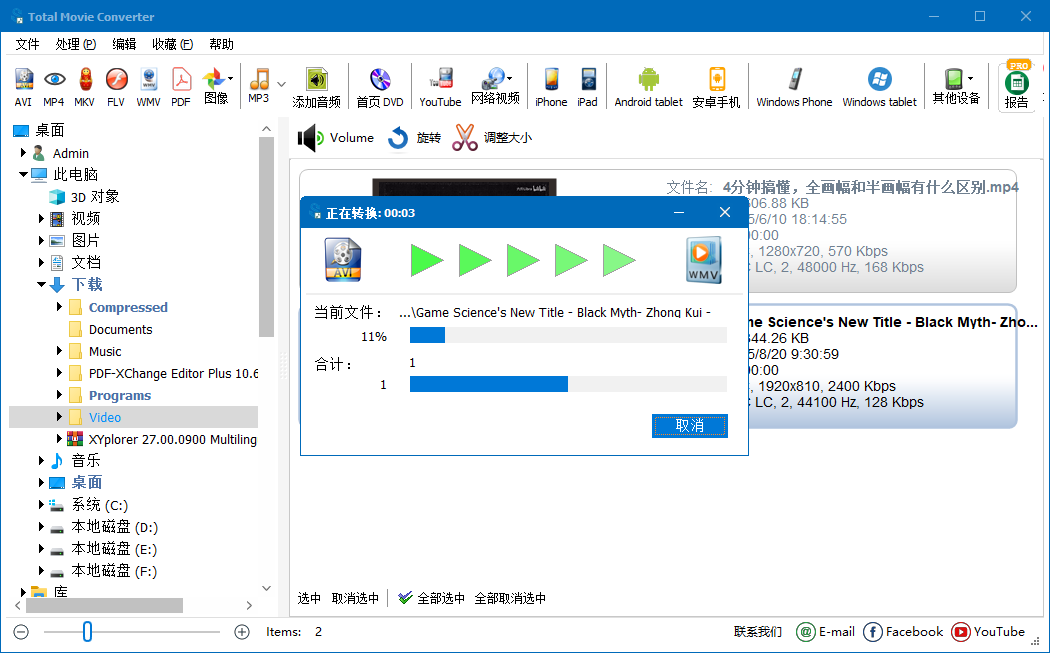
转换完成后,系统通常会弹出提示,你也可以前往设置的输出目录查看生成的 WMV 文件。
通过以上简单几步,你就可以轻松使用 Total Movie Converter 将 MP4 视频转换为 WMV 格式。无论是为了兼容性、存储优化还是分享方便,这款工具都能帮你快速完成任务。立即尝试,让视频格式转换变得轻而易举!













