


电脑怎么更新系统?Windows 10/11 一键更新系统补丁详细教程



保持操作系统最新是确保电脑安全、稳定、高效运行的关键。目前,大多数电脑都运行在 Windows 10 或 Windows 11 系统上,微软会定期推送功能更新、安全补丁和性能优化。那么,如何手动检查并更新你的电脑系统呢?本文为你带来详细图文指南,简单几步即可完成系统升级。
Windows 10/11 更新系统详细步骤
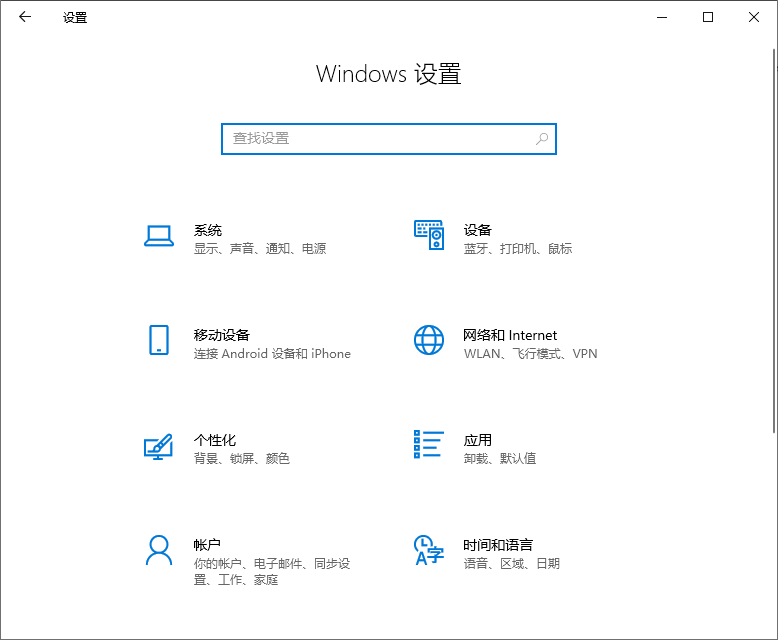
第1步:打开“设置”
点击屏幕左下角的【开始菜单】(Windows图标),选择【设置】(齿轮图标),或使用快捷键:Win + I 直接打开设置窗口。
第2步:进入“更新和安全”
Windows 10 用户在设置中点击【更新和安全】,Windows 11 用户直接点击左侧菜单中的【Windows 更新】。
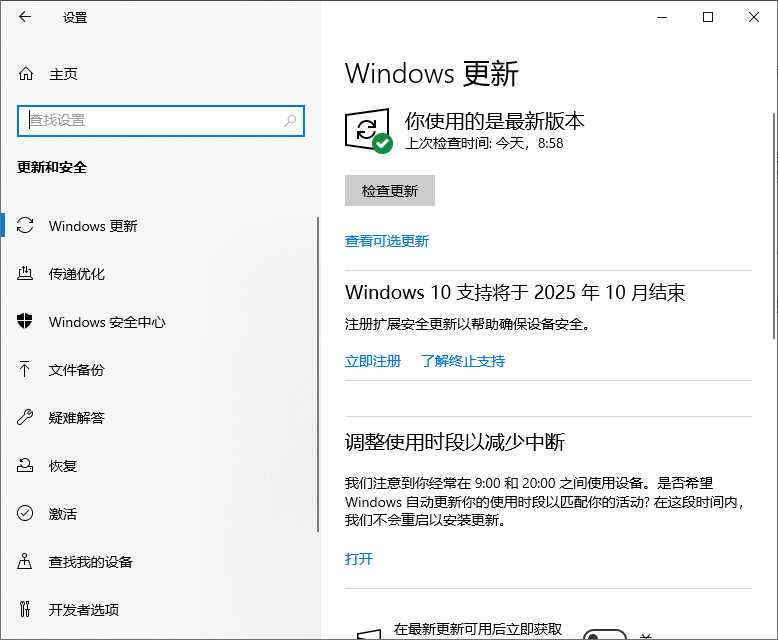
无论哪个系统,核心功能都在“Windows 更新”模块中。
第3步:检查系统更新
进入“Windows 更新”页面后,你会看到当前系统的更新状态。点击【检查更新】按钮,系统将自动连接微软服务器,搜索可用的更新内容。
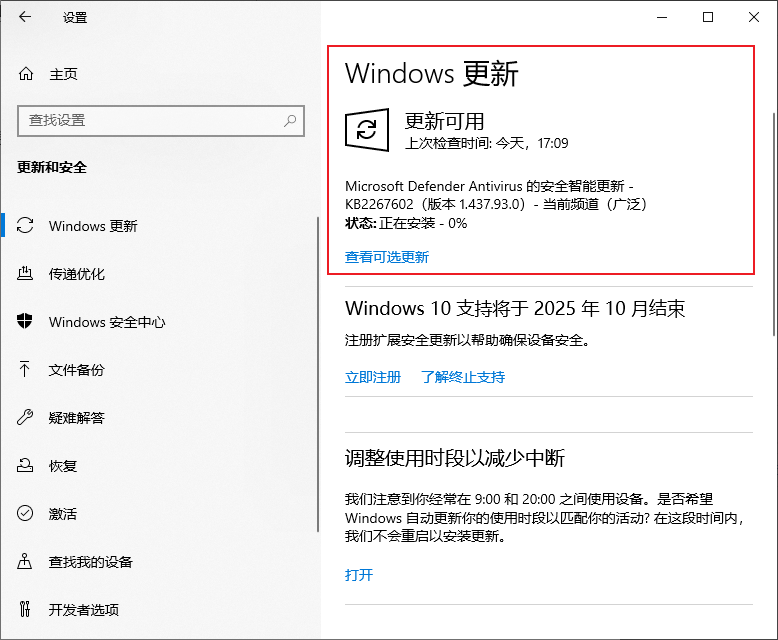
常见的更新类型包括:
重要更新:安全补丁、关键修复(自动下载安装)
质量更新:每月例行更新(如“星期二补丁”)
功能更新:大版本升级(如 Win10 → Win11)
第4步:安装可选更新(建议进阶用户)
如果你希望安装一些非强制性的驱动或功能补丁,可以点击:【查看可选更新】
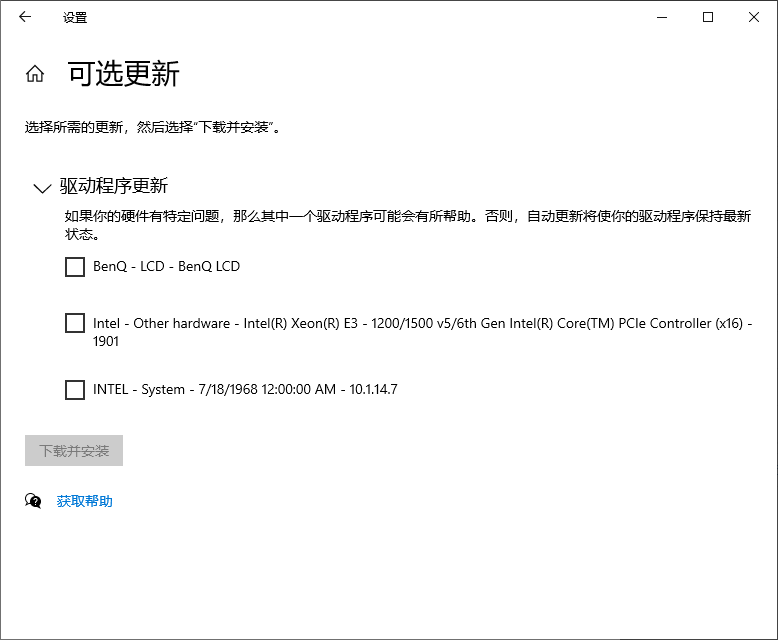
在这里你可以选择安装:
驱动程序更新(如显卡、声卡)
.NET Framework 更新
其他推荐补丁
勾选需要的内容后,点击“下载并安装”即可。
第5步:管理更新设置(避免打扰)
为了防止更新在你工作或游戏时突然重启,系统提供了灵活的控制选项:
暂停更新:可暂时暂停更新最多7天(Win11 支持更长时间)
更改使用时段:设置你的日常使用时间,系统将在空闲时自动安装更新
高级选项:配置更新方式(如自动下载、通知设置、更新频率等)
查看更新历史记录:了解哪些更新已安装,排查问题来源
三、更新完成后怎么办?
系统可能会提示【重启】以完成安装,请尽量选择空闲时间进行。重启后,系统将应用所有补丁,通常会运行得更稳定。可在“更新历史记录”中确认更新是否成功。
四、总结
更新系统其实非常简单,通过定期更新,你的电脑不仅能获得最新功能,还能有效抵御安全威胁。别再忽略那个“更新提示”了,花几分钟完成升级,换来的是更安心、流畅的使用体验!
建议每月检查一次更新,养成良好习惯,让你的电脑始终“与时俱进”!现在就去给你的电脑“打个补丁”,让它跑得更快更安全吧!












