


录屏画质差、格式受限?这款神仙软件让你轻松搞定高清MP4


 Win下载
Win下载

当系统自带的录屏工具无法满足你对画质、帧率或编码的高级要求时,一款专业的录屏软件便成了最佳选择。市面上虽然工具众多,但易我录屏助手(EaseUS RecExperts)凭借其全面的功能和极低的系统资源占用脱颖而出。
它不仅支持全屏、区域、窗口等多种录制模式,还支持将视频保存为 MP4、AVI、MOV 等多种常见格式,录制完成后甚至可以直接在软件内进行剪辑和添加特效。
如果你需要将电脑屏幕录制为常见的视频格式,只需按照以下详细步骤操作即可:
步骤一:下载并安装软件
下载并安装易我录屏助手(EaseUS RecExperts)。安装完成后,双击桌面图标打开软件。

步骤二:选择录制类型
在软件主界面,你可以根据实际需求灵活选择录制模式:
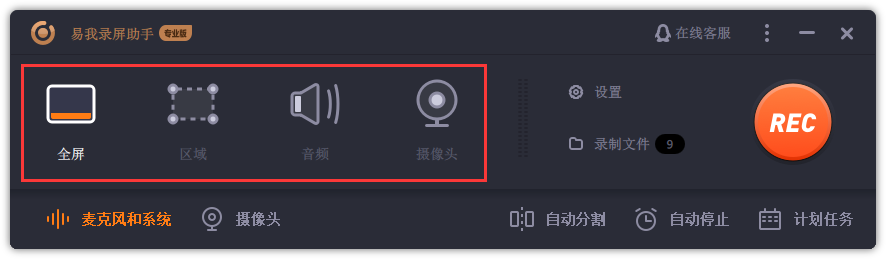
全屏:捕捉整个电脑屏幕的画面,适合录制游戏或全屏演示。
区域:自定义拖动鼠标,框选你想要录制的特定屏幕范围。
音频:仅录制电脑内部声音或麦克风声音。
摄像头:单独录制网络摄像头画面,或将其作为叠加层制作“画中画”效果。
步骤三:设置音频与输出格式
在开始录制前,建议对声音和输出格式进行确认:
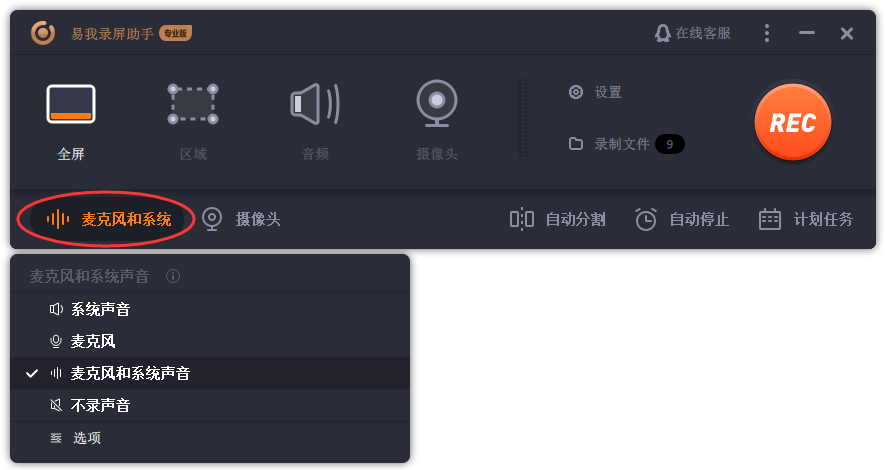
声音设置:在界面上选择【系统声音】、【麦克风】、【系统声音和麦克风】或【不录声音】。点击旁边的【选项】按钮,还可以分别精细调节系统音量和麦克风音量,避免爆音或声音过小。
格式设置:点击主界面下方的【设置】图标,在“视频”选项卡中,你可以将输出格式设置为最常用的 MP4,并根据需要调整视频质量、帧率以及是否开启 GPU 硬件加速。
步骤四:开始录制与后期处理
确认所有参数无误后,点击主界面上醒目的红色 【REC】 按钮(或使用快捷键 F9)即可开始录制。录制过程中,你可以随时使用快捷键暂停或停止。
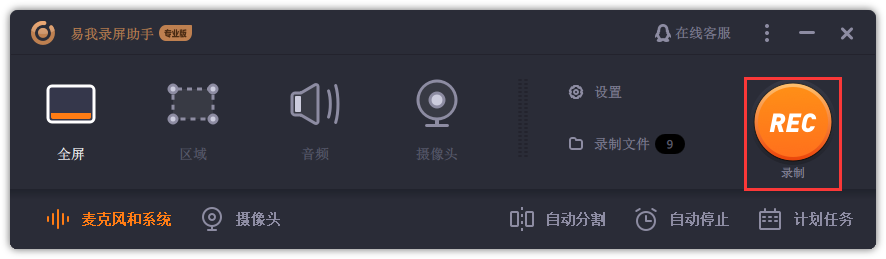
录制结束后,视频会自动保存。你可以直接在软件的“录制文件”列表中预览视频,并使用内置工具对视频进行简单的剪辑、提取音频或制作 GIF 等操作。
以上就是使用易我录屏助手录制常见视频格式的完整操作流程。整个过程简单高效,无论你是录制网课、游戏高光时刻还是办公会议,都能轻松生成高质量的成品视频。
当然,除了上面的这款录屏工具外,我还可以使用简鹿电脑录屏大师,该软件可以在网站上直接下载使用。软件提供了常见的全屏录制、区域录制、应用录制、摄像头录制以及录音功能。可以让你轻松录制桌面的同时也能录制系统中的音频。













