


如何将 DAV 格式视频转换为其他格式?



DAV(Digital Audio/Video)是一种不太常见的视频格式,主要用于某些品牌的数码摄像机,如松下的 Lumix 系列相机。这种格式通常包含了高质量的音频和视频数据,但它的缺点是兼容性较差,许多常见的视频播放器和编辑软件可能不直接支持 DAV 文件。
因此,有时候我们需要将 DAV 格式转换成更通用的格式,如 MP4 或 MOV。下面是一个简单的教程,教你如何轻松地完成这一转换过程。
准备工作
在开始之前,请确保你的电脑上有足够的存储空间来保存转换后的视频文件。此外,如果你的视频文件很大,转换过程可能会花费一定的时间。
步骤一:选择合适的视频转换工具
为了转换 DAV 格式的视频,你需要一个可靠的视频转换软件。市面上有许多优秀的视频转换工具,包括但不限于:
Format Factory:一款免费的视频转换软件,支持多种格式的转换。
HandBrake:一款开源的视频转换工具,功能强大且支持广泛的视频格式。
简鹿视频格式转换器:一个简单易用的视频转换工具,特别适合初学者。
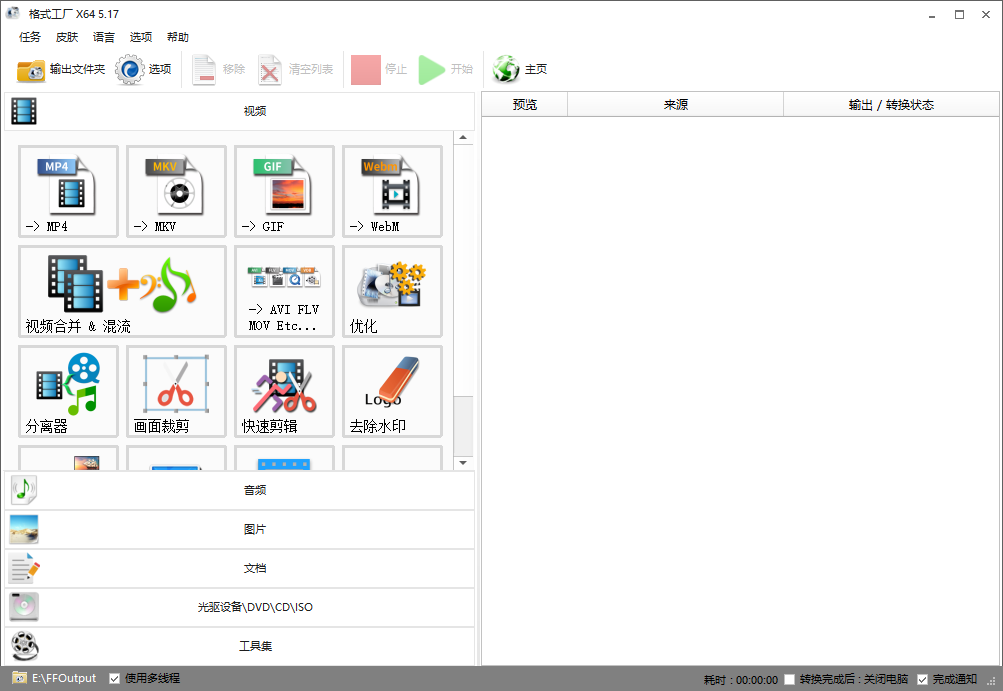
这里以 Format Factory 为例,因为它是免费且功能全面的软件之一。
步骤二:安装视频转换工具
访问 Format Factory 的官方网站下载安装程序。运行安装程序并按照屏幕上的指示完成安装过程。安装完成后,启动 Format Factory 应用程序。
步骤三:添加 DAV 视频文件
在 Format Factory 的主界面上,选择你想转换的目标格式。例如,如果你想将视频转换为 MP4 格式,点击“MP4”选项。
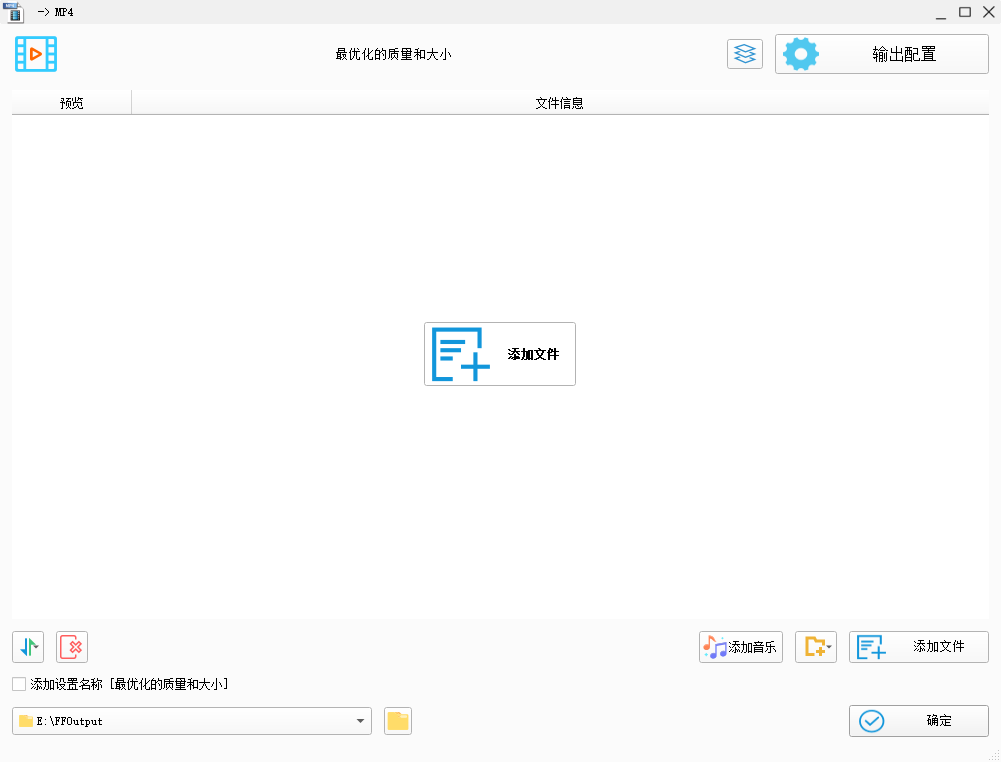
点击“添加文件”按钮,浏览并选择你想要转换的 DAV 视频文件。添加完文件后,你可以选择输出目录,即转换后的文件将保存的位置。
步骤四:设置输出配置
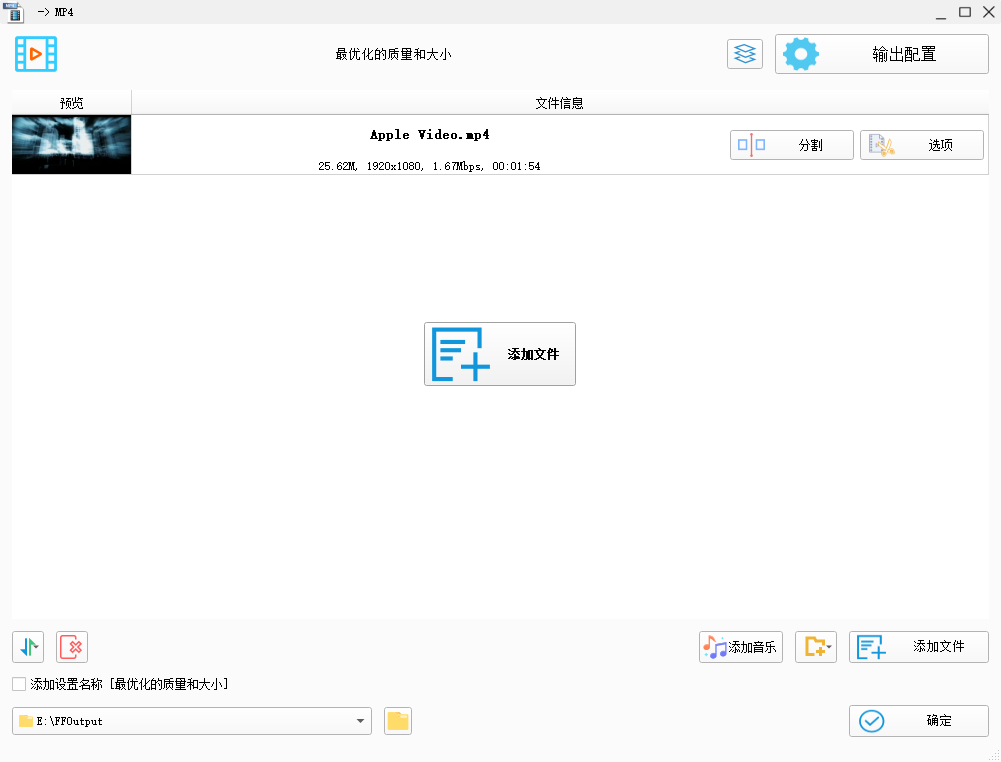
在添加文件之后,你可以进一步调整输出视频的参数,例如分辨率、比特率等。这些设置可以根据你的具体需求来进行调整。
步骤五:开始转换
确认所有设置无误后,点击“确定”按钮返回主界面。在主界面上点击“开始”按钮,Format Factory 将开始处理并转换你的视频文件。
转换完成后,你可以在之前设定的输出目录下找到已转换格式的视频文件。
小贴士
如果你发现转换后的视频质量不如原始 DAV 文件,可能是你在转换过程中调整了比特率或分辨率。尝试增加比特率或保持原始分辨率不变,以提高输出视频的质量。
对于大文件或高分辨率视频,转换过程可能需要较长时间。请耐心等待直到转换完成。
如果你经常需要进行格式转换,可以考虑使用支持批处理的软件,这样可以一次性转换多个文件,节省时间。
通过遵循上述步骤,你可以轻松地将 DAV 格式的视频转换为你所需的格式,从而在各种设备和平台上实现更好的兼容性和播放效果。













