


如何将视频转换为H.264格式?手把手教你使用简鹿视频格式转换器



使用电脑或手机处理视频时,你是否遇到过这样的问题:视频文件太大难以分享、某些设备无法播放特定格式、或者上传平台对编码格式有严格要求?其实,解决这些问题的关键往往在于选择合适的视频编码格式。其中,H.264 作为目前最主流、兼容性最强的视频编码标准,几乎被所有设备和平台广泛支持。
如果你手头的视频不是H.264编码,或者想将其他格式(如AVI、MOV、MKV等)统一转为H.264以节省空间并提升兼容性,那么本文将为你详细介绍如何使用 简鹿视频格式转换器 轻松完成这一操作。
什么是H.264格式?
H.264(也称为 AVC,Advanced Video Coding)是一种高效、高质量的视频压缩标准,由ITU-T和ISO/IEC联合开发。它的核心优势包括:
高压缩率:在保持画质的同时,显著减小文件体积(比MPEG-2小50%以上);
广泛兼容:支持几乎所有设备,包括Windows/Mac电脑、iPhone/Android手机、智能电视、YouTube、微信、抖音等;
流媒体友好:是在线视频(如Netflix、B站、腾讯视频)的首选编码之一。
正因如此,将视频转为H.264编码的MP4文件,已成为日常视频处理的黄金标准。
教程:使用简鹿视频格式转换器将视频转为H.264格式
简鹿视频格式转换器是一款操作简单、功能全面的国产视频处理工具,支持多种输入/输出格式及编码设置。
第一步:打开软件并选择功能
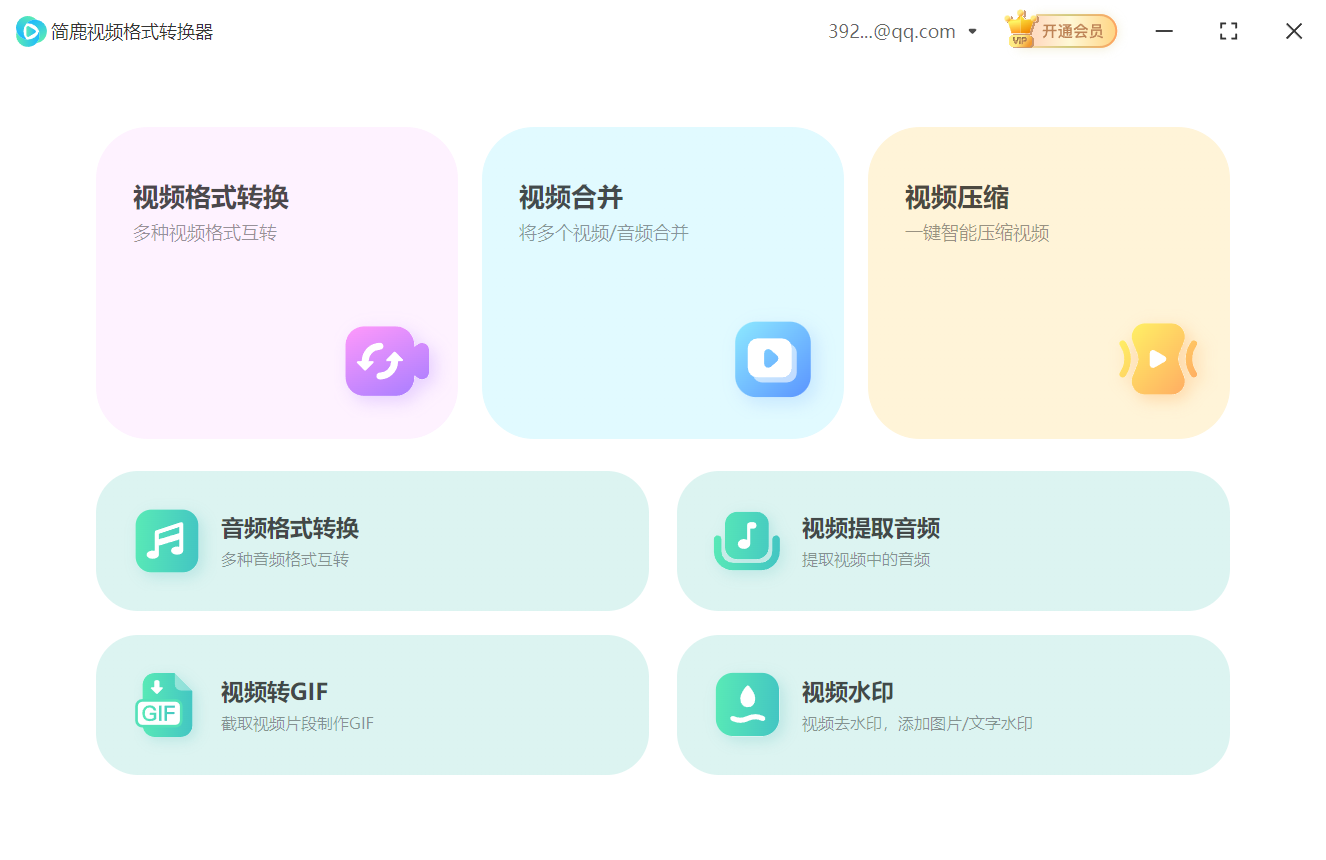
启动 简鹿视频格式转换器。在主界面中,点击 【视频格式转换】 功能模块。
第二步:添加待转换的视频文件
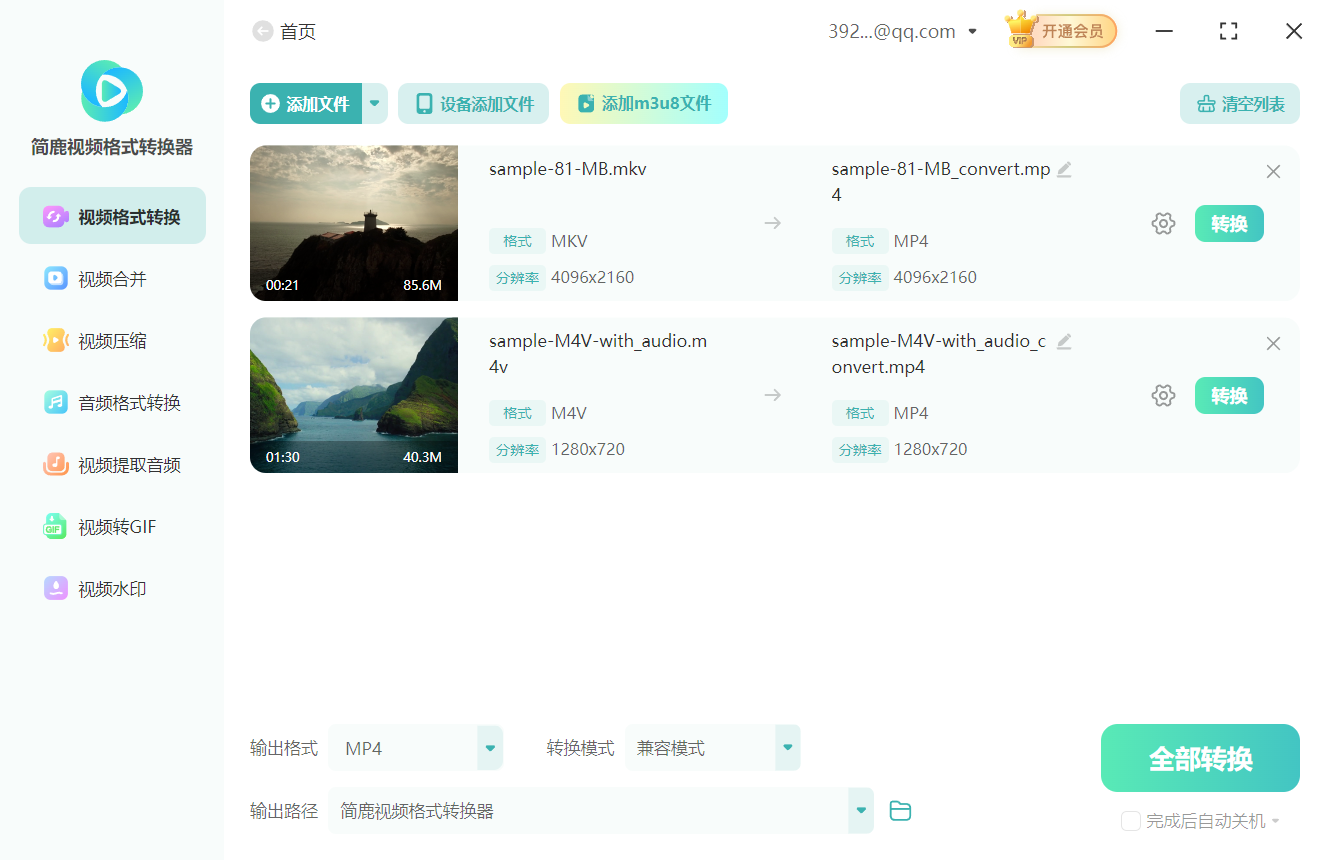
点击 【添加文件】 按钮(或直接拖拽视频到窗口)。选择你想要转换的视频文件(支持MP4、AVI、MOV、MKV、FLV等多种格式)。
第三步:设置输出格式与编码参数
在右侧 【输出格式】 下拉菜单中,选择你希望的容器格式(推荐选择 MP4,因其通用性强)。
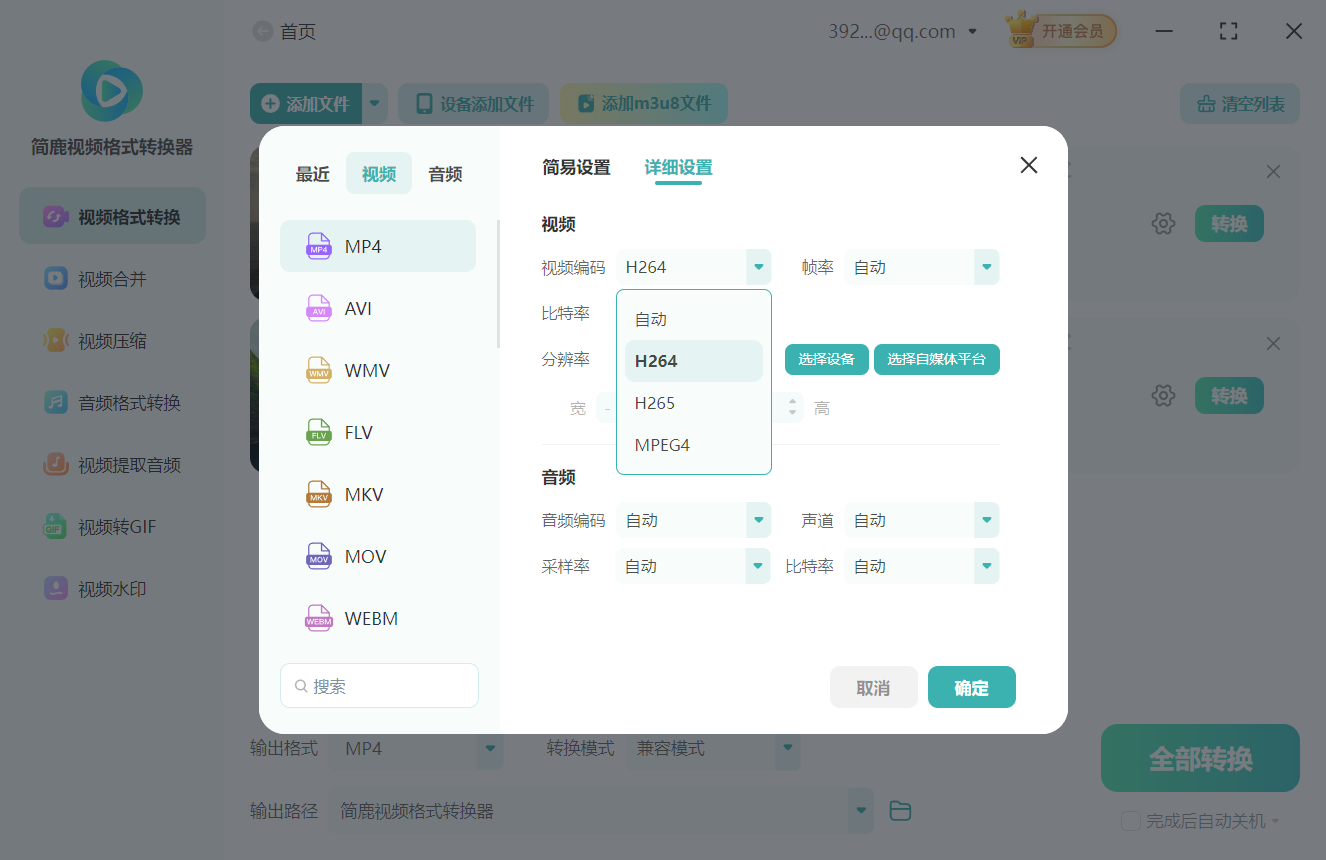
关键步骤来了:在弹出的窗口中,找到【详细设置,再点击【视频编码】选项:
默认是“自动”;
请手动将其改为 H.264;
软件通常还会提供 H.265(HEVC) 和 MPEG-4 等选项,请根据需求选择(若追求兼容性,务必选 H.264)。你还可以调整分辨率、帧率、码率等参数(普通用户保持默认即可)。设置完成后,点击 【确定】 保存配置。
第四步:开始转换
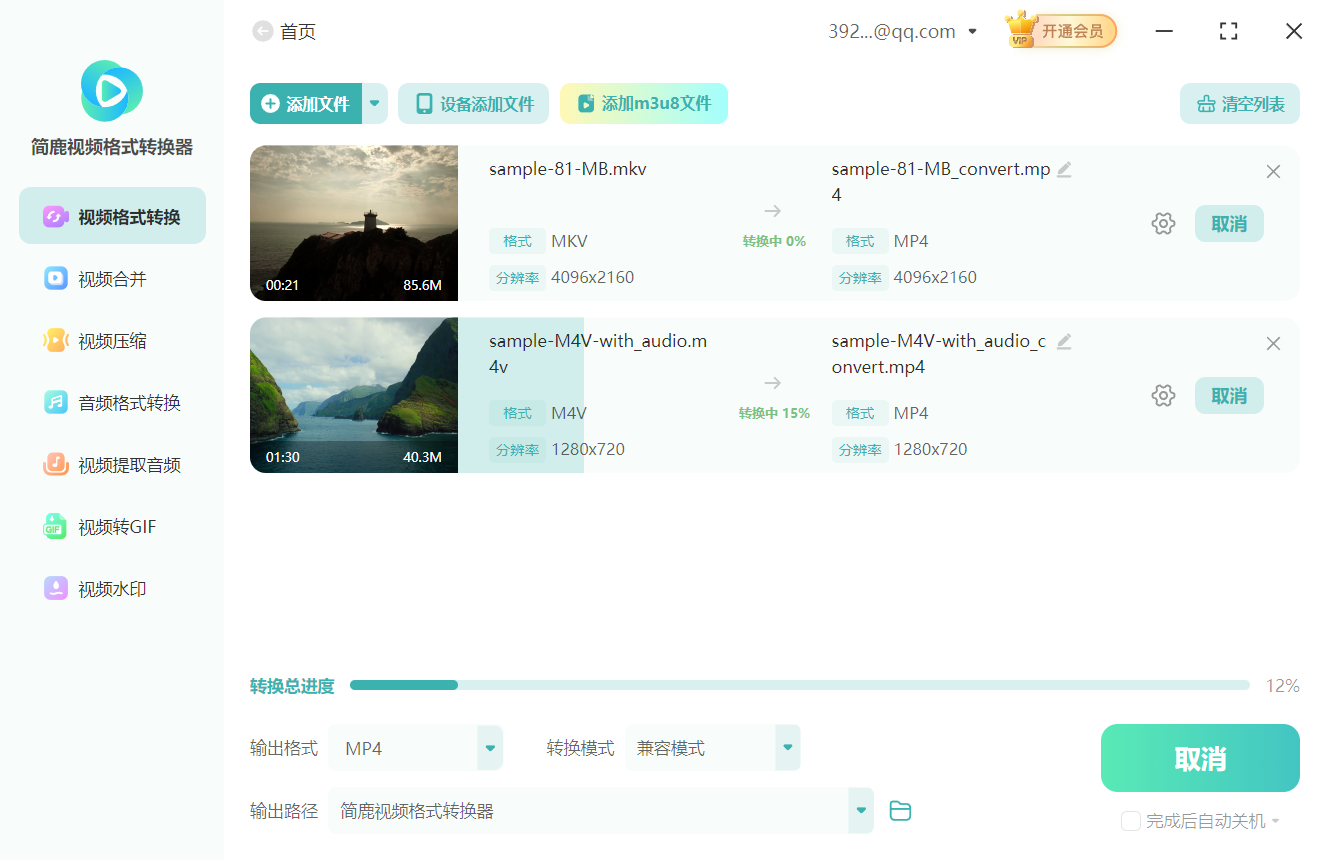
确认所有设置无误后,点击右下角的 【全部转换】 按钮。软件将开始处理视频,进度条会实时显示转换状态。转换完成后,点击 【打开文件夹】 即可查看已生成的 H.264 编码视频。
小贴士
为什么选MP4 + H.264?
这是目前兼容性最好、体积与画质平衡最佳的组合,适合分享、上传、存档。
H.265 vs H.264
H.265压缩效率更高,但老旧设备可能不支持;若不确定播放环境,优先选 H.264。
通过简鹿视频格式转换器,即使是电脑新手也能在几分钟内将任意视频转为标准的H.264格式,既节省存储空间,又确保在各种设备上流畅播放。无论你是剪辑爱好者、内容创作者,还是只想清理手机里的大视频文件,掌握这一技能都非常实用。













