


告别繁琐剪辑!Recordly 保姆级轻松录制专业级桌面演示视频


 Win下载
Win下载

在制作软件教程、产品演示或工作流讲解视频时,你是否经常为“录屏画质差”和“后期剪辑难”而头疼?今天为你介绍一款开源且免费的桌面神器 Recordly。它主打“录制即成品”的理念,能够自动为你的录屏添加丝滑的缩放动画、光标特效和精美边框,让你无需任何专业剪辑知识,也能快速产出媲美付费软件效果的专业视频。
Recordly 是什么?
Recordly 是一款跨平台(支持 Windows、macOS 和 Linux)的开源屏幕录制与视频编辑一体化工具。它专为制作精致的演示、教程和产品讲解视频而生。
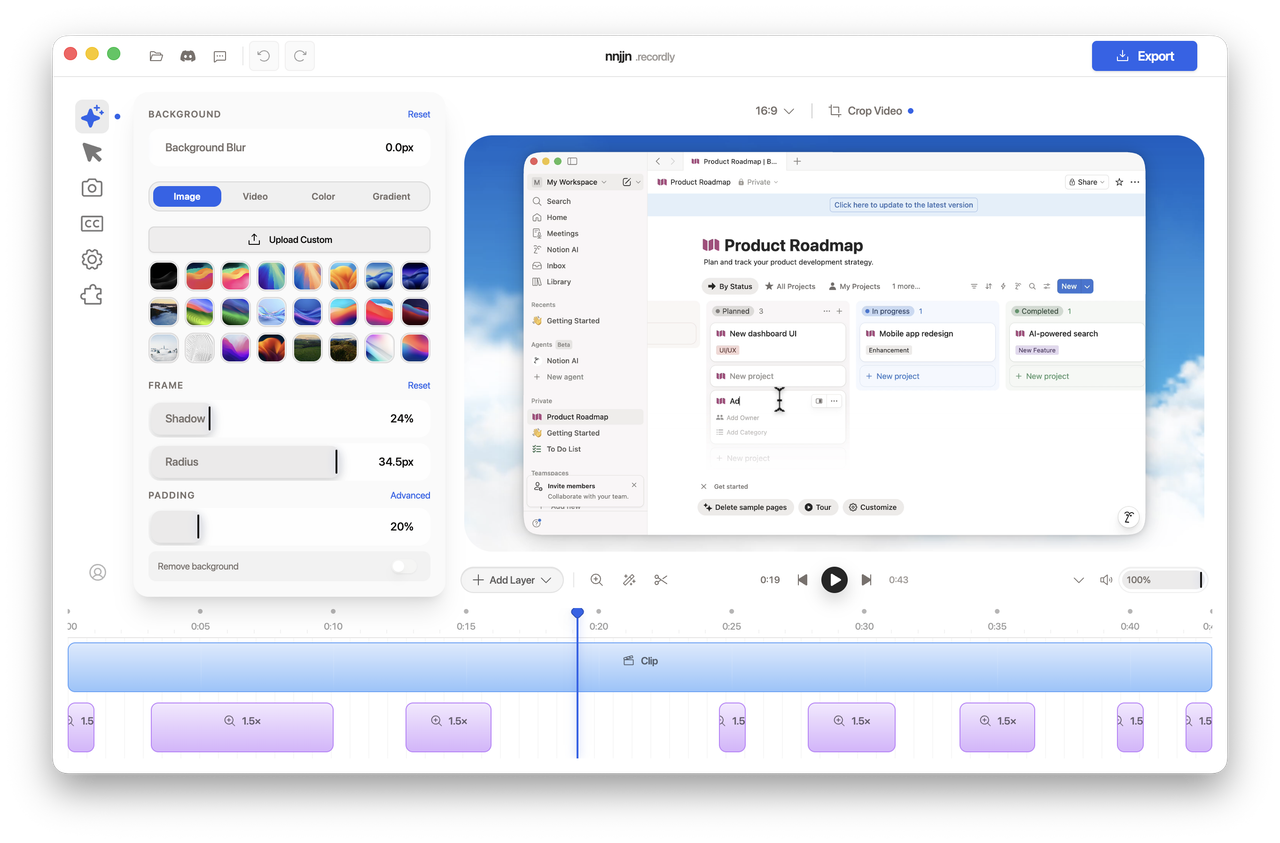
与传统录屏软件不同,Recordly 的核心优势在于其强大的自动化处理能力:
智能缩放:它能自动追踪你的鼠标点击和移动轨迹,自动生成类似苹果发布会风格的平滑缩放动画,精准聚焦操作细节。
光标美化:自动消除鼠标移动时的抖动,并可添加点击弹跳、运动模糊等特效,让操作指引更清晰。
动态摄像头叠加:支持将摄像头画面以动态气泡的形式嵌入屏幕,且气泡会跟随缩放区域智能移动,增强讲解的互动感。
怎样使用 Recordly 录制桌面视频?
Recordly 的使用流程非常直观,只需简单的“录制-编辑-导出”三步,即可搞定一个高质量视频。
第一步:启动录制
打开 Recordly 软件,你会看到简洁的主工具栏。
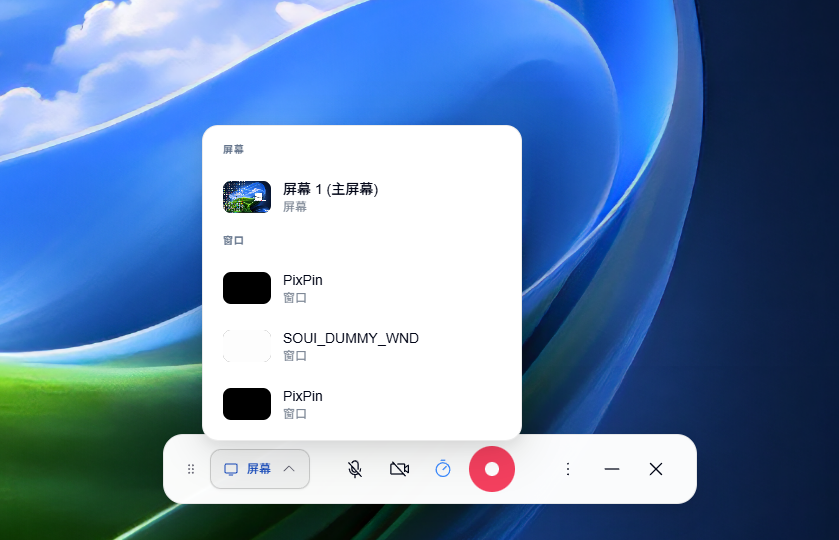
选择录制模式:点击录制按钮,你可以自由选择录制“整个屏幕”或者“指定的应用窗口”。
配置音频与摄像头:根据你的需求,勾选是否录制麦克风声音(用于旁白讲解)或系统音频(用于录制电脑内部声音)。如果需要真人出镜讲解,也可以在此处开启摄像头。
设置完毕后,点击录制按钮,倒计时结束后即可开始你的演示操作。
第二步:智能编辑
当你停止录制后,视频会自动跳转至 Recordly 内置的编辑器中。此时,你会发现软件已经帮你完成了大部分繁琐的工作:
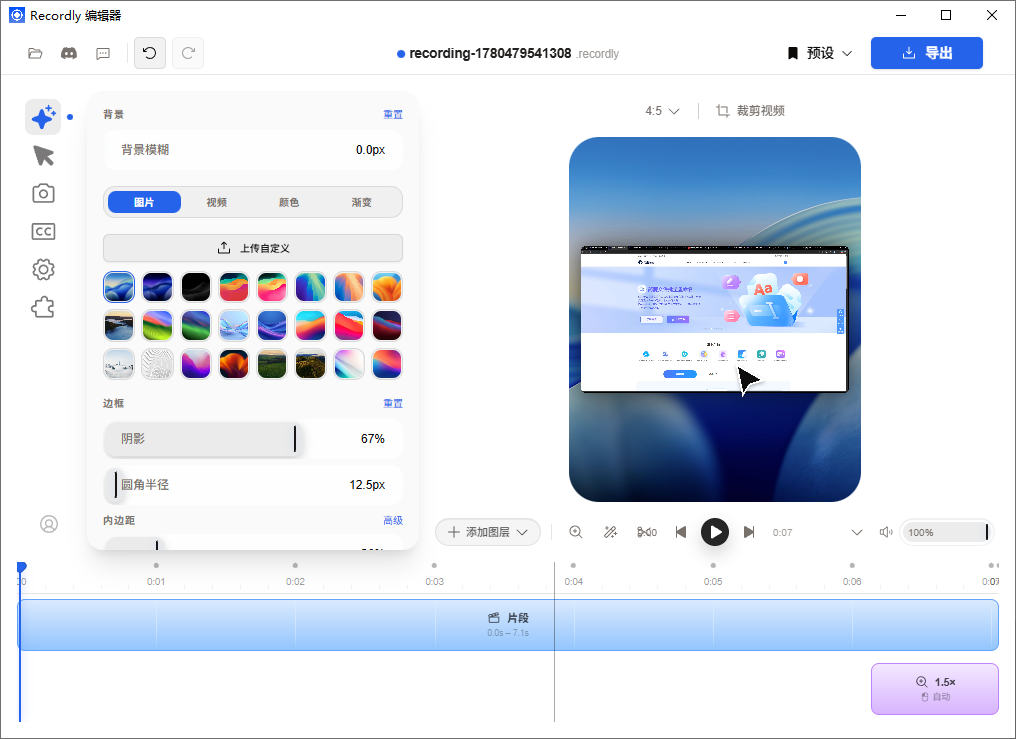
自动缩放建议:时间轴上会自动生成蓝色的缩放区域,这是软件根据你的光标活动自动建议的焦点区域。你可以直接使用,也可以手动微调缩放的位置和倍率。
基础剪辑:你可以对视频进行时间线裁剪,剪掉开头或结尾的冗余片段;也可以为视频的某一段落设置变速(加速或减速)。
画面美化:在右侧的样式面板中,你可以为视频添加纯色、渐变或壁纸背景,调整内边距、圆角和阴影,让视频画面看起来更具设计感。如果开启了摄像头,还可以在此处调整摄像头气泡的位置、圆角和阴影。
第三步:导出成品
编辑满意后,点击右上角的导出按钮。Recordly 支持导出为 MP4(高清视频,适合上传视频平台)或 GIF(轻量动图,适合嵌入文档或社交媒体分享)。
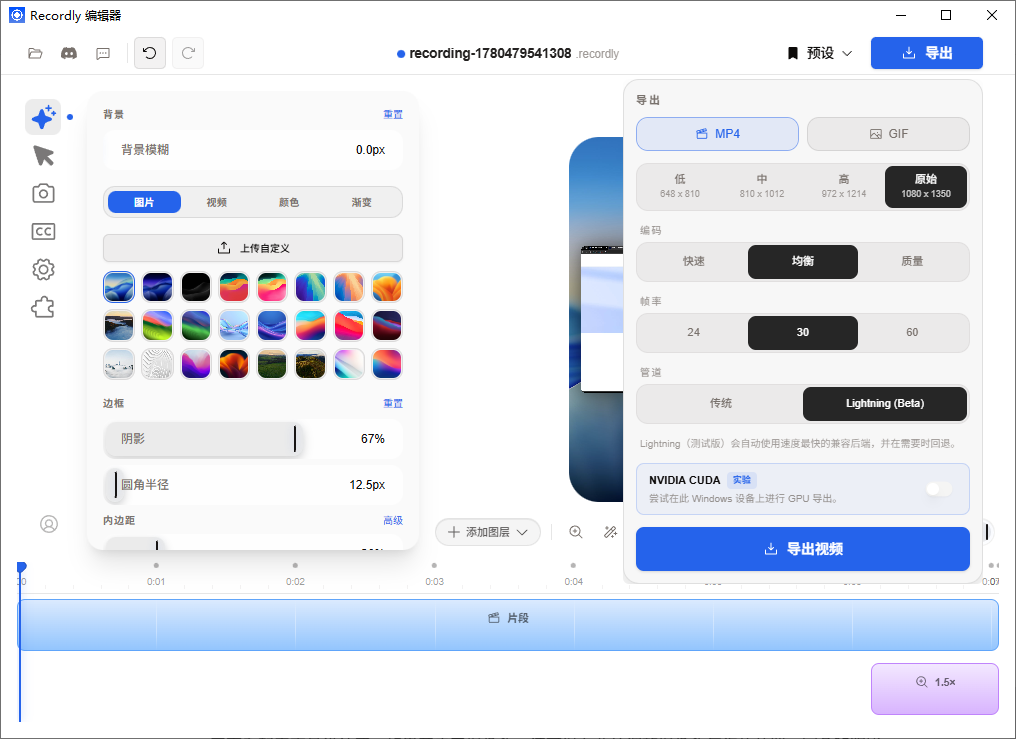
你可以根据需求自定义输出的分辨率、画幅比例(如 16:9 或 9:16 竖屏)以及画质参数。点击导出,稍等片刻,一个专业级的桌面演示视频就诞生了!
如果你正在寻找一款既能免费使用,又能大幅降低后期剪辑成本的录屏工具,Recordly 绝对值得你下载体验。快去试试吧!如果你还想有其它的功能尝试,你也可以考虑使用简鹿办公推出的“简鹿电脑录屏录像大师”,它们的功能上有不同的差异和优势。













