


不想花钱也想转换视频?FFmpeg 命令行轻松搞定 AVI 转 MP4


 Win下载
Win下载
 Mac下载
Mac下载
如果需要处理大量 AVI 视频,或追求极致的转换效率,FFmpeg 命令行工具是更优选择。FFmpeg 是一款开源的跨平台音视频处理工具,支持几乎所有视频格式的转换、编解码,一条命令就能完成批量转换,无需复杂操作。
步骤 1:下载安装 FFmpeg
打开 FFmpeg 官方网站(https://ffmpeg.org/),点击顶部的「Download」进入下载页面;根据自己的操作系统(Windows、Mac、Linux),选择对应的编译版本(Windows 用户建议选 “Windows Builds” 中的静态版本);
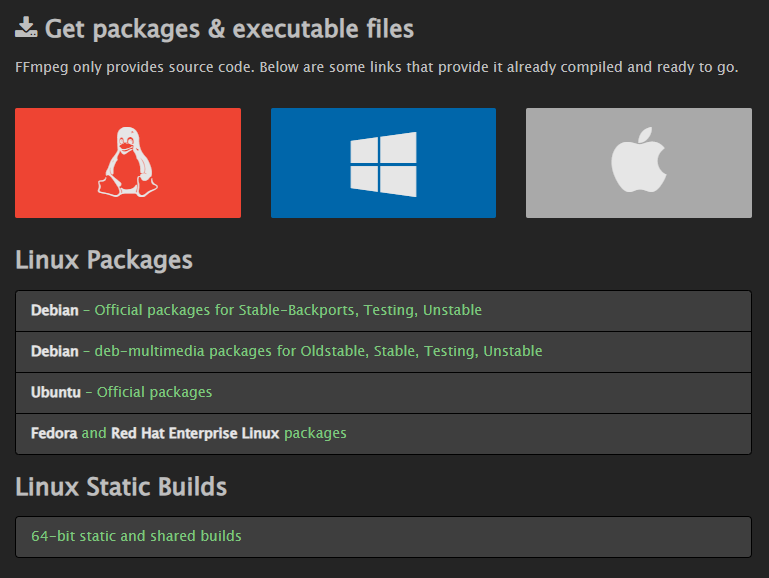
下载完成后,解压压缩包,将解压后的文件夹路径添加到系统环境变量中(Windows 用户:右键 “此电脑”→属性→高级系统设置→环境变量→系统变量→Path→编辑→新建,粘贴文件夹路径)。
步骤 2:打开命令行工具
Windows 用户:按下「Win+R」,输入 “cmd”,打开命令提示符;Mac/Linux 用户:打开 “终端” 工具。
步骤 3:执行 FFmpeg 转换命令
进入 AVI 文件所在的文件夹(命令行输入cd 文件路径,如cd C:\Users\XXX\Videos),执行以下命令:
ffmpeg -i 输入文件名.avi -c:v libx264 -c:a aac 输出文件名.mp4
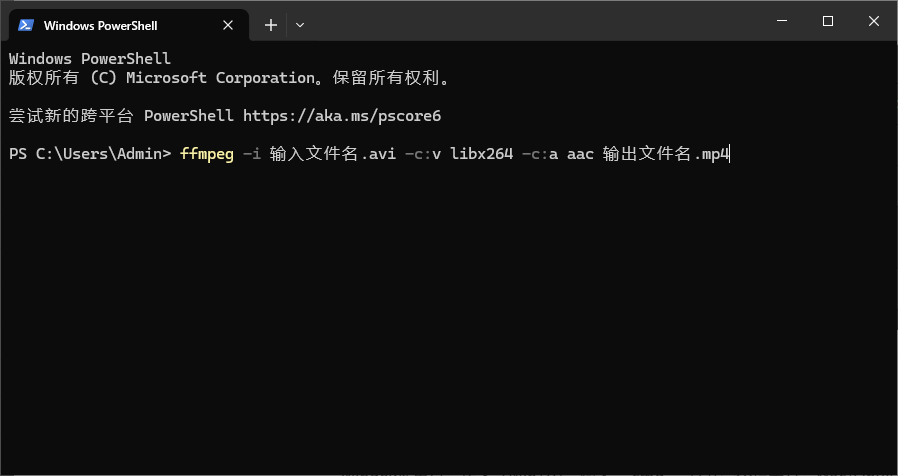
参数说明:-i指定输入文件;-c:v libx264指定视频编码为 H.264(高清通用);-c:a aac指定音频编码为 AAC(高音质);
示例:将test.avi转为test.mp4,命令为ffmpeg -i test.avi -c:v libx264 -c:a aac test.mp4。
批量转换命令
如果文件夹中有多个 AVI 文件,可执行以下批量命令,一次性将所有 AVI 转为 MP4,无需逐个操作:
for %i in (*.avi) do ffmpeg -i "%i" -c:v libx264 -c:a aac "%~ni.mp4"
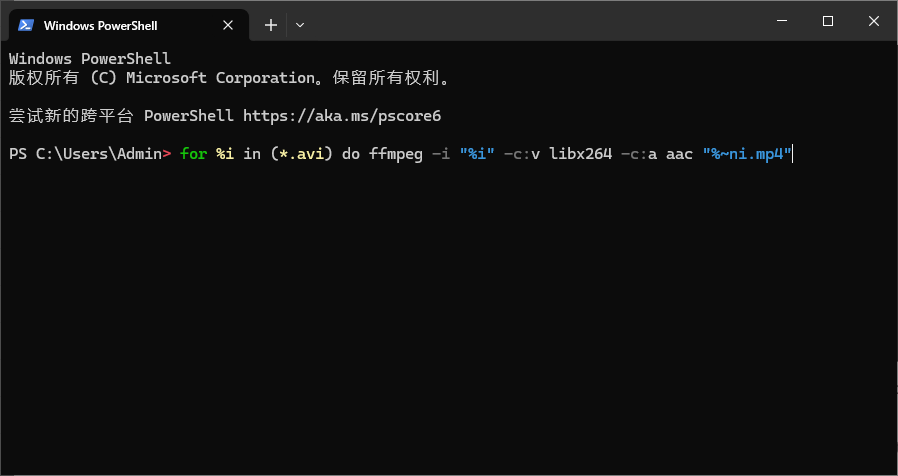
Windows 命令行执行此命令,Mac/Linux 终端需将%i改为$i,%~ni改为$basename;
作用:遍历当前文件夹所有.avi 后缀的文件,自动生成同名的.mp4 文件,保留原文件名,方便区分。
压缩体积 + 保持画质的进阶命令
如果想进一步减小 MP4 体积,同时不损失明显画质,可在命令中添加比特率参数,示例:
ffmpeg -i 输入文件名.avi -c:v libx264 -b:v 1500k -c:a aac -b:a 128k 输出文件名.mp4
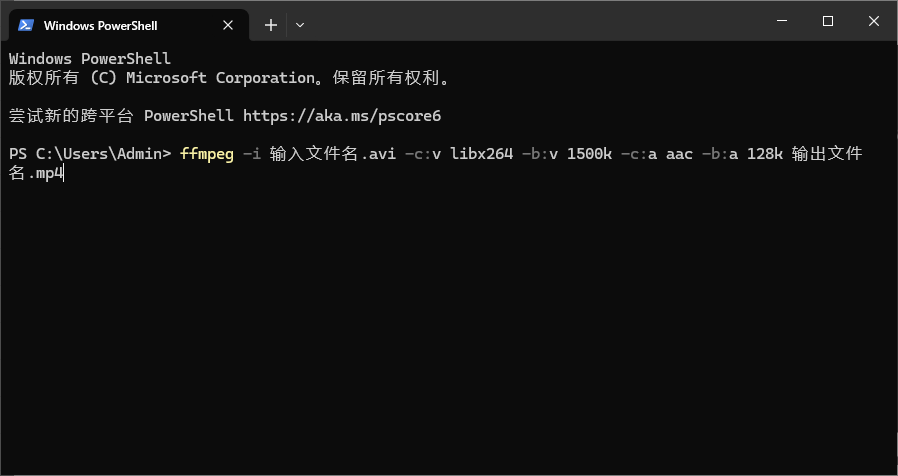
-b:v 1500k:设置视频比特率为 1500kbps,平衡体积与画质;
-b:a 128k:设置音频比特率为 128kbps,保证音频清晰。
四、转换后常见问题解决
转换后画质下降:检查是否误调了比特率、分辨率参数,优先选择 H.264 编码,比特率不低于 1000kbps;
转换后声音不同步:可能是原 AVI 文件编码异常,可在简鹿转换器中重新添加文件,或在 FFmpeg 命令中添加-async 1参数(同步音频);
批量转换失败:检查文件路径是否包含中文、特殊字符,建议将文件放在纯英文路径下,避免编码冲突。
AVI 格式因兼容性差、体积大的问题,导致微信无法直接发送,而将其转为 MP4 是最直接高效的解决方案。新手用户可以选择简鹿视频转换器,可视化操作无需学习,轻松完成单 / 批量转换;有大量视频处理需求的技术用户,FFmpeg 命令行能实现一键批量转换,还能自定义参数精准控制画质与体积。
按照本文的步骤操作,无需复杂的技术知识,就能快速将 AVI 转为体积减半、画质不变的 MP4,彻底解决发送视频的困扰。如果你对命令行感觉操作麻烦,也可以使用简鹿视频格式转换器,无论用什么方法,赶紧试试吧,下次分享视频再也不会遇到格式不支持的问题啦!












