


不知道如何录制电脑桌面?MiniTool Video Converter 轻松录制电脑桌面教程


 Win下载
Win下载

工作、学习或游戏过程中,我们常常需要将电脑屏幕上的操作过程录制下来,用于制作教程、分享经验或保存精彩瞬间。MiniTool Video Converter 不仅是一款强大的视频格式转换工具,还内置了便捷的屏幕录制功能,操作简单,功能实用。本文将详细介绍如何使用 MiniTool Video Converter 录制电脑桌面。
第一步:启动软件并进入录屏功能
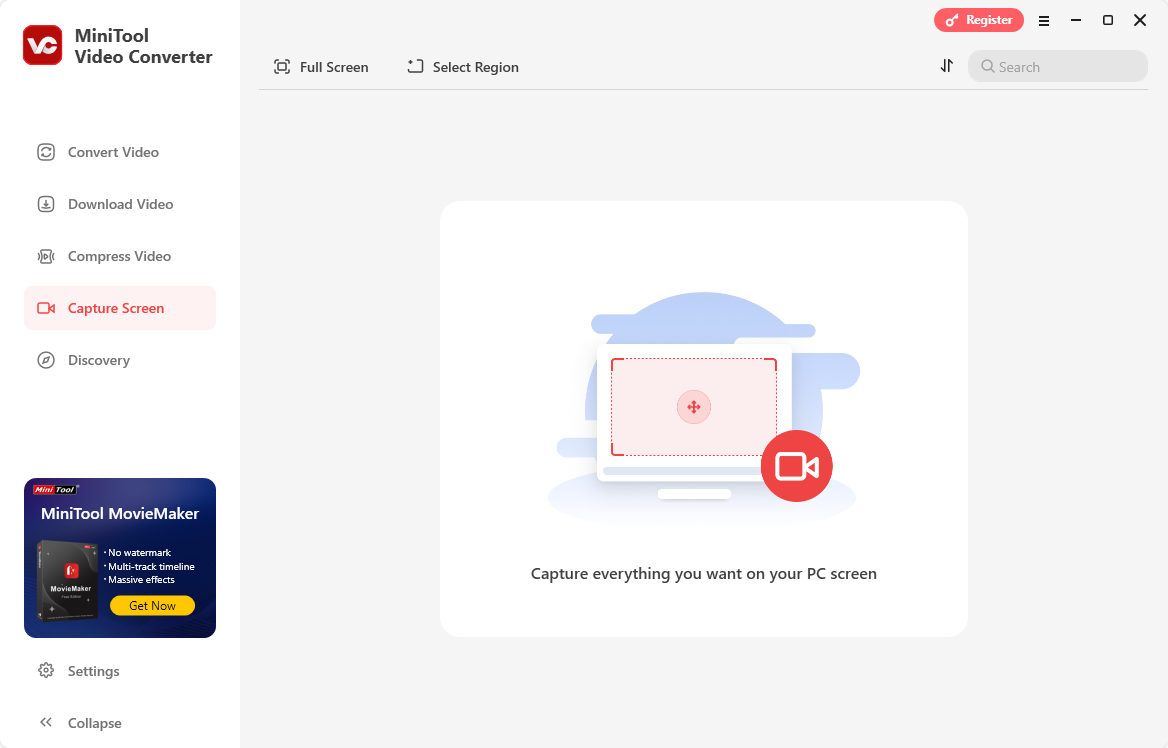
在电脑上打开 MiniTool Video Converter 软件。在软件主界面的左侧菜单栏中,找到并点击 “捕获屏幕” 功能(Capture Screen),进入录屏模式。
第二步:设置录制区域
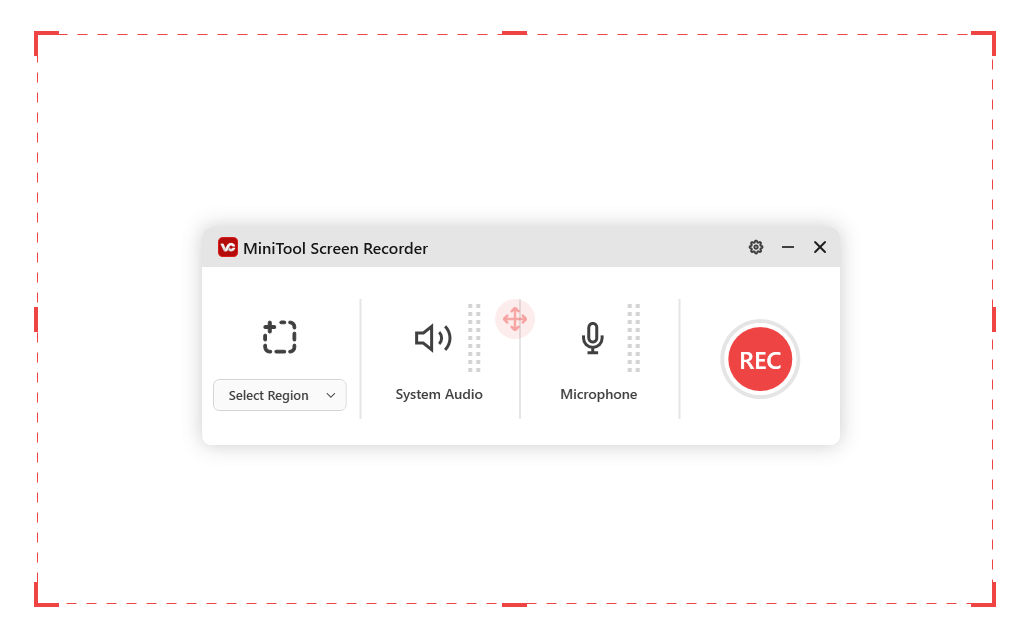
软件启动后,会弹出一个预览窗口,并在屏幕中央显示一个录制工具栏。此时你可以选择以下两种录制方式:
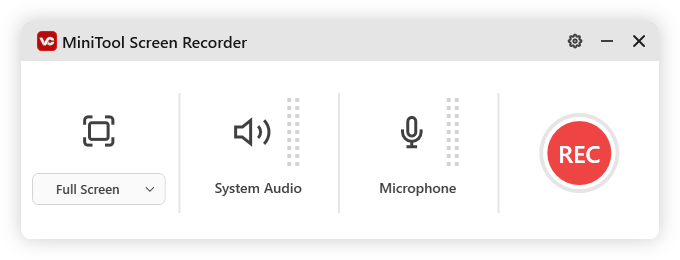
全屏录制:点击工具栏中的“全屏”按钮,即可录制整个电脑屏幕。
自定义区域录制:点击“手动绘制”按钮,用鼠标在屏幕上拖动,自由框选你想要录制的特定区域(例如某个应用程序窗口或网页部分)。
小提示:建议在开始录制前调整好要展示的内容窗口,确保画面整洁清晰。
第三步:设置音频来源
为了让录制的视频更有表现力,你可以选择是否添加声音:
系统音频:勾选“系统音频”,可录制电脑内部播放的声音,如视频、音乐或游戏音效。
麦克风录音:勾选“麦克风”,可以同步录制你的解说或旁白。
如果你要制作教学视频,建议同时开启系统音频和麦克风,以便观众既能听到操作声音,也能听清讲解。
第四步:开始录制
一切设置完成后,点击工具栏上的红色 “REC” 按钮,倒计时3秒后即开始正式录制。此时,屏幕上方会显示一个悬浮控制栏,实时显示录制时间,并提供暂停和停止按钮。
第五步:结束录制
当你完成所需内容的录制后:点击悬浮工具栏上的 “停止” 按钮(通常为方形图标 ▢)。软件会自动跳转到视频预览界面,你可以预览刚刚录制的视频片段。

第六步:查看录制文件
MiniTool Video Converter 默认将录制的视频保存为 MP4 格式,这是一种通用性强、兼容性高的视频格式,适用于各种设备和平台播放,无需额外转换即可分享或上传。
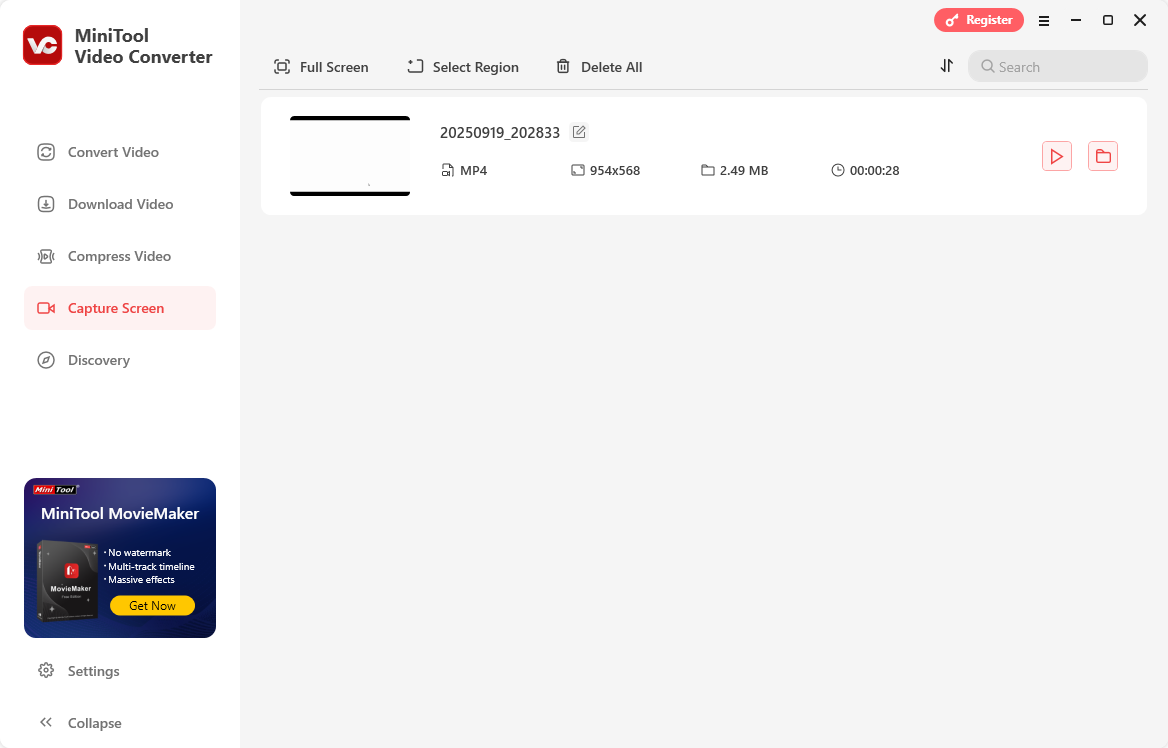
通过 MiniTool Video Converter 的“捕获屏幕”功能,即使是新手用户也能在几分钟内轻松完成高质量的桌面录制。无论是制作软件操作教程、在线课程,还是记录游戏高光时刻,这款工具都能满足你的基本需求。赶快打开软件,尝试录制属于你的第一段屏幕视频吧!













