


录屏还能这么简单?4种方法让你轻松录制高清视频


 Win下载
Win下载

无论是制作教程、记录游戏高光时刻,还是保存线上会议内容,屏幕录制都是一项非常实用的技能。在这篇文章中简鹿办公编辑将为您介绍在 PC、Mac、iPhone 和 Android 设备上录制屏幕的四种简单方法,让您轻松应对各种录制需求。
方法一:使用在线工具
对于希望使用通用解决方案的用户来说,在线工具是最佳选择。这类工具通常可以在任何设备的浏览器上使用,非常方便。
一个备受推荐的工具是 Chrome 网上应用店中的 Screen Recorder 扩展程序。
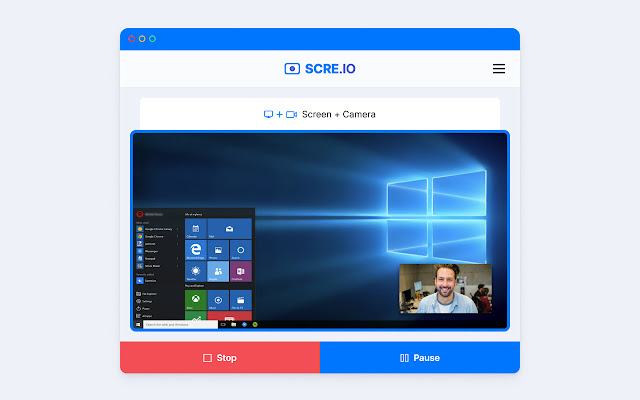
使用步骤:
从Chrome网上应用店下载并安装“Screen Recorder”扩展程序。点击浏览器右上角的扩展程序图标启动它。选择您想要的录制模式(屏幕、摄像头或两者)和音频来源。
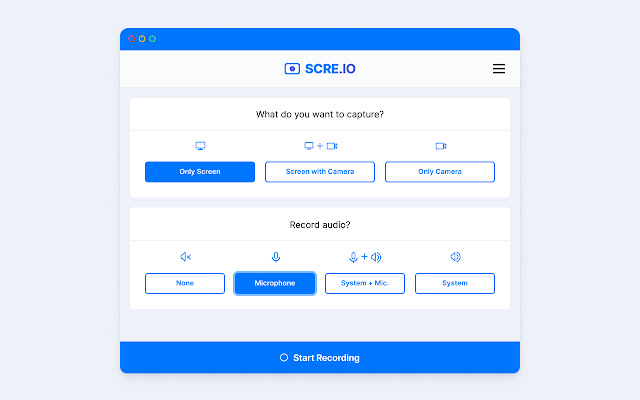
点击“开始录制”按钮即可。
方法二:在 Mac 上录制屏幕
Mac 设备自带了强大的屏幕录制功能,无需安装任何第三方软件。
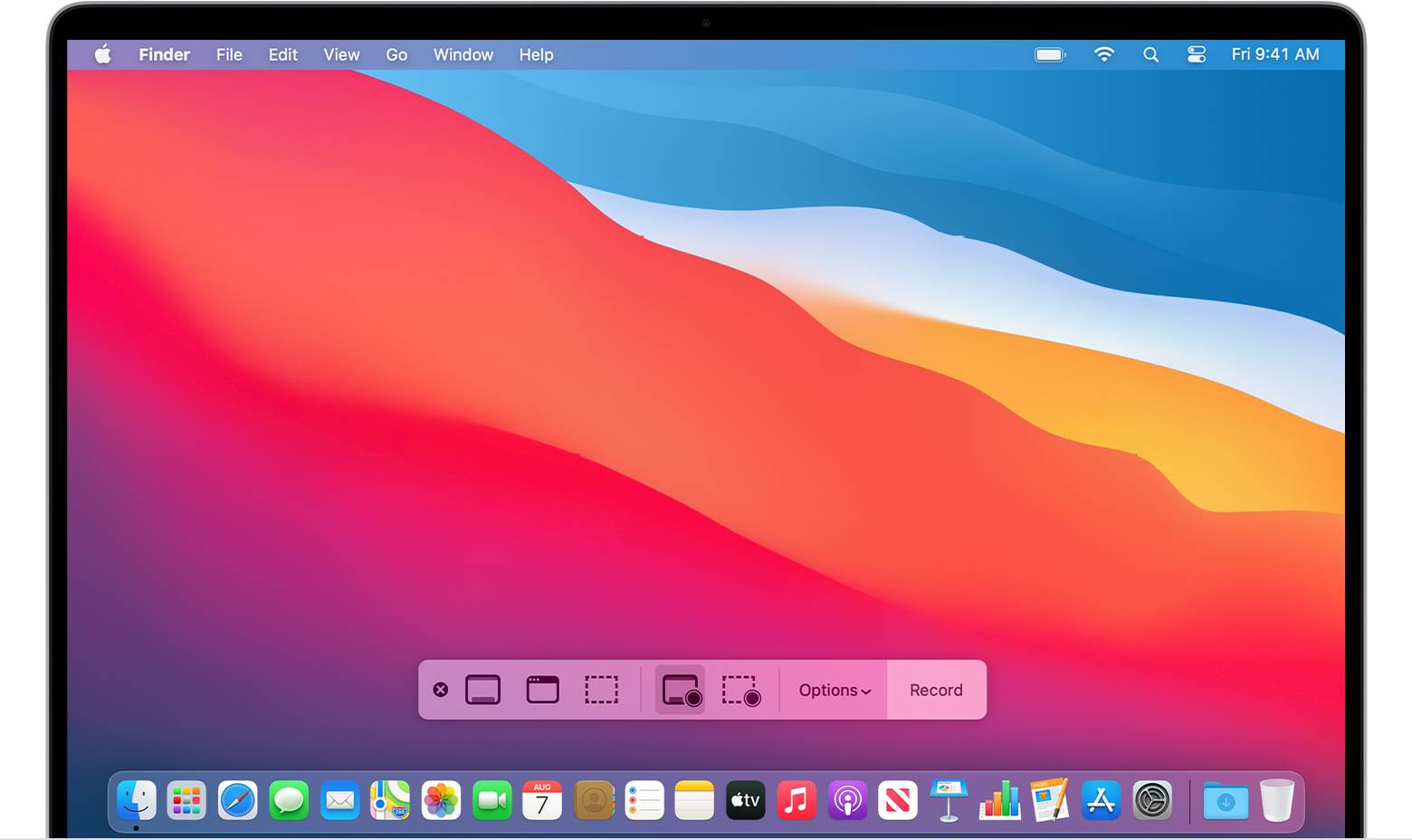
如何录制整个屏幕:
按下快捷键 Shift + Command + 5,调出屏幕快照工具栏。
点击工具栏中的第四个图标(录制整个屏幕)。
在屏幕任意位置单击,即可开始录制。
录制完成后,点击屏幕右上角的停止录制按钮,或按下 Command + Control + Esc 快捷键。
录制完成的视频会以缩略图形式出现在屏幕右下角,您可以点击它进行剪辑、共享或存储。
如何录制部分屏幕:
步骤与录制整个屏幕类似,只需在第二步时选择工具栏中的第五个图标(录制所选部分),然后拖动方框选择您想要录制的区域即可。
方法三:在 iPhone 上录制屏幕
iPhone用户可以通过系统自带的功能轻松录制屏幕。
使用步骤:
从 App Store 下载并安装 TechSmith Capture 应用。
前往“设置”>“控制中心”,将“屏幕录制”功能添加到控制中心。
从屏幕底部向上轻扫(或在 iPhone X 及更新机型上从右上角向下滑动)打开控制中心。
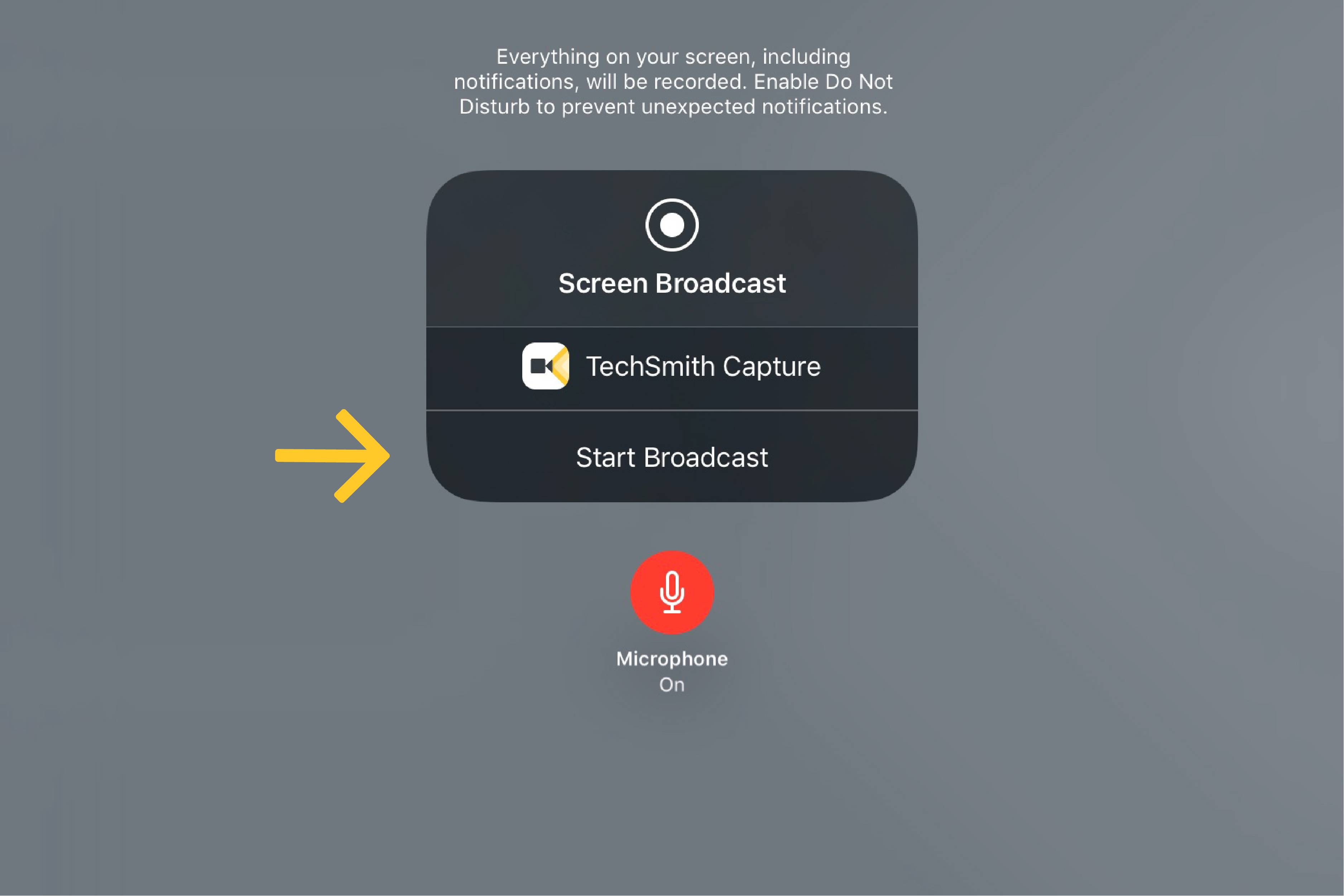
长按屏幕录制按钮(一个实心圆点),在弹出的选项中选择“TechSmith Capture”。
如需录制声音,请点击“麦克风音频”按钮将其开启。
点击“开始广播”,倒计时3秒后录制开始。
录制完成后,再次打开控制中心,点击红色的录制按钮即可停止。视频将自动保存。
方法四:在 Android 上录制屏幕
大多数 Android 设备也内置了屏幕录制功能,操作同样简单。
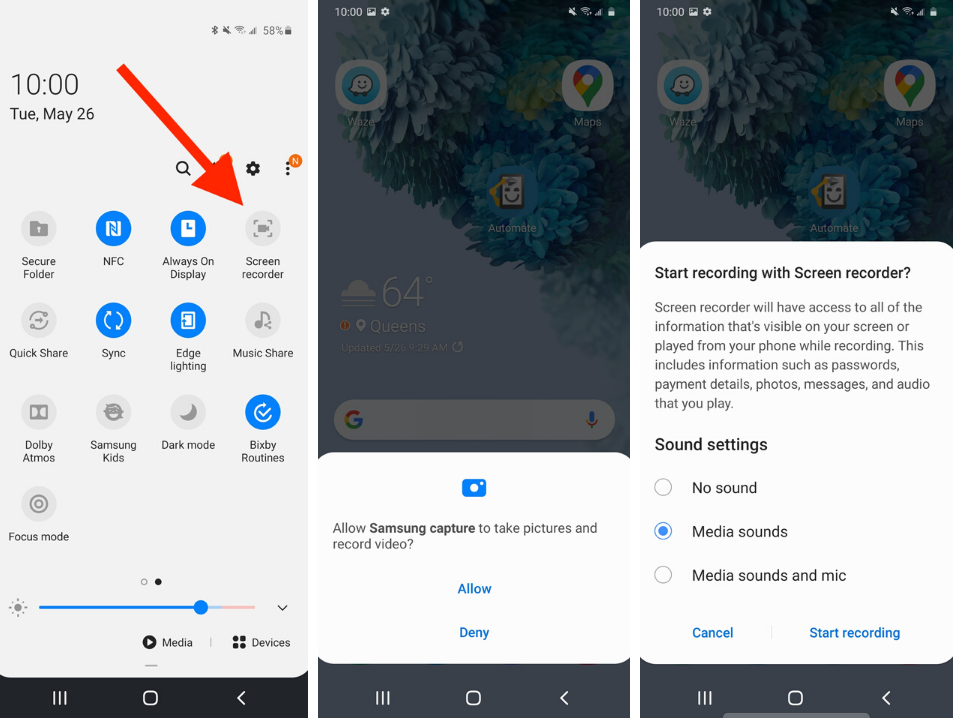
使用步骤:
从屏幕顶部向下滑动两次,打开完整的快捷设置面板。
找到并点击“屏幕录制”按钮。如果找不到,可以点击编辑(铅笔图标),将“屏幕录制”拖到快捷面板中。
根据提示,选择是否录制媒体声音和麦克风声音。
点击“开始”,倒计时结束后录制便会启动。
录制完成后,向下滑动通知栏,点击“屏幕录制”通知即可停止。视频会自动保存到相册的“Movies”或“屏幕录制”文件夹中。
其实除了上面的几种方法外,还有很多的屏幕录像工具可以使用,不过对于不用的用户来说需求可能不一样。如果你想要录制游戏视频,这里给大家推荐使用简鹿电脑录屏大师,它也支持录制桌面视频、电脑录音等等功能。













