


简鹿格式工厂怎么把M3U8格式转换为MP4视频操作步骤


 Win下载
Win下载
 Mac下载
Mac下载
在观看网络视频或下载课程时,我们经常会遇到 M3U8 格式。首先需要澄清一个常见的误区:M3U8 并不是一个真实的视频文件,它本质上只是一个纯文本的播放列表索引文件。它的作用是指向并记录了一系列真实的视频切片(通常是 .ts 格式文件)。因此,想要将 M3U8 视频保存到本地并在各种设备上流畅播放,就必须将其合并并转换为兼容性更强的 MP4 格式。
简鹿格式工厂提供了一站式的解决方案,它通过自动下载并解析 M3U8 索引中的视频片段,直接将其合并转换为 MP4 文件。以下是具体的操作步骤:
M3U8 转 MP4 详细操作步骤
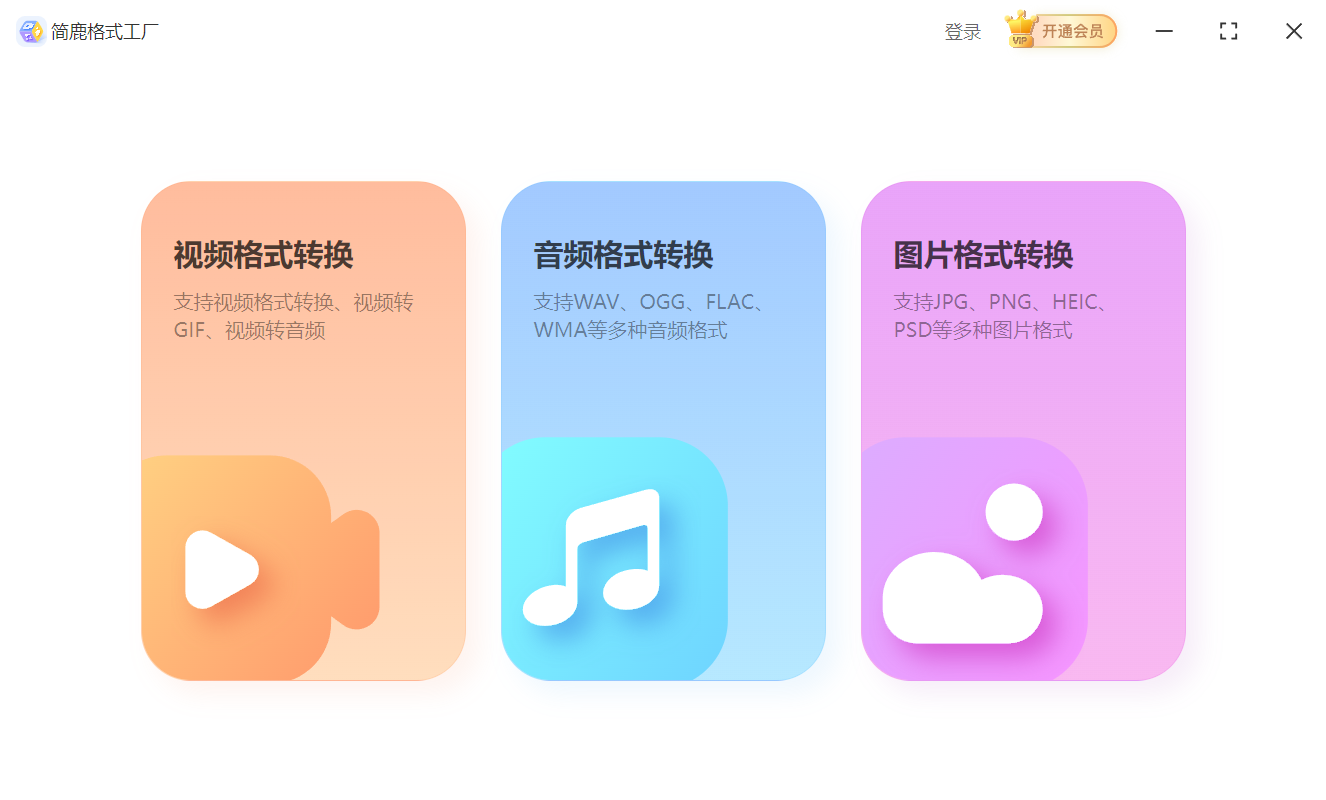
第一步:启动软件并选择功能
打开简鹿格式工厂软件,在主界面中找到并点击【视频格式转换】功能。
第二步:添加 M3U8 文件
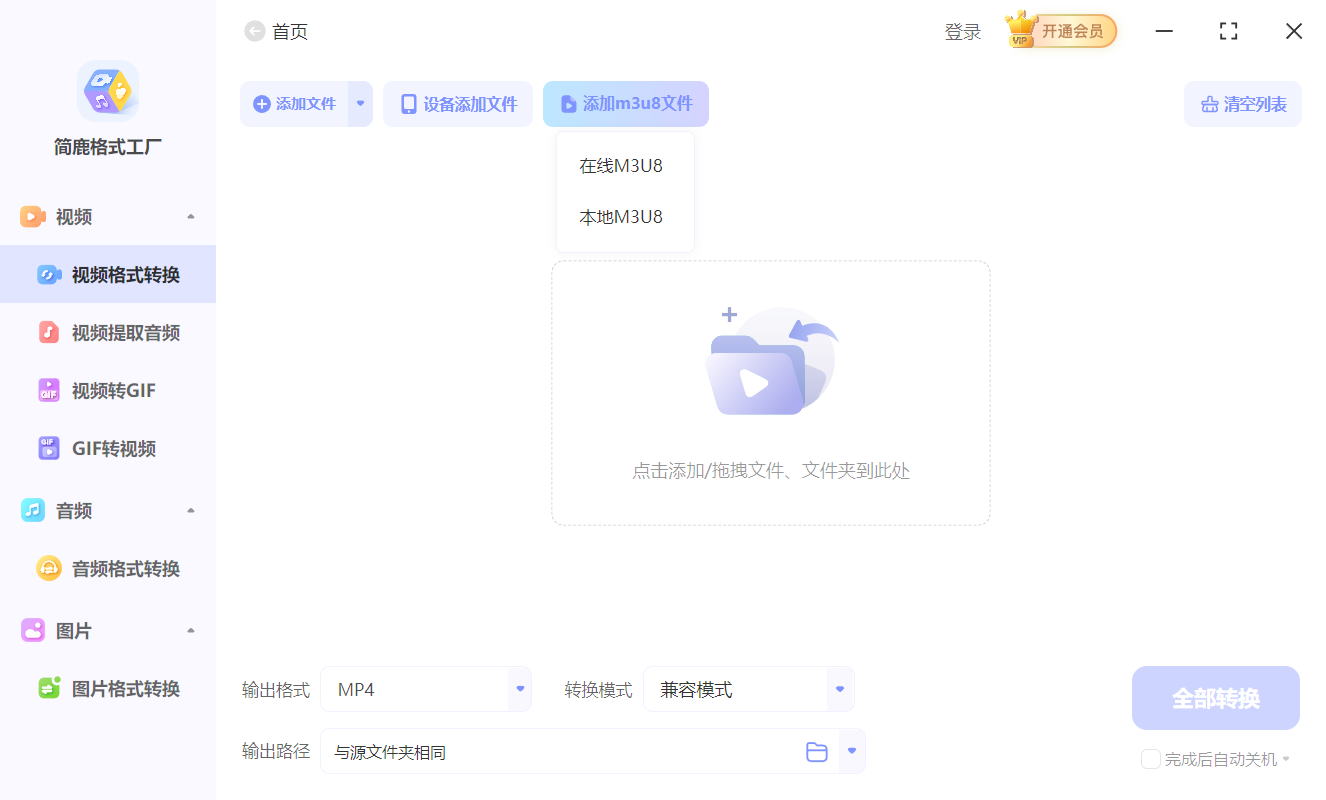
在视频转换界面,点击【添加 M3U8 文件】按钮。此时,你可以根据实际需求,选择导入本地的 M3U8 文件(或包含 .ts 切片的文件夹),也可以直接粘贴在线的 M3U8 播放链接。
第三步:设置输出参数
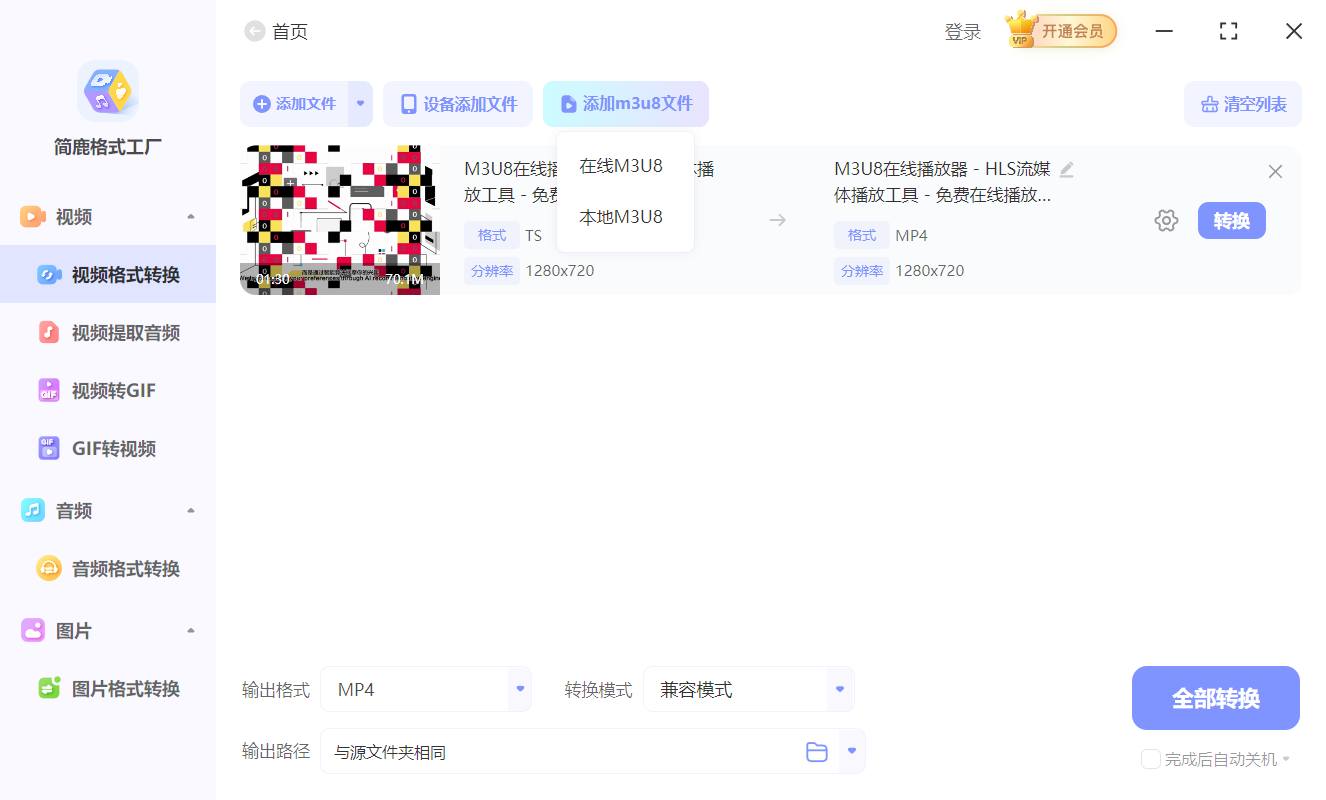
文件添加成功后,会显示在视频处理列表中。接下来,在右侧的输出设置中,将“输出格式”选择为 MP4。为了保证转换后视频在不同设备上的兼容性和播放流畅度,建议将“转换模式”设置为【兼容模式】。
第四步:开始转换
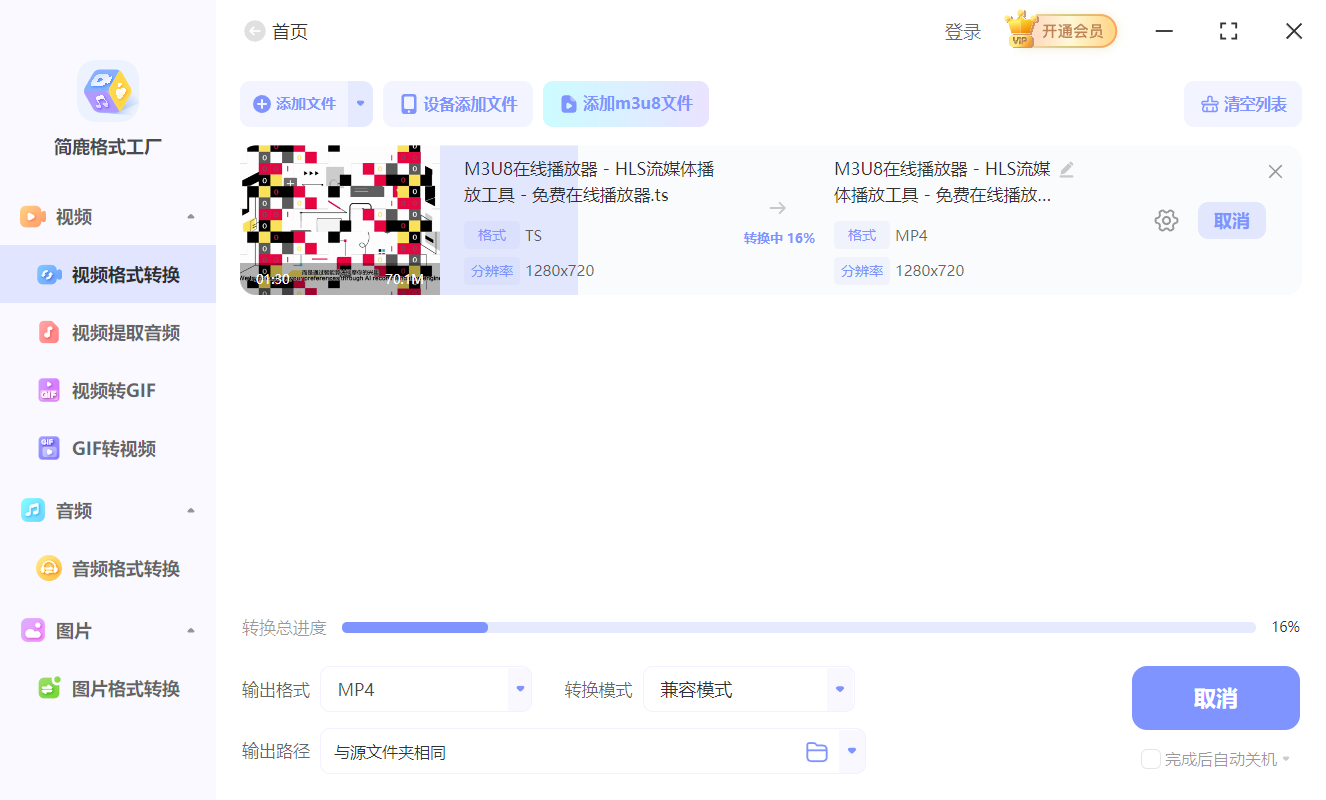
确认所有设置无误后,点击界面右下角的【全部转换】按钮。软件会自动开始下载、合并并转码视频,等待进度条走完,即可在输出目录中找到完整的 MP4 视频文件。
此外,简鹿格式工厂同时支持 Windows 和 macOS 双平台,无论使用哪种电脑系统都能轻松完成转换。
常见问题与解答
Q1:转换过程中提示“文件不存在”或“链接无效”怎么办?
A:如果是本地文件,请检查 M3U8 索引文件及其关联的 .ts 切片是否完整,是否有部分片段丢失或损坏;如果是在线链接,M3U8 地址通常具有时效性(如 1-2 小时过期)或防盗链限制,建议获取链接后立即进行转换,并确保网络环境稳定。
Q2:转换后的 MP4 视频只有声音没有画面,或者音画不同步?
A:这通常是因为源视频的编码参数较为特殊。建议在转换前不要随意修改默认的分辨率和帧率参数,直接使用软件提供的“兼容模式”或“预设配置”进行转换。如果问题依旧,可以尝试先将 M3U8 转换为 MKV 或 AVI 等中间格式,再二次转换为 MP4。
Q3:转换进度条长时间卡住不动是什么原因?
A:M3U8 转换涉及网络下载和本地合并转码,如果视频体积较大或电脑配置较低,处理时间会比较长。请耐心等待,若卡死超过 30 分钟,可尝试关闭软件重启,或检查输出硬盘是否有足够的剩余空间(建议预留视频大小 2 倍以上的空间)。
Q4:批量转换时,部分视频失败怎么处理?
A:批量处理时,个别文件可能因为加密、损坏或格式特殊导致失败。建议在任务列表中单独挑出失败的文件进行排查和重新转换,同时适当减少同时处理的视频数量,以释放电脑的内存和 CPU 资源。












