


如何注册以继续获得 Windows 10 安全更新详细教程



2025年10月14日,微软将正式终止对 Windows 10 的支持。然而,如果你尚未准备好升级系统,可以注册“扩展安全更新”(Extended Security Updates, ESU),以便在2025年之后继续获得重要的安全补丁。注册 ESU 需要完成几个步骤。
如何获取扩展安全更新权限
首先,你需要确认自己是否符合 Windows 10 扩展安全更新的资格。若要参与该计划(该计划将为 Windows 10 延续关键安全更新至2026年10月13日),必须满足一些基本要求。幸运的是,这些先决条件非常简单明了。
首先,你的电脑必须运行 Windows 10 版本 22H2,并且已安装所有可用更新,包括2025年8月补丁 KB5063709。此外,你还必须登录一个微软账户,因为注册信息将存储在此账户中。值得注意的是,你的设备无需兼容 Windows 11,也能获得 Windows 10 的 ESU 资格。
如果你满足上述条件,就可以注册 Windows 10 扩展安全更新。目前有三种方式可供选择,其中两种方式需要付费:
免费获取 —— 如果你正在使用 OneDrive 备份文件,即可免费注册 ESU。即使你没有 Microsoft 365 订阅,也可以通过此方式注册。
付费获取 —— 这是最直接的方式,你可以支付30美元来注册 Windows 10 ESU。
微软奖励积分 —— 如果你通过任何方式累计获得了1000个微软奖励积分(Microsoft Rewards Points)并已加入微软奖励计划,就可以用这些积分兑换 Windows 10 ESU 的注册资格。
你最多可以为10台电脑注册 Windows 10 ESU,但所有设备都必须通过你个人的微软账户进行注册。无论你选择哪种方式,注册流程都是一样的。
如何注册 Windows 10 扩展安全更新
有几种方法可以进入注册界面。首先,打开电脑的“设置”应用,然后点击“更新和安全” > “Windows 更新” > “检查更新”。点击“检查更新”可确保设备已安装所有最新补丁,之后在支持通知中就会出现注册 ESU 的选项。
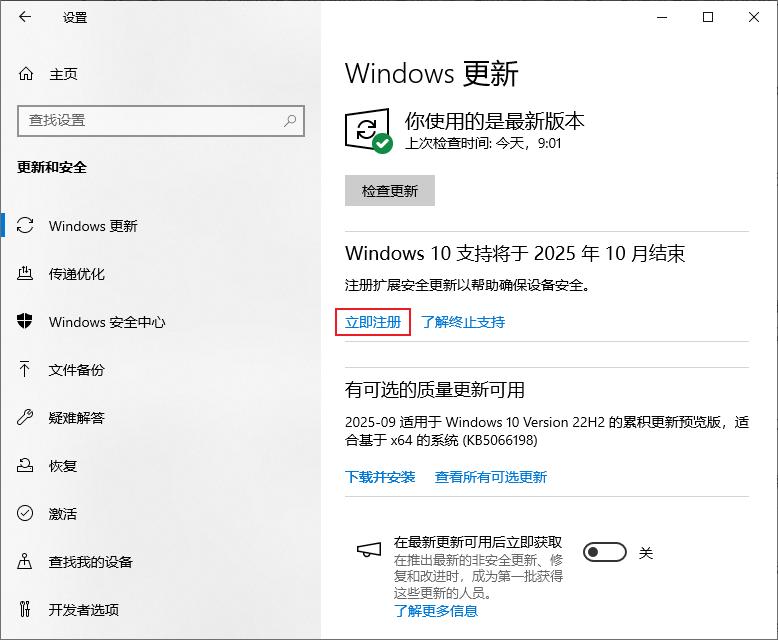
在相关支持通知下点击“立即注册”,然后点击“下一步”。此时,你将可以选择之前提到的三种注册方式之一:选择“备份你的电脑设置”、“兑换微软奖励积分”或“一次性购买”。
选择你偏好的方式后,点击“下一步”。接下来屏幕上会显示一系列操作指引,具体步骤会根据你选择的注册方式略有不同。完成后,点击“完成”。为了确认注册成功,请返回 Windows 更新设置页面,查看是否出现“你的电脑已注册以获取扩展安全更新”的通知。

如果看到该消息,说明你已成功注册。如果你完全看不到注册 ESU 的选项,也无需惊慌。微软已表示,该功能将逐步向用户推出,因此你可能暂时还看不到。但他们承诺,在10月14日前,所有用户都将能访问该选项,请持续关注。
请注意,你必须每隔60天在 Windows 10 设备上登录一次你的微软账户,否则将需要重新注册,才能继续接收安全更新。
Windows 10 扩展安全更新能为你做什么?
成功注册 Windows 10 ESU 后,你的电脑将继续接收关键安全更新,直至2026年10月13日。但请注意,你只能获得安全更新 —— 不会收到任何系统改进、新功能或其他内容的更新。此外,你也不会获得技术支持。这些安全更新与 Microsoft Defender 防病毒软件的更新是分开的:微软计划继续为该防病毒系统提供更新支持,直至2028年。
你设备上的任何 Microsoft 365 应用程序也将继续在 Windows 10 上接收更新。但自2025年10月14日起,这些应用将不再获得新功能。如果你仍在使用 Office 2016 或 Office 2019,这些程序在所有平台上的支持都将于2025年10月14日终止。Office 2021 和 Office 2024 仍可在 Windows 10 上运行,但此后将不再获得支持。
总而言之,扩展安全更新并不会真正延长 Windows 10 作为一个平台的生命周期。当10月14日到来时,Windows 10 对普通用户而言将基本定型。此后不会再有新内容、新功能,也不会再有程序支持 —— ESU 的唯一目的,是让 Windows 10 用户在未来一年内免受重大安全威胁。这意味着它并非永久解决方案,仍建议你在条件允许时升级到 Windows 11。
尽管 ESU 能让你在未来一年内安全地继续使用 Windows 10,但不可否认的是,所有人都需要在不久的将来升级到 Windows 11。如今大多数设备都具备运行 Windows 11 的能力,甚至一些较老或价格较低的设备也能满足要求。因此,你需要在2026年 Windows 10 ESU 结束之前,找到合适的方式升级到 Windows 11。












