


你的电脑变慢了?微软称这两个 Windows 11 设置是罪魁祸首



每个人都希望自己的 Windows 电脑能拥有最佳性能。应用程序应该瞬间打开,切换窗口时不应有任何卡顿,系统本身也应该立即启动。然而,如果这些方面中的任何一项感觉有些迟缓,微软表示,这可能是由于你的 OneDrive 文件同步设置和电脑的视觉效果造成的。
OneDrive 同步和视觉效果如何影响 Windows 性能?
OneDrive 是微软自家的云存储平台,允许你将数据存储在云端。只要连接互联网,你就可以从任何设备随时随地访问存储在 OneDrive 上的所有数据。尽管将文件同步到 OneDrive 等云平台有许多好处,但微软确认,这种同步过程会给你的 Windows 系统带来很大负担,从而导致你体验到性能迟缓。
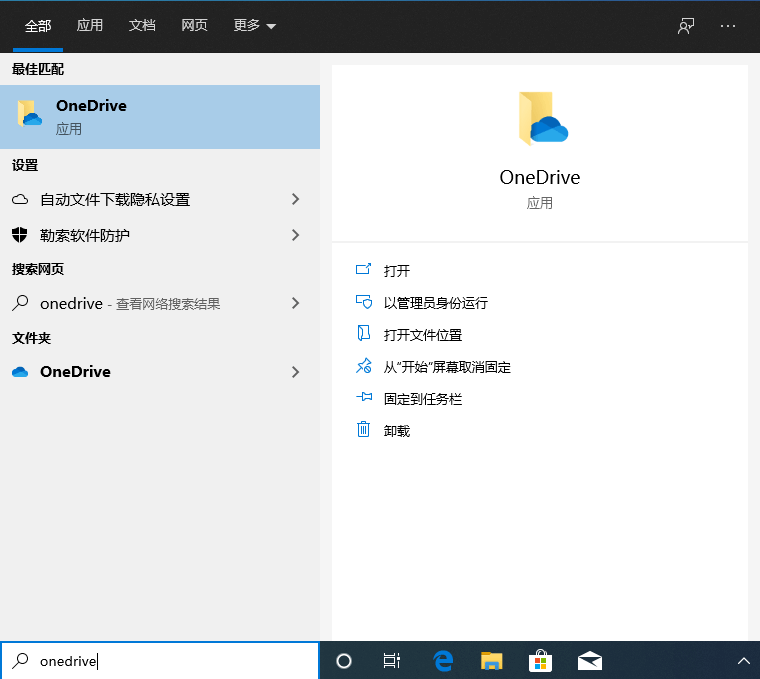
既然微软已在支持页面上指出了这一点,我回想起来,在使用文件资源管理器工作时,OneDrive 在后台备份文件,我的 Windows 11 系统确实出现了一些卡顿。事实证明,当启用 OneDrive 同步时,该平台会持续监控系统中的更改。例如,如果你向某个本地驱动器添加一张新图片,OneDrive 同步功能会确保这张图片立即上传到 OneDrive。这种持续的后台监控和数据同步消耗了大量的系统资源,这就是为什么在 OneDrive 同步文件时你可能会感到卡顿的原因。
除了 OneDrive 同步之外,Windows 的视觉效果也会导致电脑运行缓慢。你在 Windows 电脑上看到的阴影效果、过渡动画以及其他图形增强功能都属于 Windows 视觉效果。这些效果共同赋予了 Windows 现代化的外观,并确保你获得更流畅的操作体验。
但从反面来看,这些视觉效果会大量消耗 CPU、GPU 和内存(RAM)。虽然在高端设备上你可能不会注意到这种影响,但在低功耗设备上,任何额外的资源消耗都可能显著影响系统的整体性能。例如,如果你在一台配备旧款 GPU 且内存不足 8GB 的系统上启用了所有视觉效果,你很可能会以系统卡顿的形式感受到其负面影响。
你可以做些什么来修复 Windows 性能问题?
除了指出 OneDrive 文件同步和 Windows 视觉效果会影响系统性能外,微软的支持页面还提到了恢复性能的方法。对于 OneDrive,微软建议暂停同步过程。这实际上是个不错的建议,因为有时你并不需要进行云备份。在这种情况下,OneDrive 持续检查本地驱动器的更改会给你的系统带来不必要的负担。
暂停 OneDrive 自动同步
暂停 OneDrive 同步非常简单。为此,请点击任务栏上的 OneDrive 图标,然后点击 OneDrive 窗口中出现的齿轮图标。从出现的菜单中选择“暂停同步”,然后选择你希望暂停同步的时长。
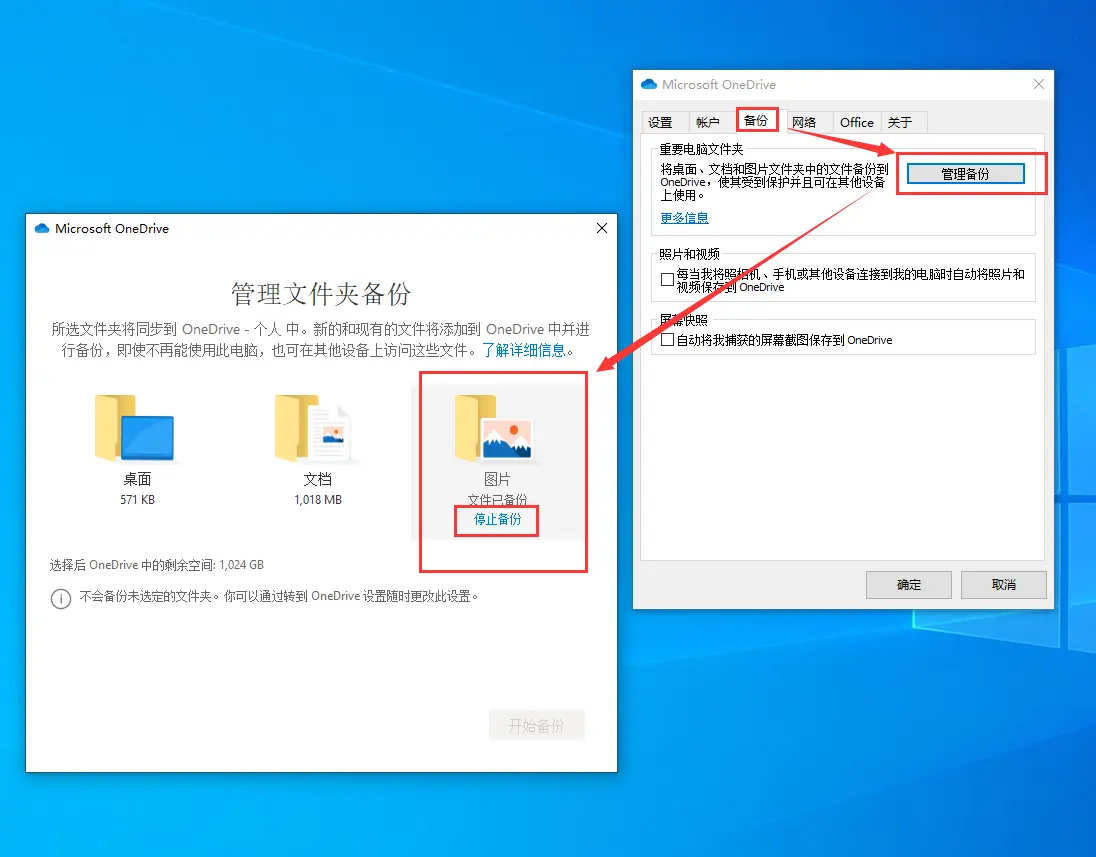
除了手动暂停同步外,我还建议配置 OneDrive,使其在系统处于节电模式时不进行文件同步。当启用节电模式时,你的电脑会限制多个进程以节省电量。但如果 OneDrive 同步在此模式下继续运行,会导致系统消耗更多资源,从而加快电池消耗。
要实现在节电模式下暂停 OneDrive 同步,请点击 OneDrive 窗口中的齿轮图标并选择“设置”。在 OneDrive 设置中,从左侧边栏选择“同步和备份”,然后关闭“当此设备处于节电模式时暂停同步”旁边的开关。
最后,我建议限制 OneDrive 的下载和上传速度。不对 OneDrive 的网络使用量设限不仅会消耗更多带宽,还会影响系统的整体性能。要限制 OneDrive 的网络消耗,请进入 OneDrive 设置,从左侧边栏选择“同步和备份”,然后点击右侧的“高级设置”下拉菜单。启用“限制下载速率”和“限制上传速率”旁边的开关,并在各自的字段中输入你希望分配给每项的速度。
降低或禁用视觉效果
接下来,你需要调整 Windows 视觉效果以提升系统整体性能。为此,请打开“开始”菜单,输入“调整 Windows 的外观和性能”,然后按回车键。在“性能选项”窗口中,选择“调整为最佳性能”,然后点击“应用”和“确定”。
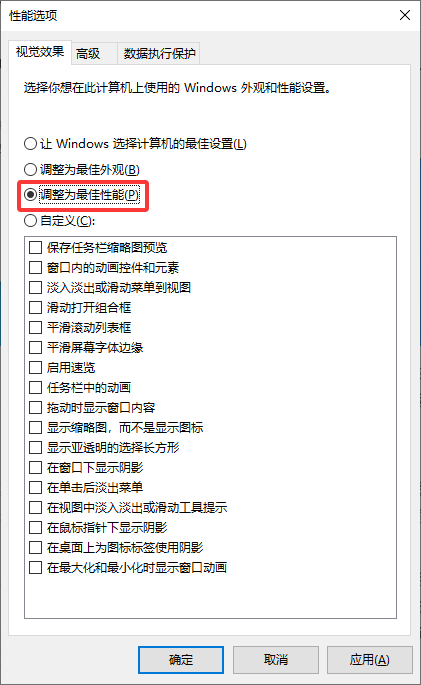
请注意,选择此设置将禁用系统上的所有动画。如果你想保留某些动画,请选择“自定义”选项,并勾选你希望保留的动画旁边的复选框。然后点击“应用”和“确定”以保存更改。
以上就是微软建议你配置的两个可能导致系统持续卡顿和延迟的 Windows 功能。除了这两项建议外,微软的支持页面还强调了其他可以采取的措施来提升 PC 性能,包括定期更新 Windows、禁用不必要的启动应用程序、释放磁盘空间以及使用 ReadyBoost。












