


小视频里的水印怎么能够去掉?简鹿水印助手轻松去掉视频水印



在刷短视频、下载网络素材时,你是否经常被画面角落或中央刺眼的水印(如平台Logo、作者ID、网址等)所困扰?这些水印不仅影响观感,还可能妨碍你二次创作或分享。别担心,今天就为你带来几种简单有效的视频去水印方法,即使是新手也能快速上手。
方法一:使用专业去水印工具(推荐,高效精准)
对于只想快速去除水印、不想复杂操作的用户,使用专门的去水印软件是最佳选择。这里以支持 Windows 和 macOS 系统的“简鹿水印助手”为例,演示操作步骤。
简鹿水印助手去除视频水印操作步骤:
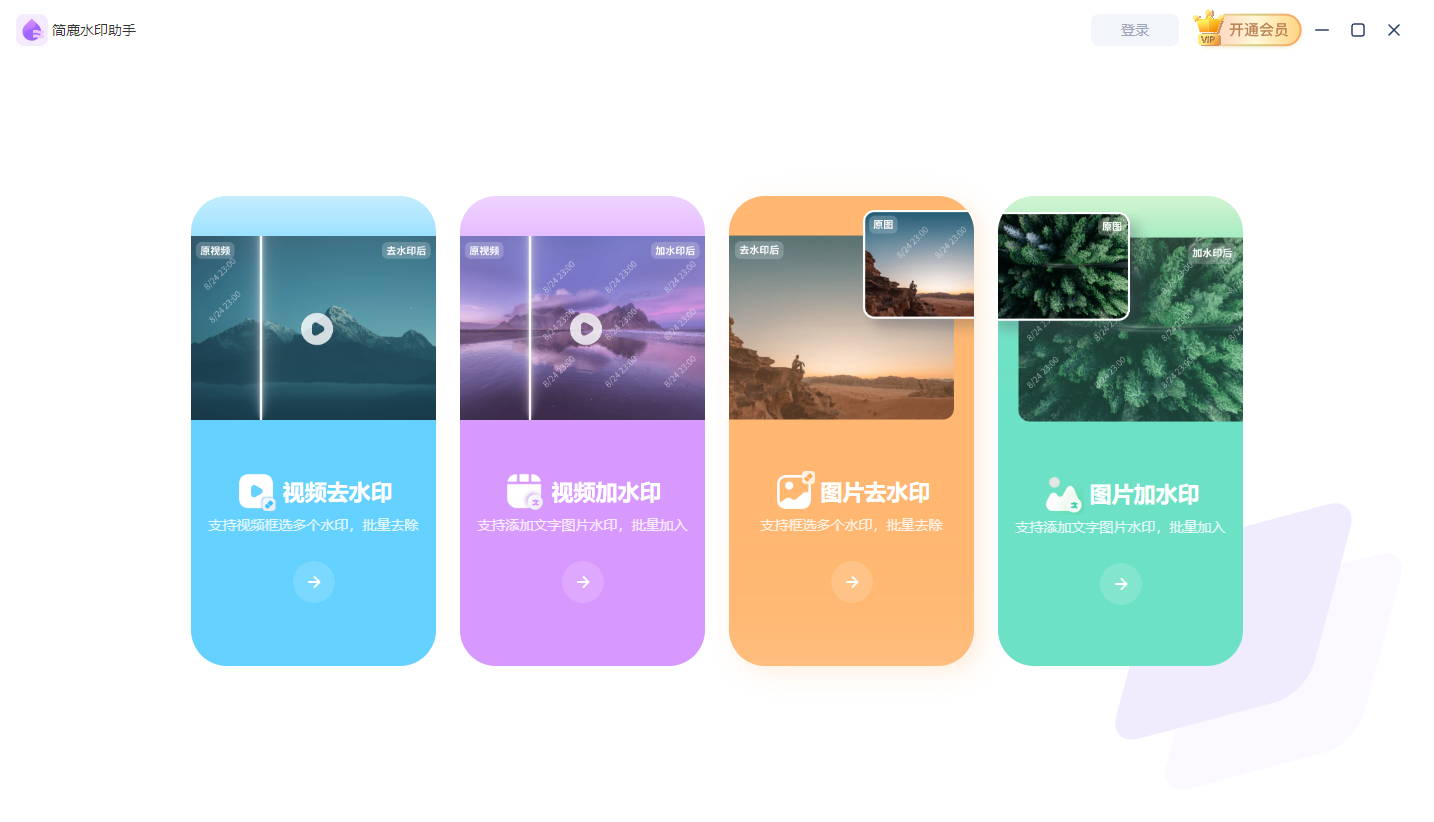
1、访问“简鹿水印助手”官网,下载并安装适用于你电脑系统的版本。启动软件后,在主界面找到并点击“视频去水印”功能。
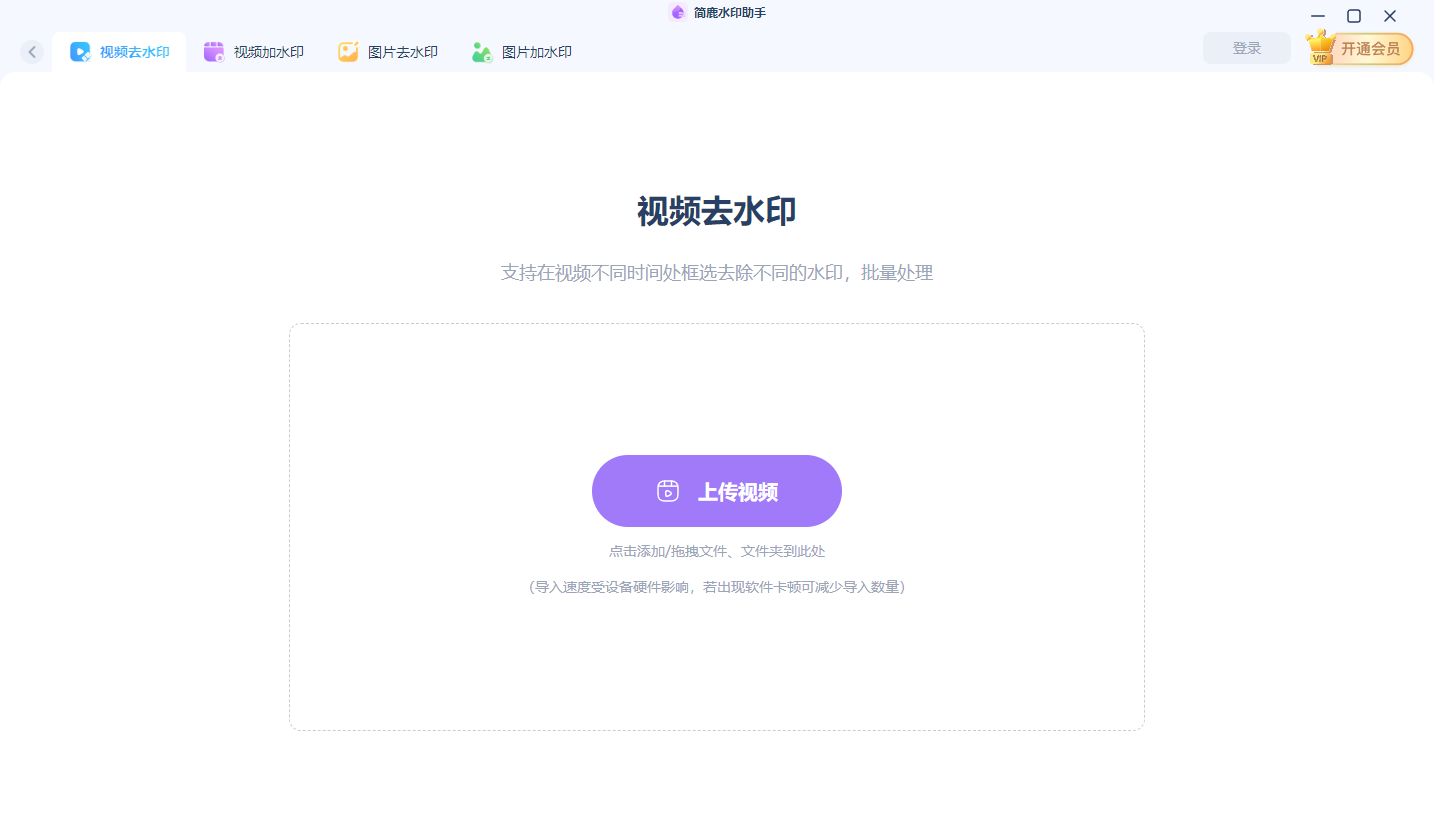
2、点击“上传视频”或直接将视频文件拖拽到软件窗口中,导入需要处理的视频。
3、软件会自动播放视频。使用工具栏中的“矩形工具”,在视频预览画面中,精确地框选住水印所在的区域(无论是文字、Logo还是二维码)。
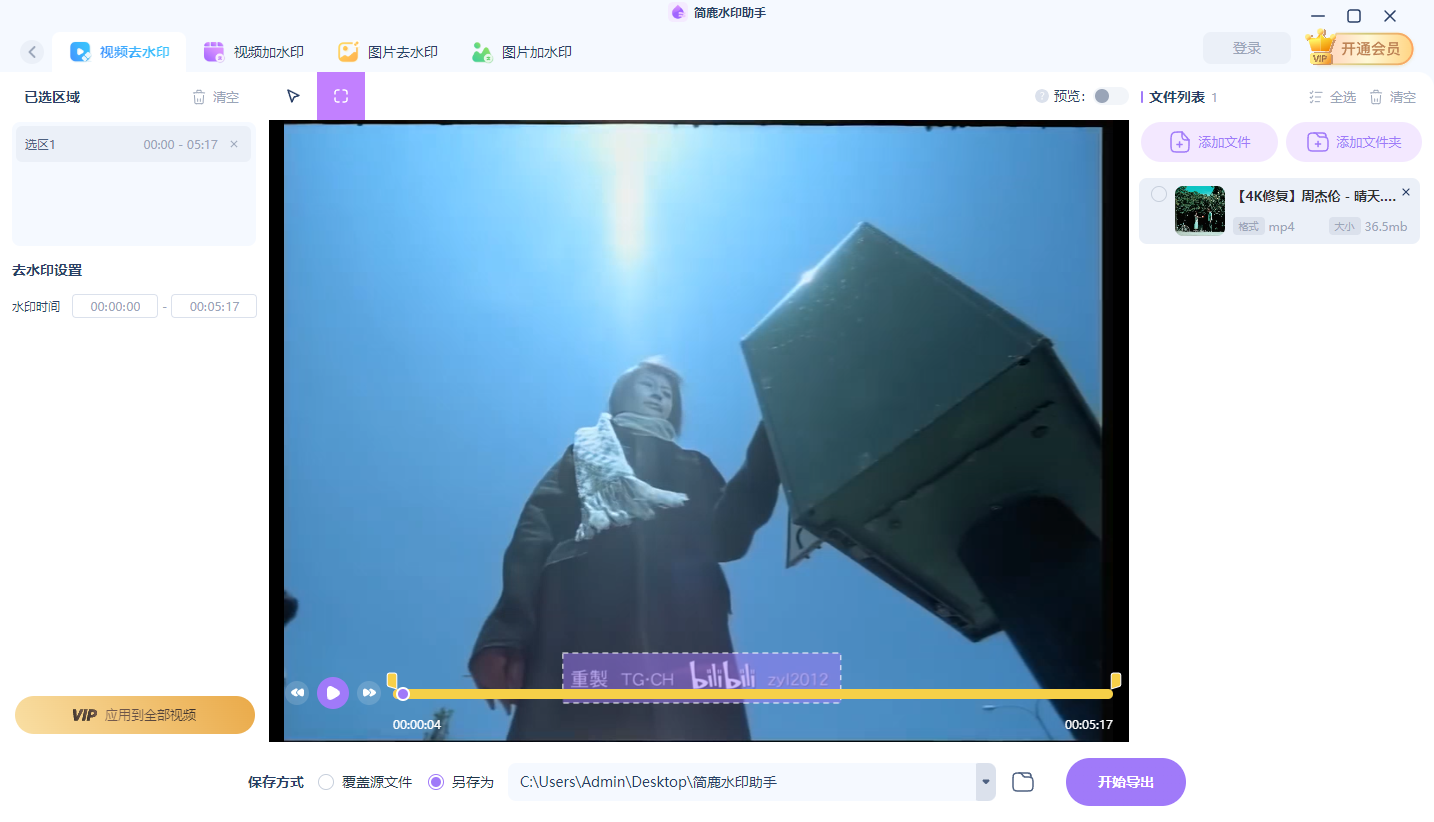
如果水印不是全程出现(例如只在开头或结尾显示),你可以通过时间轴设置水印出现的“开始时间”和“结束时间”。这样软件只会在指定时间段内进行去水印处理,避免影响其他画面。
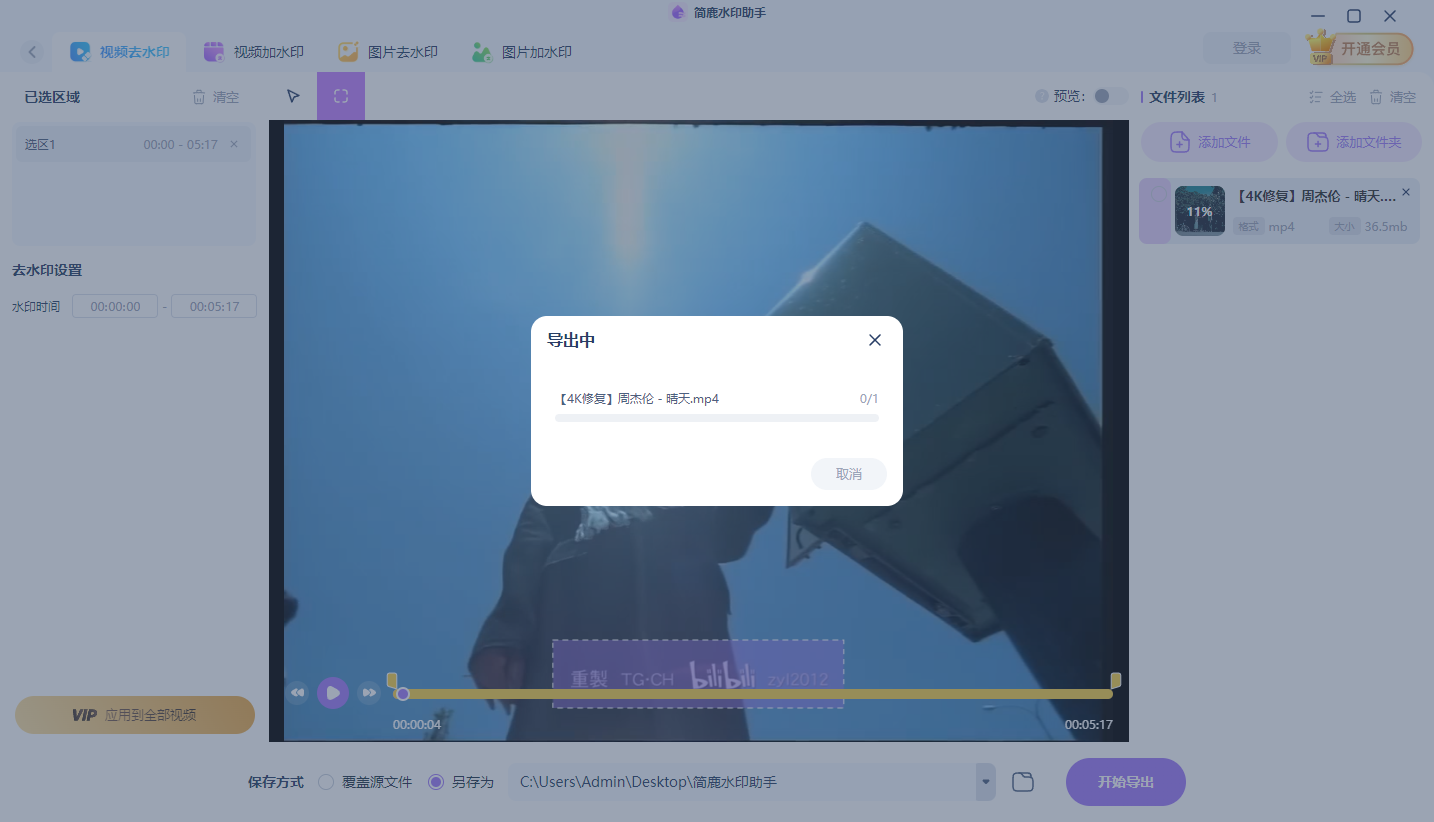
4、确认所有设置无误后,点击“开始导出”按钮。软件会利用智能算法(如内容识别填充、模糊覆盖等)自动去除水印区域,并生成一个无水印的新视频文件。
这种方法适用于水印位于画面任意位置(包括中心)的情况,且处理效果通常比较自然。
方法二:使用视频剪辑软件裁剪画面(简单但有局限)
如果你手头没有专门的去水印工具,也可以利用常见的视频剪辑软件(如剪映、必剪、Adobe Premiere、iMovie等)通过裁剪的方式来“隐藏”水印。
操作步骤:
打开你的视频剪辑软件,创建新项目并导入带有水印的视频。在编辑界面,找到“裁剪”或“画面比例”工具。拖动画面边缘,将包含水印的部分(如右下角、左上角)裁剪掉。确保裁剪后剩余的画面仍然完整且美观。
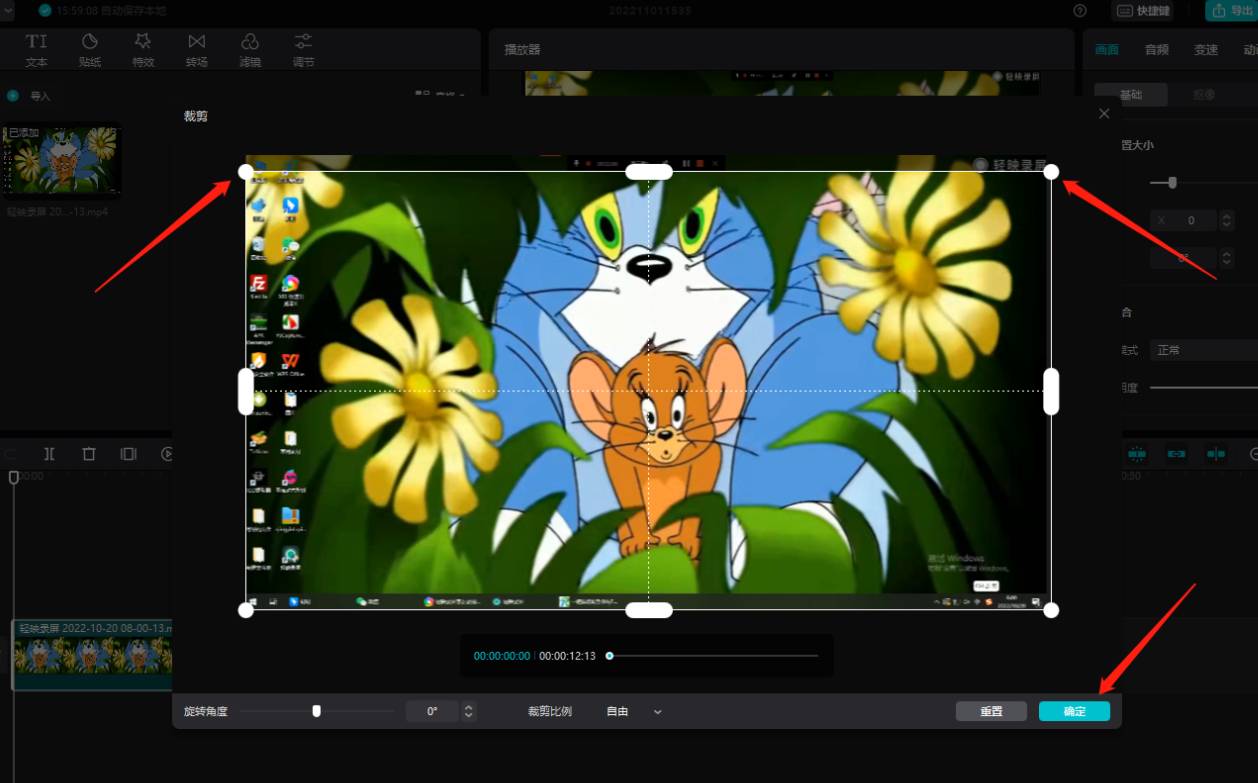
完成裁剪后,导出视频即可。如果水印位于画面中央,或者占据了较大面积,裁剪法会导致视频内容严重缺失,完全不适用。
去除小视频水印,首选专业工具(如简鹿水印助手),它能智能、精准地处理各种位置的水印;如果水印在角落且你不想装软件,可以尝试裁剪法;而在线工具则适合处理非敏感的、简单的视频,但需警惕隐私风险。
根据你的具体需求和视频情况,选择最适合的方法,轻松获得干净清爽的无水印视频吧!












