


如何使用 Windows 10 自带的照片应用将 PNG 图片转换为 JPG 格式


 Win下载
Win下载
 Mac下载
Mac下载
在日常生活中,我们经常会遇到需要将 PNG 格式的图片转换为 JPG 格式的情况。无论是为了兼容性考虑还是为了减小文件大小,将 PNG 转换为 JPG 都是一项常见的需求。本文将详细介绍如何使用 Windows 10 自带的照片应用来完成这项任务。
使用 Windows 10 自带的照片应用转换单个 PNG 图片
1、打开图片
首先,在 Windows 10 中找到您想要转换的 PNG 图片。双击该图片,或者右键点击图片并选择“打开方式” > “照片”,使用系统自带的照片应用打开这张图片。
2、另存为 JPG
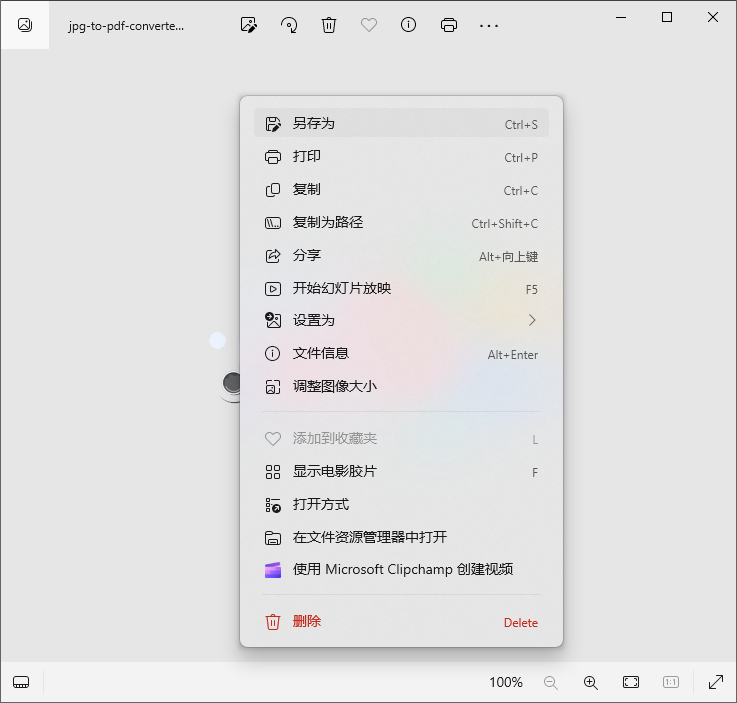
在照片应用中,然后选择“另存为”。在弹出的“另存为”对话框中,选择您希望保存转换后 JPG 文件的位置。
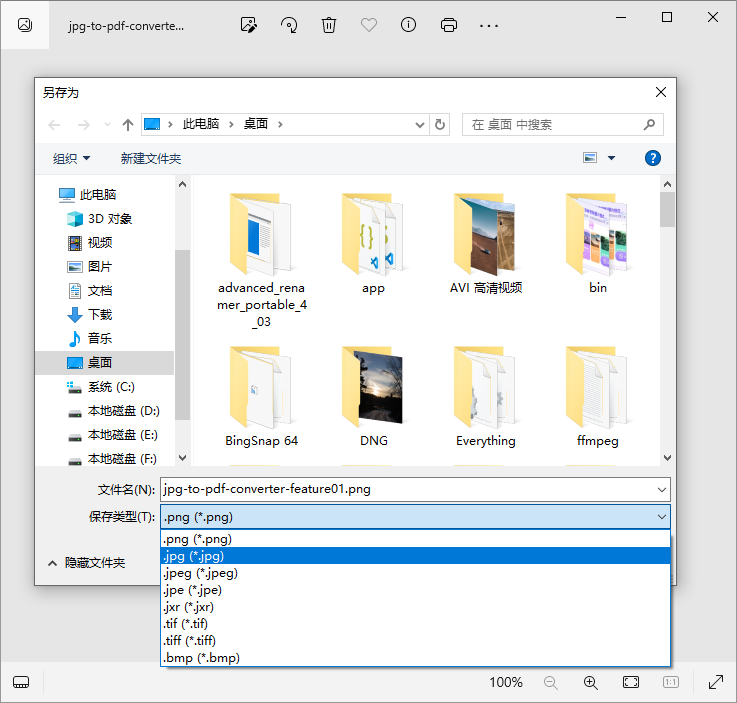
在文件类型或保存类型下拉菜单中选择“JPEG 图片(.jpg;.jpeg)”。
3、保存图片
输入新的文件名,然后点击“保存”。此时,您的 PNG 图片就已经被转换成了 JPG 格式,并保存到了指定的位置。
批量转换 PNG 图片为 JPG
如果您需要批量转换多个 PNG 图片为 JPG 格式,手动一个个转换显然不是最佳选择。这时,您可以考虑使用专门的格式转换工具,如简鹿格式工厂。
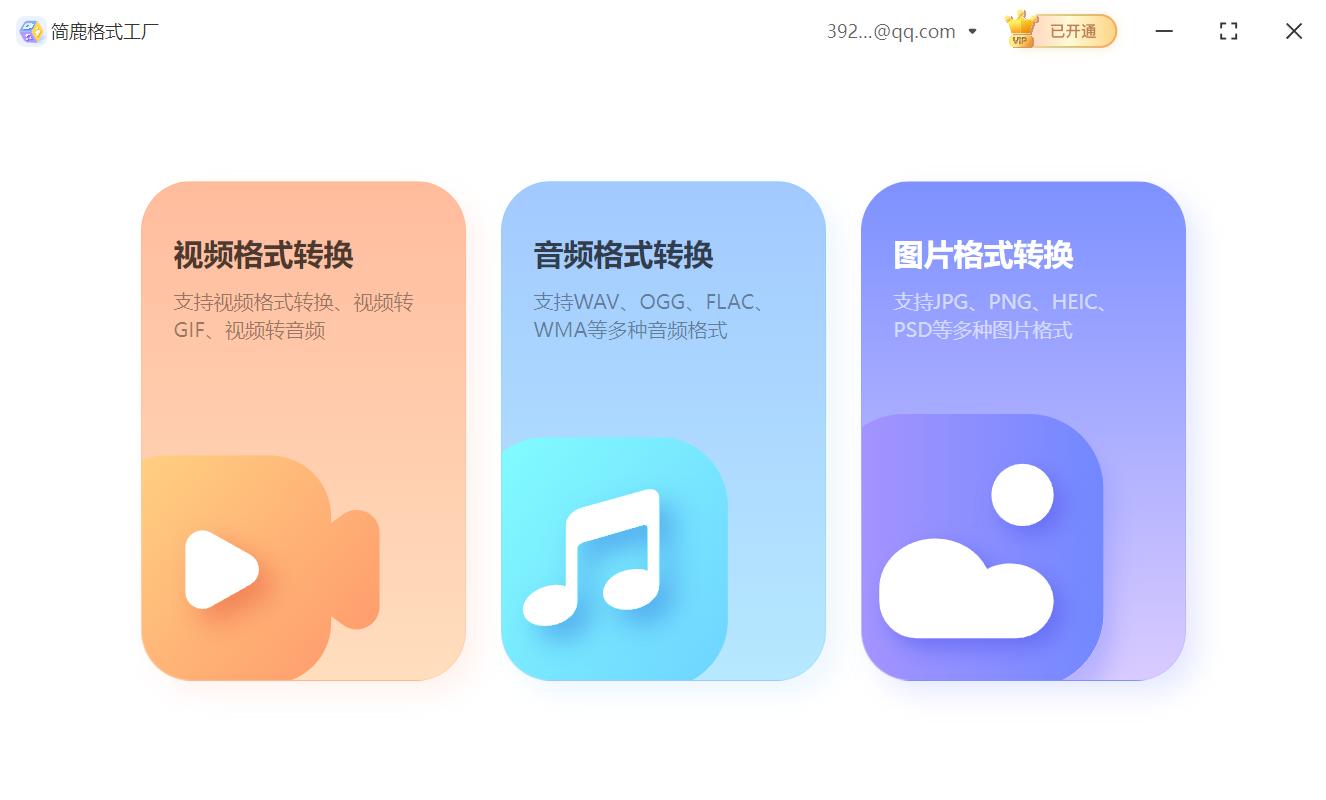
首先,确保您已经安装了简鹿格式工厂。如果还没有安装,可以从官方网站下载并安装。
双击桌面快捷方式或从开始菜单启动简鹿格式工厂。
在主界面上找到“图片”转换选项,并点击进入。
点击“添加文件”按钮,浏览并选择您需要转换的 PNG 格式图片文件。可以一次添加多个文件进行批量转换。
在转换设置中选择输出格式为“JPG”。通常情况下,软件会自动为您设置好文件名和保存路径,但也可以手动调整。
确认设置无误后,点击“开始”或“全部转换”按钮开始转换过程。
转换完成后,您可以在指定的输出目录中找到转换好的 JPG 图片文件。
通过上述方法,您可以轻松地将 PNG 图片转换为 JPG 格式,无论是单个图片还是批量处理。使用 Windows 10 自带的照片应用适用于少量图片的转换需求,而对于大量的图片转换,则建议使用简鹿格式工厂等专业的格式转换工具,以提高效率。












