


简鹿视频格式转换器速度慢是什么原因?如何加快转换速度?



在使用视频格式转换器(如简鹿视频格式转换器)时,许多用户常常遇到“转换速度太慢”的问题 —— 一段几分钟的视频可能需要十几分钟甚至更久才能完成转换。这不仅影响效率,也降低了使用体验。那么,视频转换为什么会变慢?又该如何有效提升转换速度?
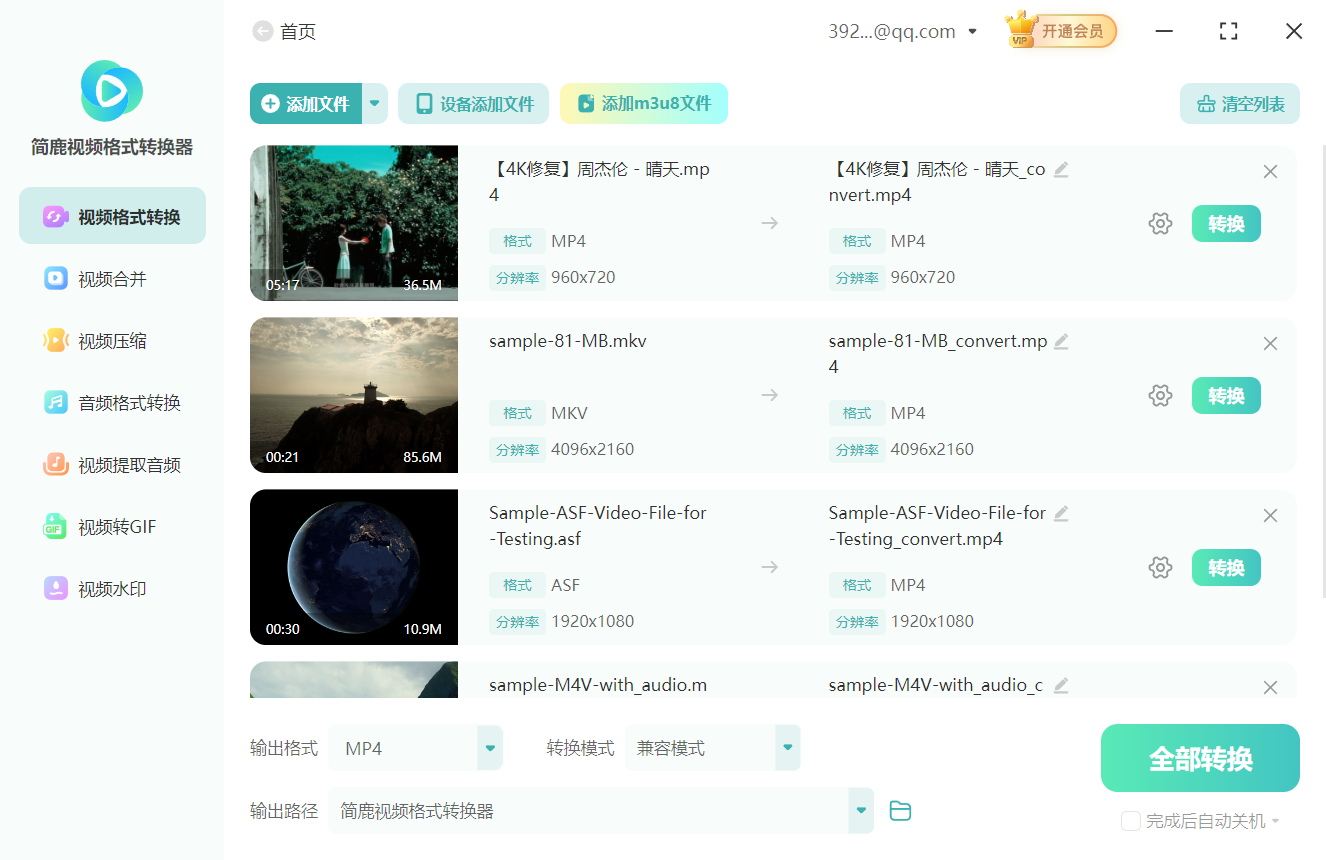
在这篇常见问题解答中简鹿办公将为您深入解析常见原因,并提供实用的优化建议。
一、导致视频转换速度慢的主要原因
源文件体积大、码率高
高清、4K 甚至 8K 视频文件本身数据量巨大,编码复杂度高,处理时间自然更长。
高码率(如 50Mbps 以上的 H.264 或 HEVC 录制视频)意味着更多数据需要重新编码。
目标格式编码方式复杂
不同编码标准效率差异大。例如:
H.264 (AVC):通用性强,编码速度较快。
H.265 (HEVC):压缩率高、画质好,但计算量大,编码速度显著慢于 H.264。
ProRes、DNxHD 等专业编码:为保留画质牺牲速度,转换极慢。
硬件性能不足
CPU 性能弱:视频转换是高度依赖 CPU 的任务,老旧或低功耗处理器处理能力有限。
内存不足:尤其是处理大文件时,内存不够会导致系统频繁读写硬盘,拖慢速度。
硬盘读写慢:使用机械硬盘(HDD)而非固态硬盘(SSD),会成为瓶颈。
同时运行多个程序或者设置问题
后台运行游戏、浏览器、杀毒软件等会占用大量系统资源,导致转换进程被抢占资源。设置过高的分辨率、帧率或比特率,即使源文件较低,也会增加不必要的计算负担。
二、如何加快视频格式转换速度?7 大实用技巧
1. 选择合适的输出格式和编码
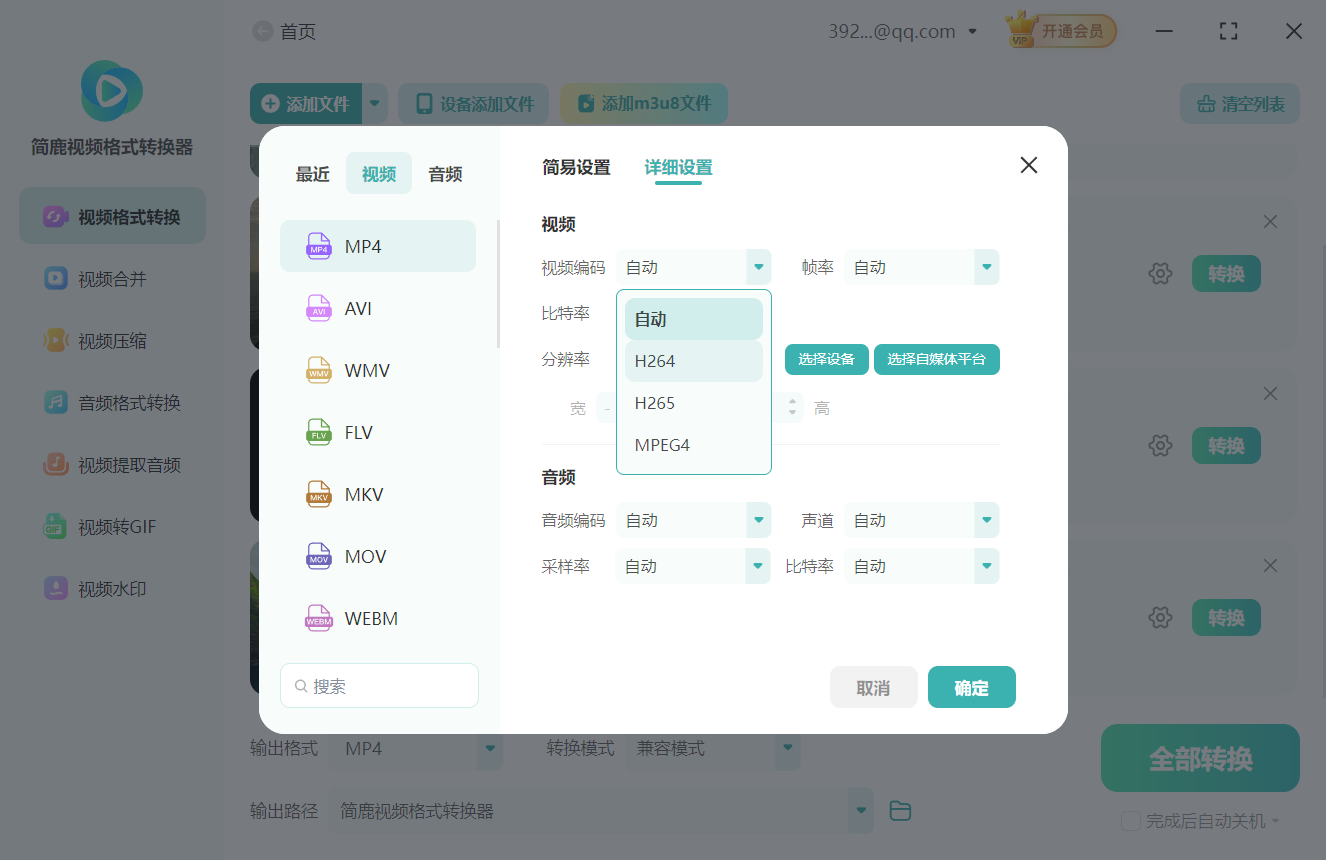
如非必要,避免使用 H.265(HEVC)作为输出格式,改用 H.264(MP4) 可显著提速。输出格式优先选择 MP4(H.264 + AAC),兼容性好且编码效率高。
2. 降低输出参数(按需调整)
若用于手机播放或网络上传,可适当降低分辨率(如 1080p → 720p)和比特率。
示例:将视频比特率从 20Mbps 降至 5Mbps,可大幅缩短转换时间。
3. 使用高性能设备
使用配备 多核 CPU(如 Intel i5/i7 或 Ryzen 5/7) 和 独立显卡(NVIDIA/AMD) 的电脑。将源文件和输出目录放在 固态硬盘(SSD) 上,提升读写速度。
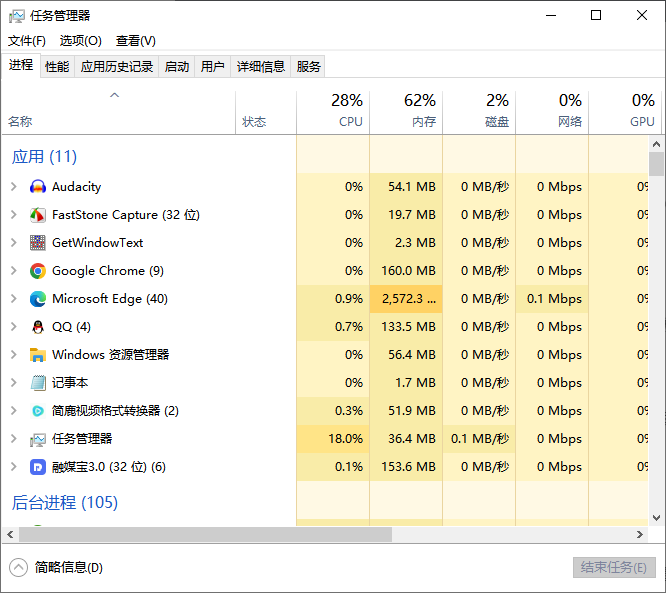
4. 关闭后台无关程序
转换前关闭浏览器、游戏、视频播放器等占用 CPU 和内存的程序,释放系统资源。
5. 批量转换时分批处理
一次性添加过多文件可能导致内存溢出或排队等待。建议分批处理,每批 5-10 个文件。
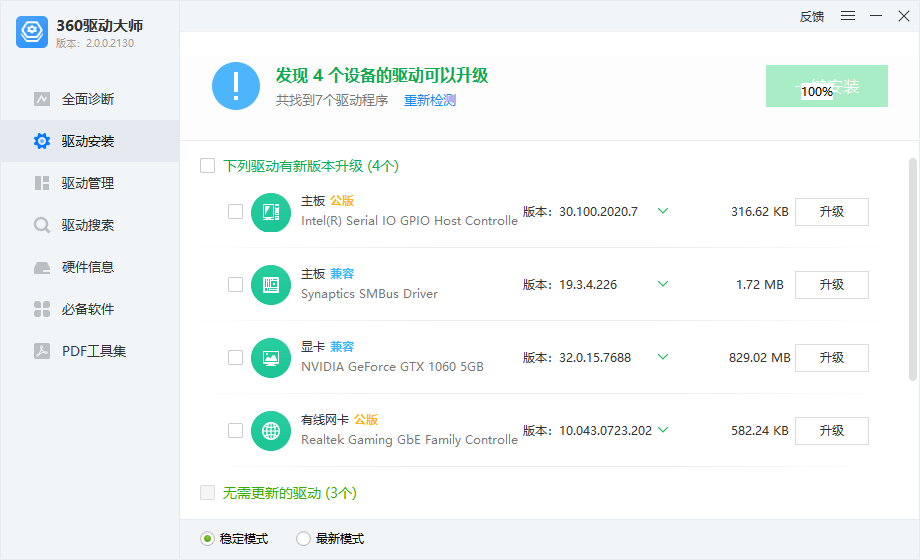
6. 更新软件与驱动
确保使用的是最新版简鹿视频格式转换器,通常新版会优化编码效率。更新显卡驱动,以获得更好的硬件加速支持。
视频格式转换速度慢并非无解难题。通过启用硬件加速、优化输出设置、提升硬件配置,您可以显著提升转换效率。对于使用简鹿视频格式转换器的用户,建议优先检查是否开启了“GPU 加速”功能,并根据实际需求选择合适的输出格式和参数。
掌握这些技巧后,即使是大体积视频,也能在几分钟内完成转换,真正实现高效便捷的多媒体处理体验。













