


iPhone 会未经许可自动删除应用,其实是因为这些设置选项



你是否曾解锁 iPhone 后,突然发现某个应用“不翼而飞”?看到应用莫名消失,很容易让人感到不安甚至怀疑手机被入侵。但事实是:你的 iPhone 确实会主动删除应用,而且这是系统设计的一部分,并非 bug。
那么,为什么会发生这种情况?又该如何防止重要应用被误删?以下是常见原因及解决方案。
1. 关闭「卸载未使用 App」功能
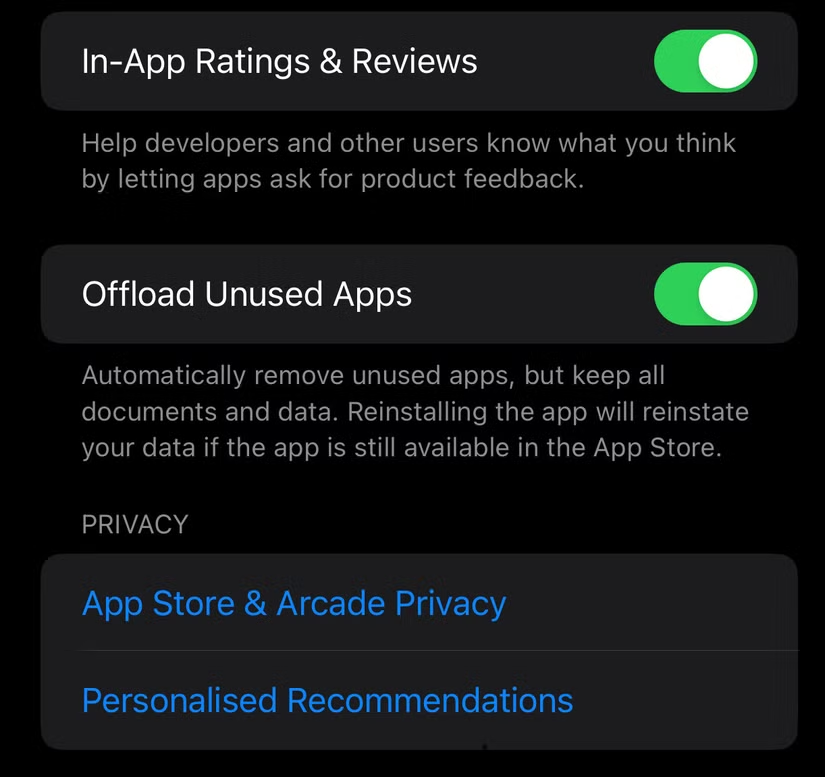
我们常常下载一些应用试用,之后便将其遗忘,但它们仍在默默占用宝贵的存储空间。为缓解存储压力,iOS 提供了一项名为 「卸载未使用 App」的功能。它会自动追踪长时间未打开的应用,并在存储空间不足时将其删除(仅删除应用本体,保留文档和数据)。
虽然这对节省空间很有帮助,但如果某些重要应用你只是偶尔使用(比如报税软件、旅行工具等),也可能被误删。
解决方法:
进入 设置 > App Store,找到 「卸载未使用 App」 并将其关闭。
关闭后,即使存储空间紧张,iPhone 也不会再自动删除任何应用。
大多数情况下,仅需关闭此选项即可解决问题。若仍无效,请继续排查以下原因。
2. 释放 iPhone 存储空间
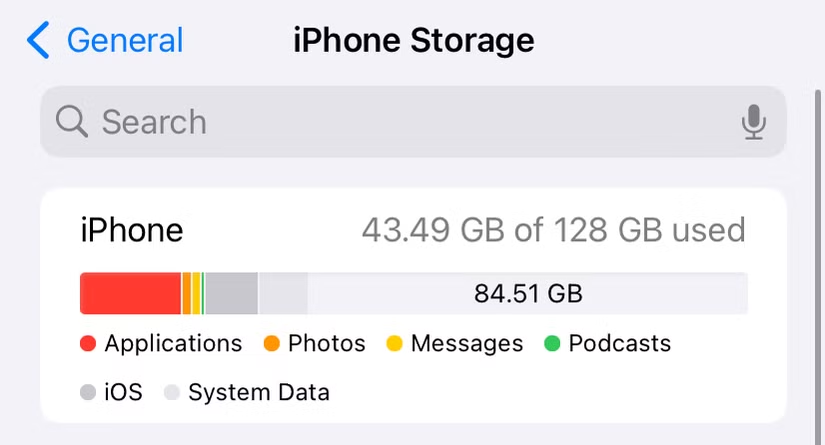
即使关闭了自动卸载功能,极低的可用存储空间仍可能引发系统异常行为。例如,iOS 可能会自动清理缓存、压缩照片,甚至影响应用稳定性,以腾出空间用于系统更新、拍摄新照片或接收消息。
建议操作:
删除旧照片和视频(尤其重复或模糊内容);
清理「文件」App 中的「下载项」文件夹;
卸载长期不用的大型应用;
在「信息」中删除含大附件的聊天记录;
使用 设置 > 通用 > [iPhone] 存储空间 查看详细占用情况并优化。
注意:低存储本身不会直接删除已安装应用,但可能触发系统保护机制,因此保持至少 10% 的可用空间是良好习惯。
3. 检查屏幕使用时间限制或内容限制
如果你并未开启「卸载未使用 App」,且存储空间充足,那么问题可能出在 屏幕使用时间(Screen Time)设置上。
App 限额:若为某应用设置了每日使用时长,时间用尽后,该应用图标会变灰并显示倒计时,看似“消失”,实则被暂时锁定。
内容与隐私限制:家长控制或年龄限制可能直接隐藏特定类别的应用(如游戏、社交软件)。
解决方法:
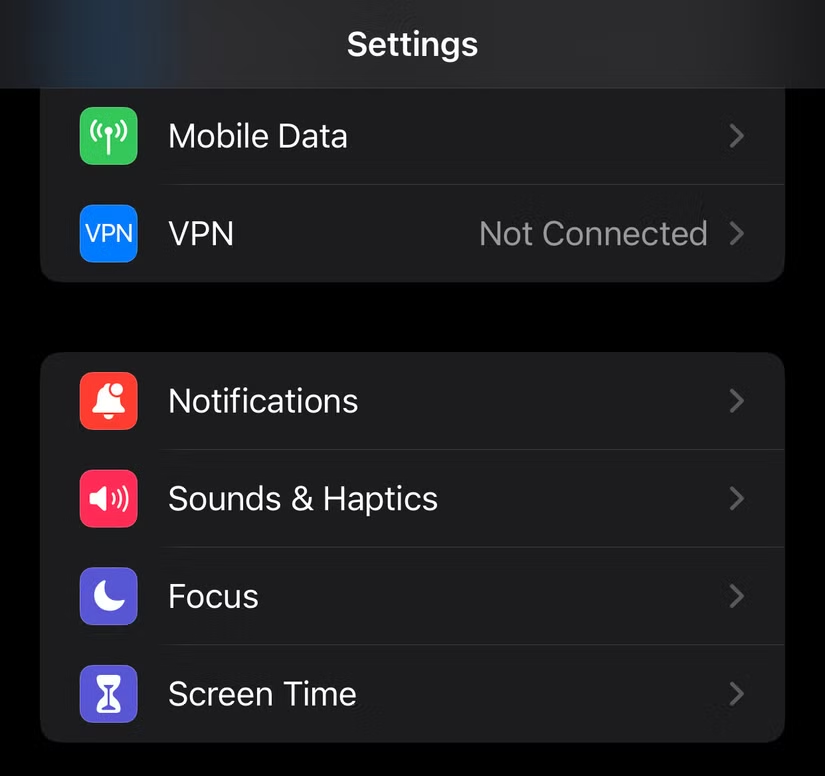
进入 设置 > 屏幕使用时间:
在 「App 限额」 中删除不必要的限制;
进入 「内容与隐私访问限制」,检查是否启用了应用限制,并酌情关闭。
4. 检查 Apple 账户与 App Store 问题
应用消失也可能与 Apple ID 登录状态或 App Store 异常 有关:若你切换了 Apple ID,原先用旧账号下载的应用将不再显示;设备未登录 iCloud 或存在认证问题,可能导致应用库同步失败;某些应用因账户权限问题无法加载。
排查步骤:
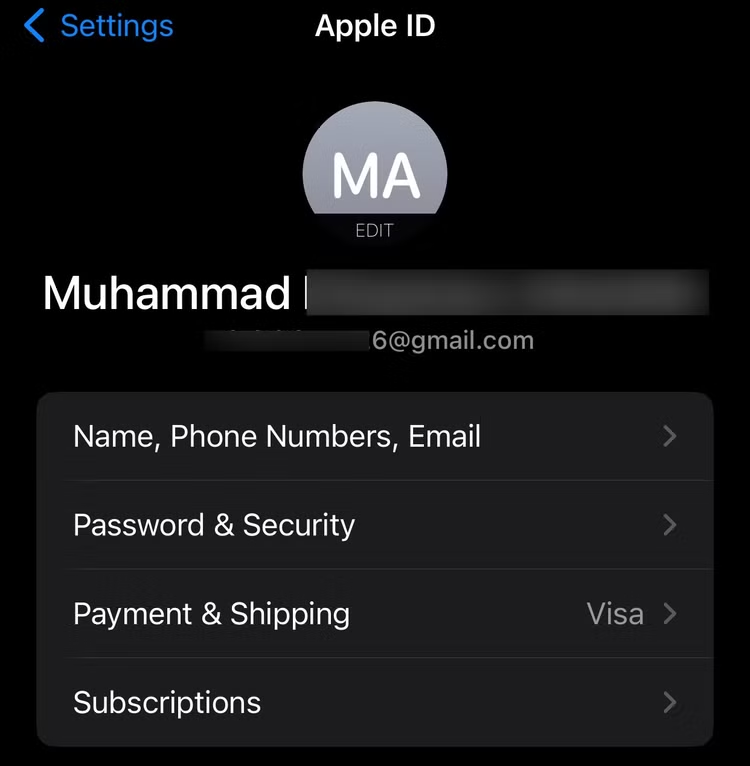
进入 设置 > [你的姓名],确认当前登录的是正确 Apple ID;
打开 App Store,点击右上角头像,查看是否有待处理的更新或错误提示;
尝试 退出 Apple ID 并重新登录,刷新账户状态;
若问题仅出现在特定账户下,可临时切换至另一 Apple ID 测试。
5. Beta 测试版应用到期(TestFlight)
如果你通过 TestFlight 安装过测试版应用,这些应用通常有 90 天有效期。一旦过期,应用将无法打开并可能从主屏幕消失。此外,开发者也可能随时终止测试或移除你的测试资格。
应对建议:
定期打开 TestFlight App,查看各测试版的剩余天数;
若应用突然消失,先检查是否因过期导致;
如需继续使用,联系开发者获取新版本邀请。
iPhone 应用“神秘消失”通常并非系统故障或安全威胁,而是由上述五类原因引起。通过以上方式你就能有效防止重要应用被误删,确保它们始终留在你需要的地方。下次再遇到应用不见的情况,不妨按此清单逐一排查!












