


简鹿音频格式转换器怎么使用?这几个音频功能你需要学习



在日常生活中,我们经常需要对音频文件进行各种处理,如格式转换、合并、压缩等。简鹿音频格式转换器是一款专为满足这些需求而设计的软件,支持 Windows 和 Mac 系统,让音频处理变得前所未有的简单。本文将详细介绍如何使用这款强大的工具来完成一系列音频操作。
一、下载与安装
首先,你需要访问简鹿音频格式转换器的官方网站或可信赖的软件下载平台,根据您的操作系统选择合适的版本(Windows 或 Mac),然后按照指示完成下载和安装过程。
二、音频转换
在主界面中找到并点击“音频转换”选项。点击“添加文件”按钮,从您的电脑中选择想要转换格式的音频文件。
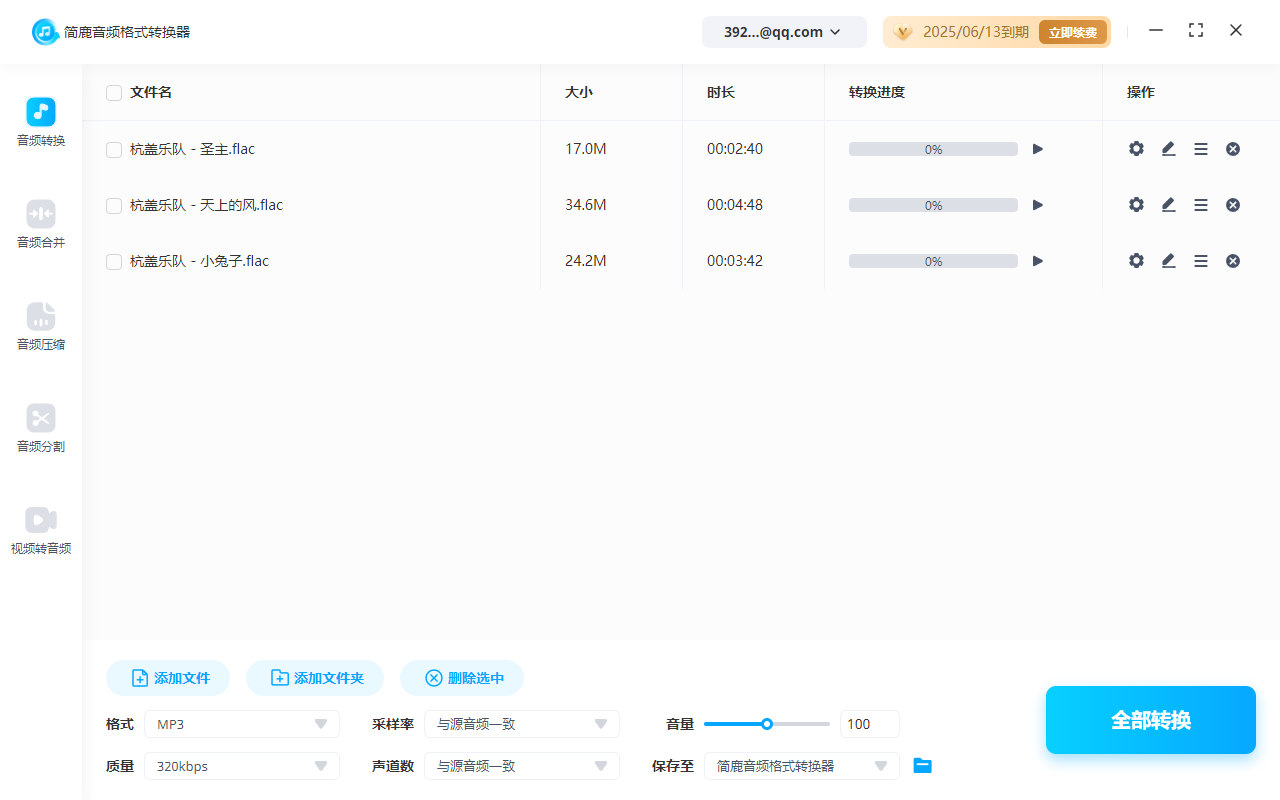
在软件提供的多种常见音频格式(如MP3、WAV、FLAC等)中选择您希望转换的目标格式。确认所有设置无误后,点击“开始转换”,等待软件自动完成转换过程。
三、音频合并
返回主界面,选择“音频合并”。点击“添加文件”,选择您想要合并的所有音频文件。您可以按住Ctrl键多选文件,或者直接拖拽文件到软件窗口内。
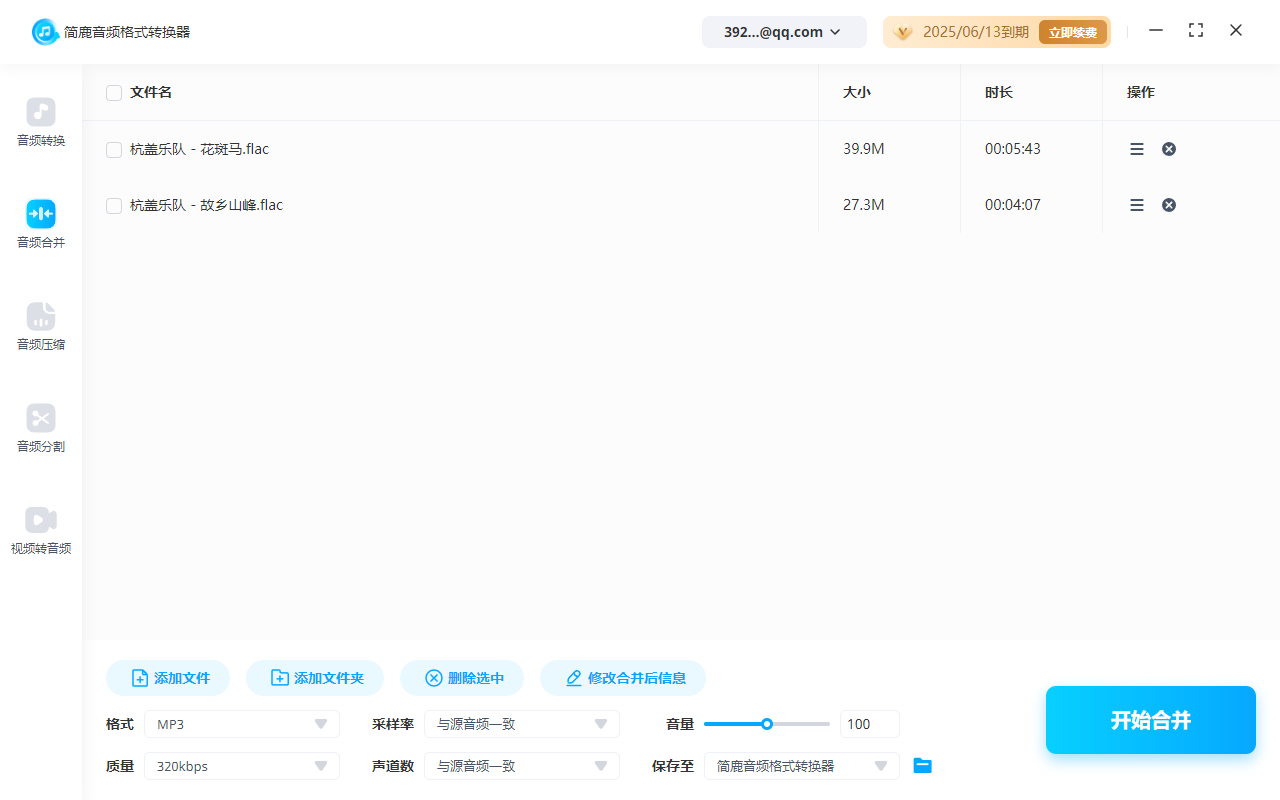
如果需要调整合并顺序,可以通过上下箭头按钮移动列表中的文件位置。设置好之后,点击“开始合并”,软件将会把所选音频文件合并成一个新文件。
四、音频压缩
在主界面选择“音频压缩”。添加您希望压缩的音频文件。
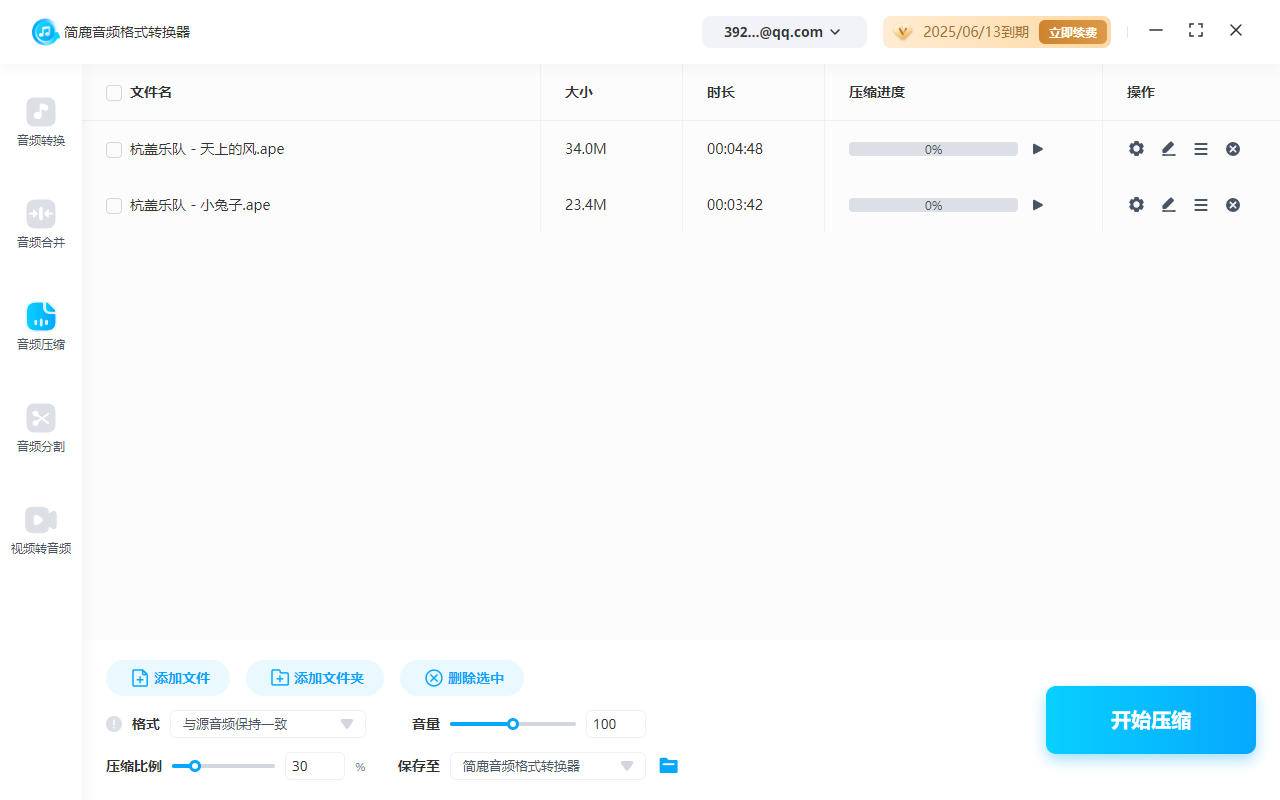
根据需求调整压缩比例或其他相关参数。通常,较高的压缩比会导致文件大小减小但音质有所下降。完成设置后,点击“开始压缩”,软件会以指定的参数压缩音频文件。
五、高级功能
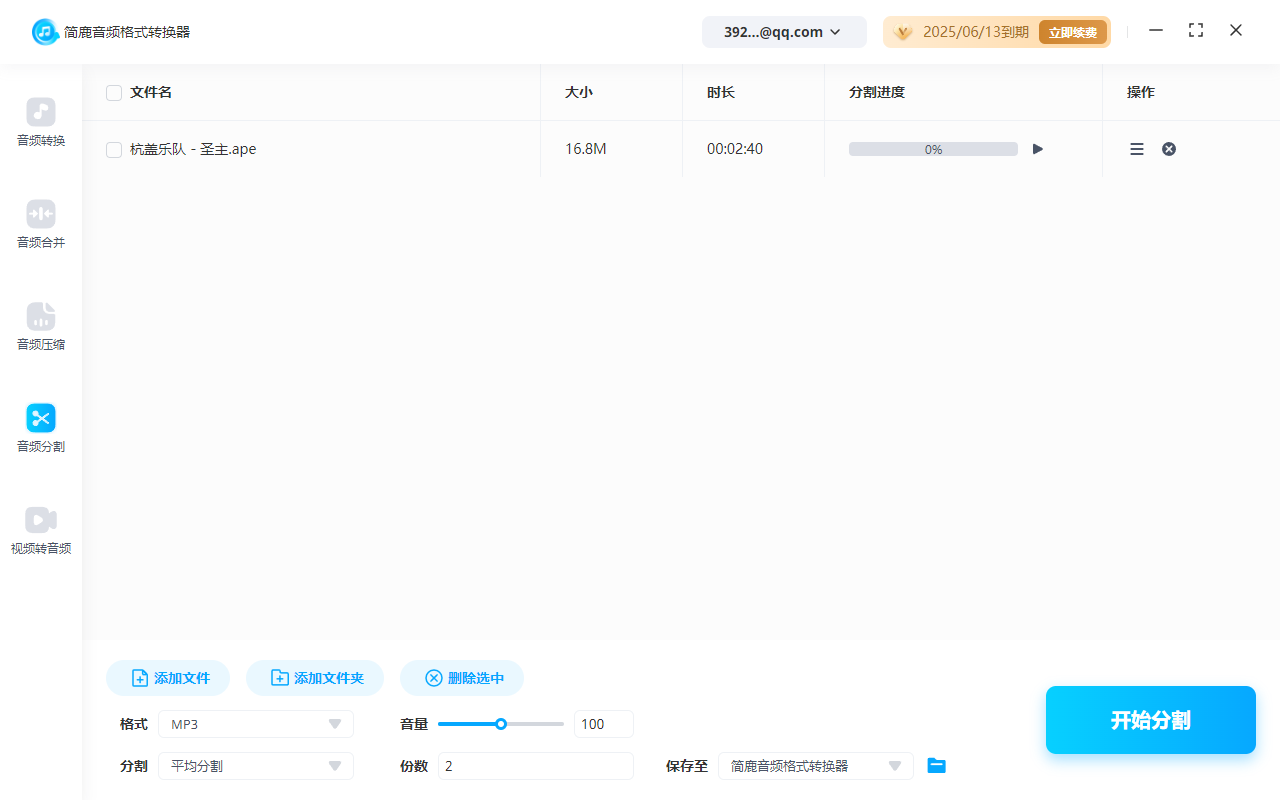
对于需要剪辑音频的情况,可以利用“音频分割”功能。导入音频文件后,设定分割点,即可轻松得到所需的片段。
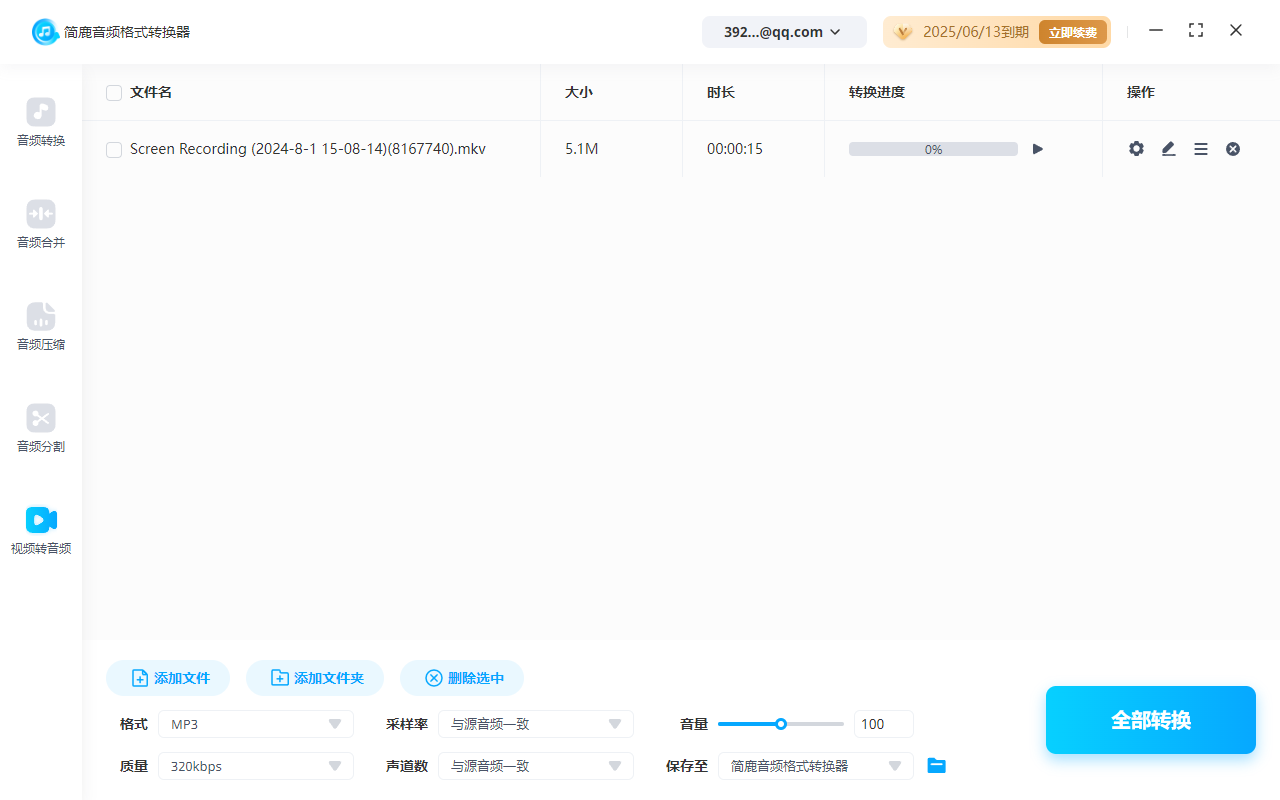
若手头有视频文件却只需要其中的声音部分,可以选择“视频转音频”。导入视频文件,软件会自动提取音频轨道,并保存为您选定的音频格式。
六、总结
无论是音频转换、合并、压缩还是更复杂的分割与视频转音频,简鹿音频格式转换器都能提供一站式解决方案。它简洁直观的操作界面使得即便是初学者也能快速上手,高效地完成音频处理任务。通过合理利用这款软件的各项功能,您可以更加便捷地管理和优化您的音频资源。希望这篇指南能够帮助您更好地理解和使用简鹿音频格式转换器!













