


简鹿电脑录屏大师如何在录制视频时实时显示键盘按键


 Win下载
Win下载

在制作软件操作教程、游戏教学或快捷键演示视频时,观众往往难以看清你按下了哪些键盘组合键(如 Ctrl+C、Alt+Tab 等)或鼠标操作。为了解决这一问题,简鹿电脑录屏大师提供了“按钮显示”功能,可以在录屏过程中实时显示你按下的键盘按键和鼠标点击动作,让教程更加直观清晰。
本文将手把手教你如何开启并设置这一实用功能。
一、为什么需要实时显示按键?
提升教学效果:观众能清楚看到你使用了哪些快捷键,无需猜测。
增强视频专业性:按键可视化是高质量教程视频的标配。
减少后期剪辑负担:无需手动添加文字说明,系统自动实时显示。
二、开启“按钮显示”功能
第一步:启动简鹿电脑录屏大师
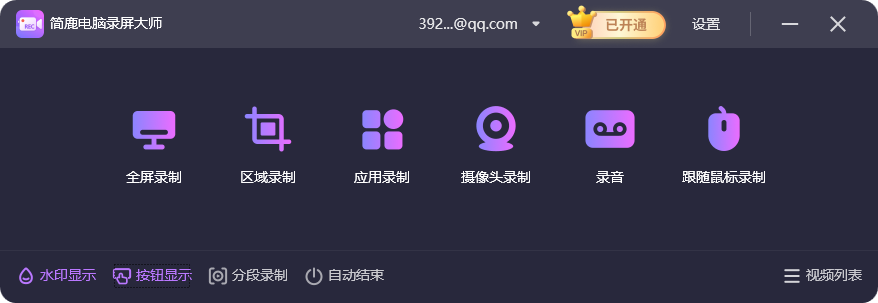
双击桌面图标或从开始菜单打开软件。在软件主窗口中,找到并点击顶部工具栏中的 【按钮显示】 按钮。
第二步:打开按钮显示设置窗口
点击后会弹出一个独立的“按钮显示”配置窗口。在窗口中选择 “开启”。
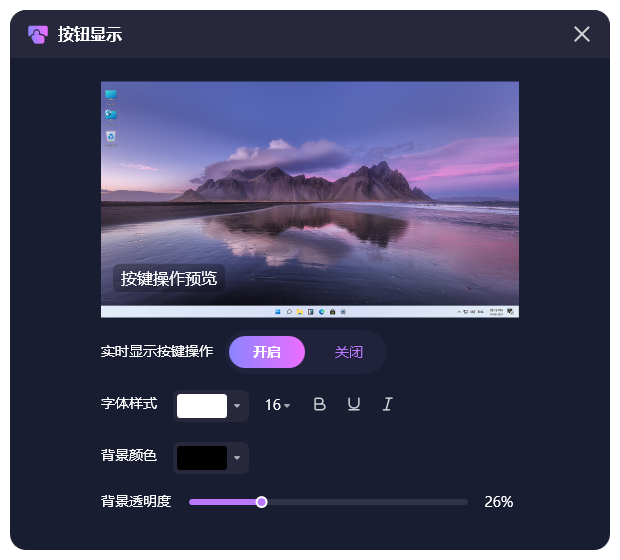
启用后,软件将自动捕获你在录制过程中按下的所有键盘按键及鼠标左键/右键操作,并在屏幕上实时显示。
三、自定义显示样式(有限调整)
虽然目前简鹿录屏大师对“按钮显示”的自定义功能较为基础,但仍支持以下几项设置:
背景颜色:可选择按键提示框的背景色(如黑色、白色、蓝色等),便于与视频内容区分。
背景透明度:调节透明度滑块,使按键提示既清晰可见又不遮挡重要内容。
字体样式:当前版本暂不支持更换字体类型或大小,使用的是默认等宽字体,确保按键字符对齐清晰。
注意:按键提示框默认固定显示在屏幕左下角,目前不支持拖动或更改位置。
四、实际效果预览
启用后,在录屏过程中:
点击鼠标左键 → 显示 「鼠标左键」
点击鼠标右键 → 显示 「鼠标右键」
按下 F5、Enter、Esc 等单键也会实时显示
所有提示信息会在1–2秒后自动消失,不会长时间停留在画面上,保证视频观感流畅。建议在正式录制前先试录一段,检查按键是否正常显示、颜色是否醒目。
通过简鹿电脑录屏大师的“按钮显示”功能,即使是新手也能轻松制作出专业级的快捷键教学视频。虽然目前在位置调整和字体自定义方面还有优化空间,但其开箱即用、稳定可靠的特性,已能满足大多数教程制作者的基本需求。
下次录制软件操作视频时,别忘了开启这个贴心的小功能 —— 让你的观众看得见你的每一步操作!













