


音频转换我只用免费,FFmpeg 怎样转换 AAC 为 MP3 详细步骤



在音视频处理领域,FFmpeg 是一款功能强大、开源免费的“瑞士军刀”级工具。它支持几乎所有常见的音视频格式转换,其中就包括将 AAC 音频文件(.aac、.m4a)转换为 MP3 格式。
本文将手把手教你使用 FFmpeg 完成 AAC 到 MP3 的转换,无论你是刚接触命令行的新手,还是希望自动化处理音频的技术用户,都能快速上手。
什么是 AAC 和 MP3?
AAC(Advanced Audio Coding):一种高效有损音频编码,音质优于同码率 MP3,常用于 iPhone、iTunes、YouTube 等。
MP3(MPEG-1 Audio Layer III):最广泛兼容的音频格式,几乎所有设备都支持。虽然 AAC 音质更好,但某些老旧播放器、车载音响或系统可能只支持 MP3。因此,将 AAC 转为 MP3 是一个常见需求。
FFmpeg 基本转换命令:AAC → MP3
假设你有一个名为 song.aac 的音频文件,想将其转换为 song.mp3。
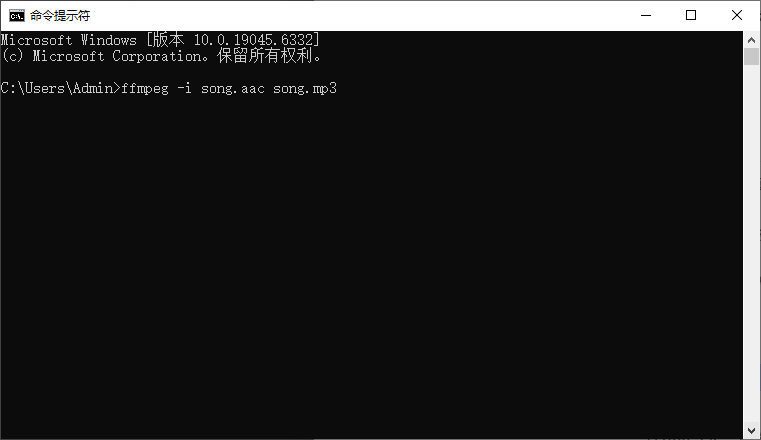
基础命令:
ffmpeg -i song.aac song.mp3
-i song.aac:指定输入文件
song.mp3:指定输出文件(FFmpeg 自动识别扩展名并编码为 MP3)
执行后,FFmpeg 会使用默认参数进行转换,生成一个标准质量的 MP3 文件。
自定义输出参数
你可以通过添加参数来控制 MP3 的比特率、采样率、声道等。
1. 固定比特率(CBR)转换
ffmpeg -i song.aac -b:a 320k song.mp3
-b:a 320k:设置音频比特率为 320 kbps(高质量 MP3)
常见选项:128k(普通)、192k(良好)、320k(最佳)
2. 可变比特率(VBR)转换(推荐)
VBR 能在保持音质的同时更智能地压缩文件。
ffmpeg -i song.aac -q:a 0 song.mp3
-q:a 0:VBR 最高质量(0 为最高,9 为最低)
-q:a 2:接近透明音质,文件更小(推荐平衡选择)
注:MP3 的 VBR 质量等级(-q:a)范围是 0–9,数值越小质量越高。
3. 设置采样率和声道
ffmpeg -i song.aac -b:a 192k -ar 44100 -ac 2 song.mp3
-ar 44100:设置采样率为 44.1kHz(CD 标准)
-ac 2:设置为立体声(2 声道)
常见问题解答(FAQ)
Q1:转换后的 MP3 没有封面或歌词?
A:FFmpeg 默认不会复制元数据。若需保留,可使用:
ffmpeg -i input.aac -i cover.jpg -map 0:a -map 1:v -c copy -id3v2_version 3 output.mp3
或使用 ffmetadata 工具写入信息。
Q2:提示“Unknown encoder 'libmp3lame'”?
A:说明 FFmpeg 编译时未包含 MP3 编码器。请确保安装的是“full”版本(如 gyan.dev 提供的完整包)。
Q3:能保持原始音质吗?
A:不能“提升”音质,但通过高比特率(如 320k)或 VBR 可尽量减少二次压缩损失。
FFmpeg 虽然是命令行工具,但一旦掌握,就能高效、灵活地处理音频转换任务。相比图形软件,它更轻量、可脚本化、适合批量操作。
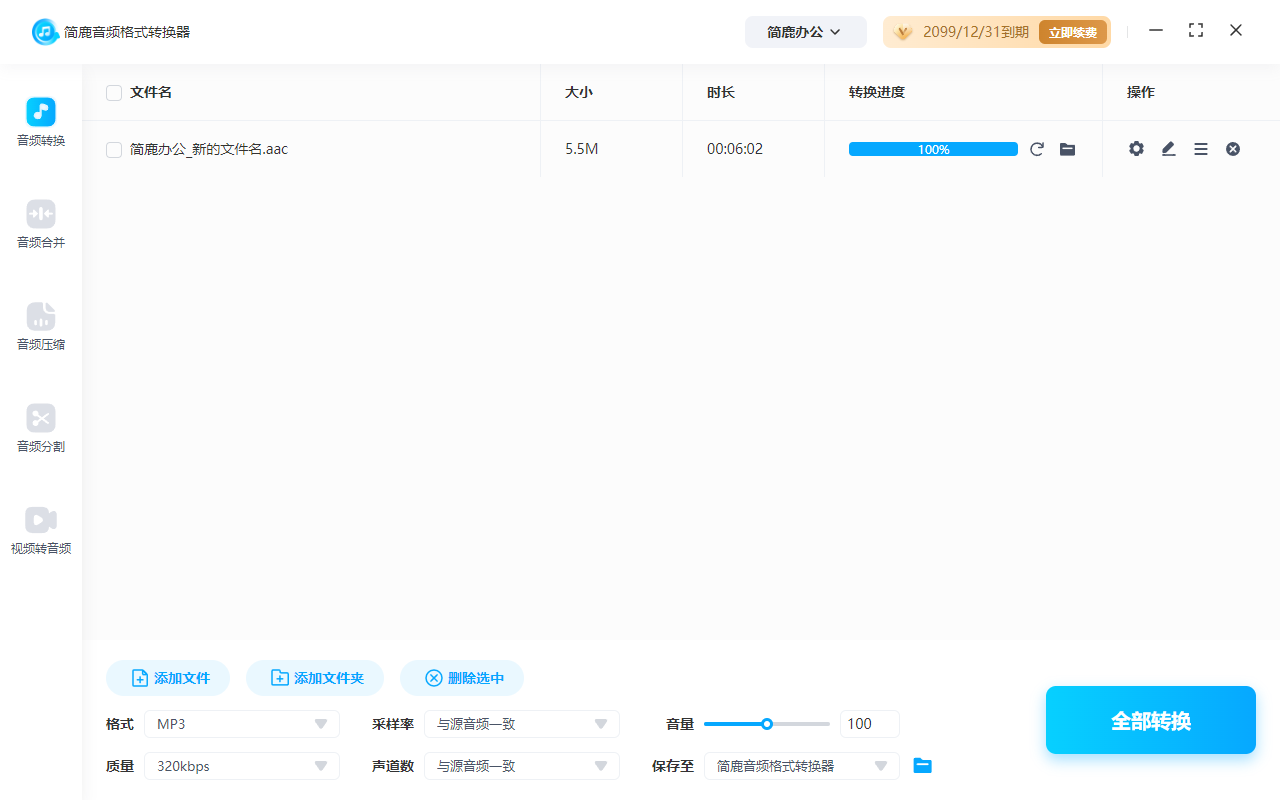
对于不熟悉 FFmpeg 命令行的用户,也可以采用简鹿音频格式转换器软件来实现快速批量转 AAC 音频为其他常见的音频格式。
现在,你已经学会了如何用 FFmpeg 将 AAC 转为 MP3 —— 无论是单个文件还是整个音乐库,只需一条命令,轻松搞定!













