


产品帮助中心
欢迎来到简鹿技术支持中心,我们可以为您提供哪些帮助?
巧用乐秀录屏大师工具中的视频转MP3功能提取视频中的音频
时间:2025-09-01
来源:简鹿办公



看到一段喜欢的短视频,被其中的背景音乐深深吸引,却不知道歌名;或者需要从教学视频中提取音频用于学习;又或是想保存某段精彩的配音或演讲内容。这时候,一个实用的“视频转音频”功能就显得尤为重要。
今天,就为大家介绍如何使用广受欢迎的手机工具:乐秀录屏大师,快速将视频中的音频提取为MP3格式,操作简单,几步完成,无需专业软件,人人都能轻松上手。
如何用乐秀录屏大师提取视频中的MP3音频
第一步:打开乐秀录屏大师,进入工具中心
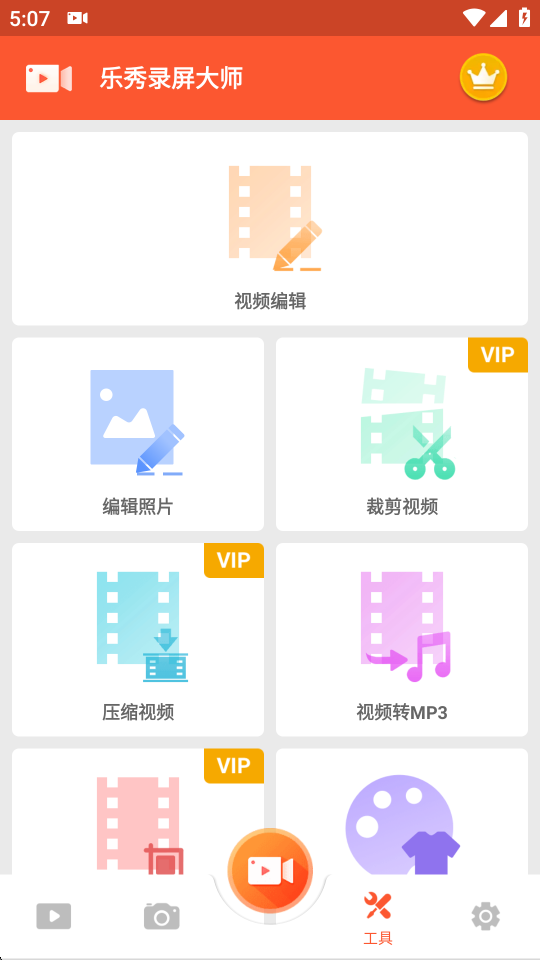
在手机上启动 “乐秀录屏大师” 应用。进入主界面后,点击底部导航栏中的 “工具” 选项,进入功能工具箱。然后在这里选择“视频转MP3”功能。
第二步:选择需要提取音频的视频
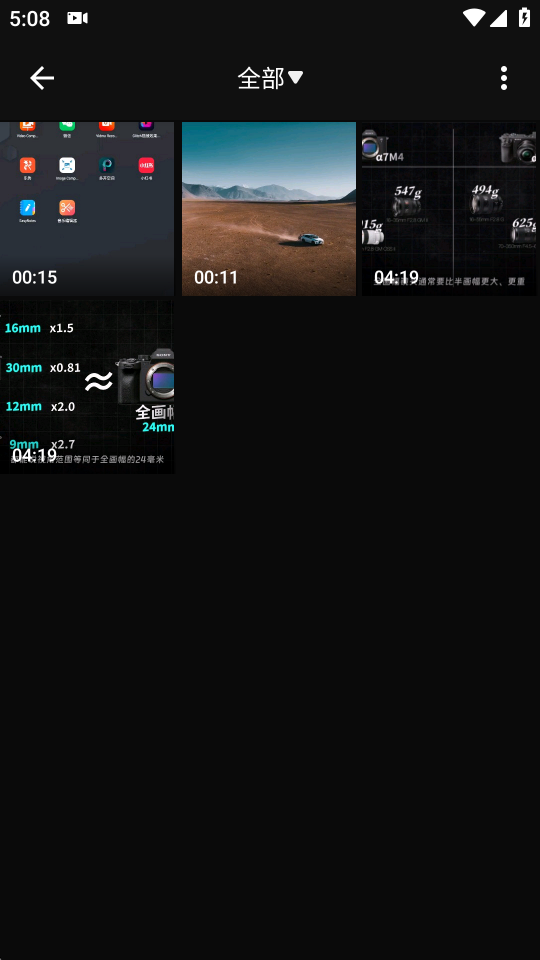
系统会自动扫描手机中的视频文件,列出所有可用的视频。浏览并选择你想要提取音频的视频,点击选中。
第三步:设置音频提取范围(可选)
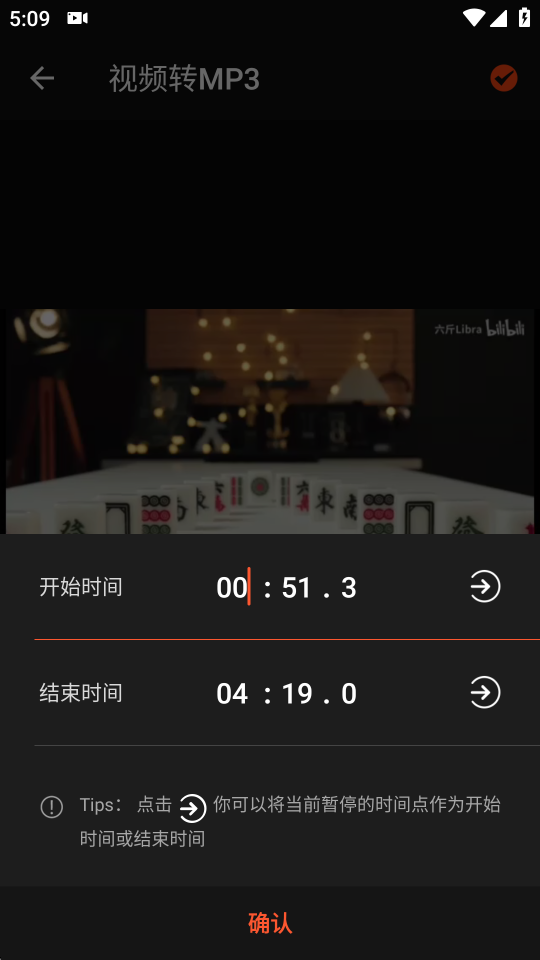
进入预览界面后,你可以看到视频播放进度条。通过拖动进度条上的开始时间和结束时间标记,精确选择你想要提取的音频片段。
第四步:开始提取并保存MP3
确认时间范围无误后,点击界面右上角的 “保存” 图标。系统将开始处理视频,自动提取音频并转换为MP3格式。
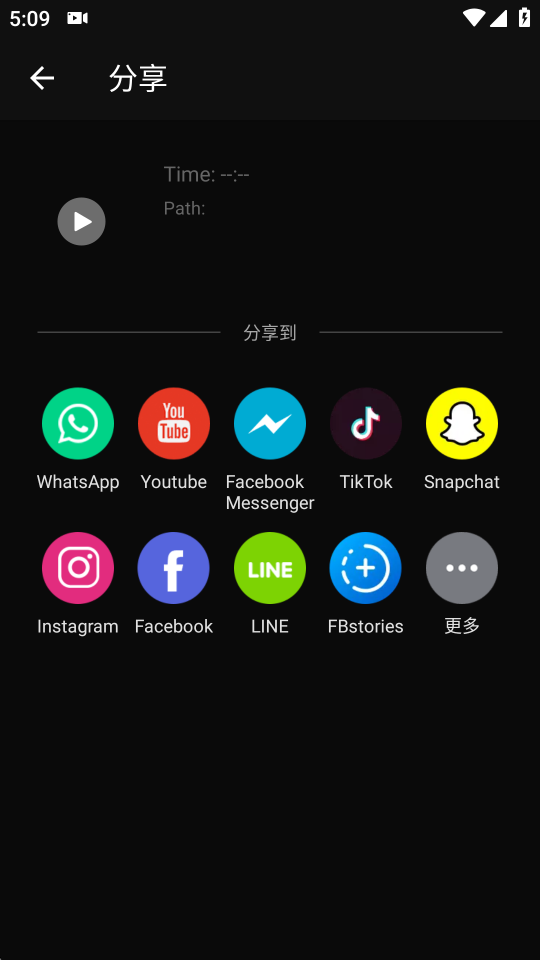
转换完成后,音频文件会自动保存到手机的 “音乐”文件夹中,你可以在手机的文件管理器或音乐播放器中随时播放和分享。
三、电脑上如何提取视频中的音频
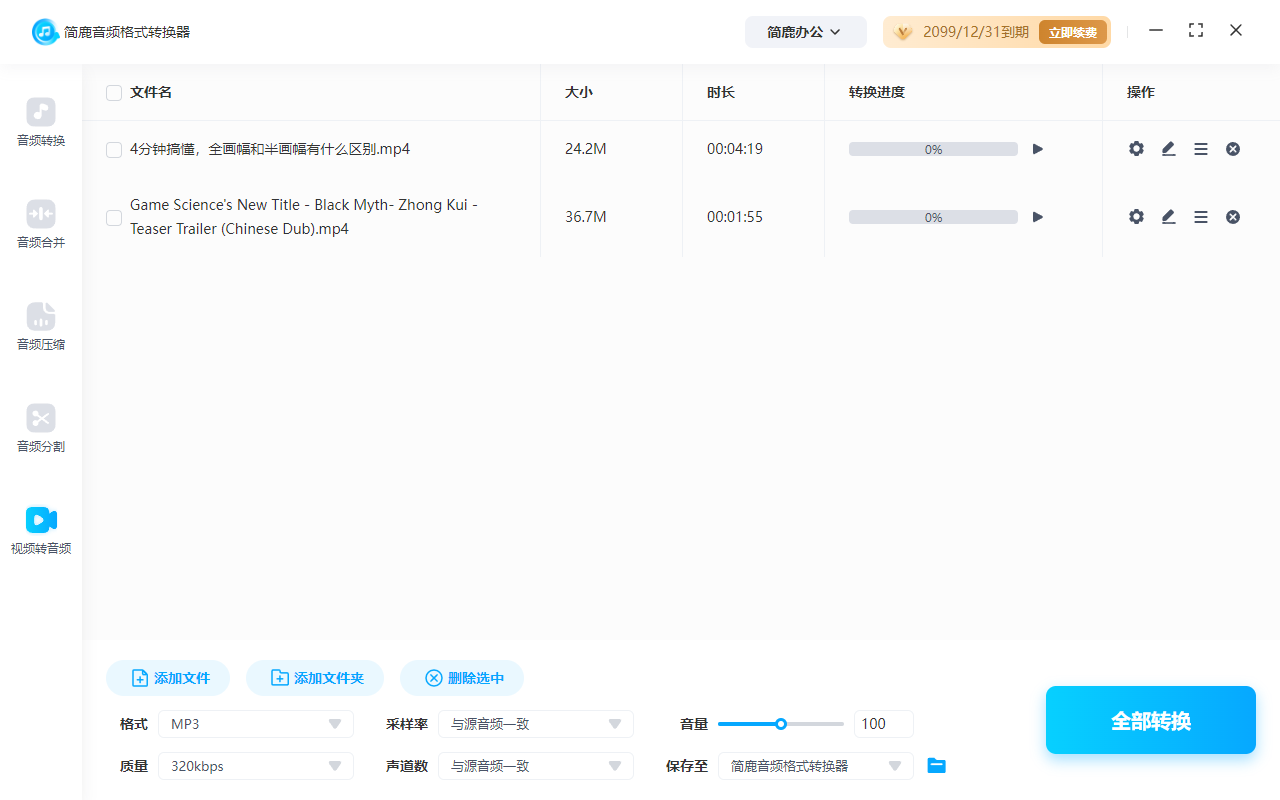
如果你想在电脑上也需要批量提取视频中的音频文件,那么你可以使用简鹿音频格式转换器功能。它提供了视频转音频,你可以设置输出音频为 MP3、WAV、AAC 等常见的音频格式。
四、总结
通过乐秀录屏大师的“视频转MP3”功能,我们无需借助电脑或复杂软件,就能在手机上快速、精准地提取视频中的音频内容。无论是想收藏一首喜欢的背景音乐,还是需要将视频内容转为音频学习,这个小功能都能帮你轻松实现。













