


怎样录制手机屏幕视频?苹果和安卓手机可以这样操作


 Win下载
Win下载

使用手机时,我们经常需要录制屏幕操作:比如保存无法下载的视频、制作教学演示、记录游戏高光时刻,或是保存重要通话内容。其实,无论是安卓还是苹果手机,系统都已内置了录屏功能,无需安装第三方App,操作简单又安全。
本文将手把手教你如何在 主流安卓手机(华为、小米、OPPO、vivo 等)和 iPhone 上开启并使用录屏功能,并附上实用技巧与常见问题解答。
一、苹果 iPhone 录屏教程
前提:先在控制中心添加“屏幕录制”按钮
打开 【设置】→【控制中心】,在“更多控制”中找到 【屏幕录制】,点击左侧的 绿色“+”号,将其添加到“包含的控制”列表中。
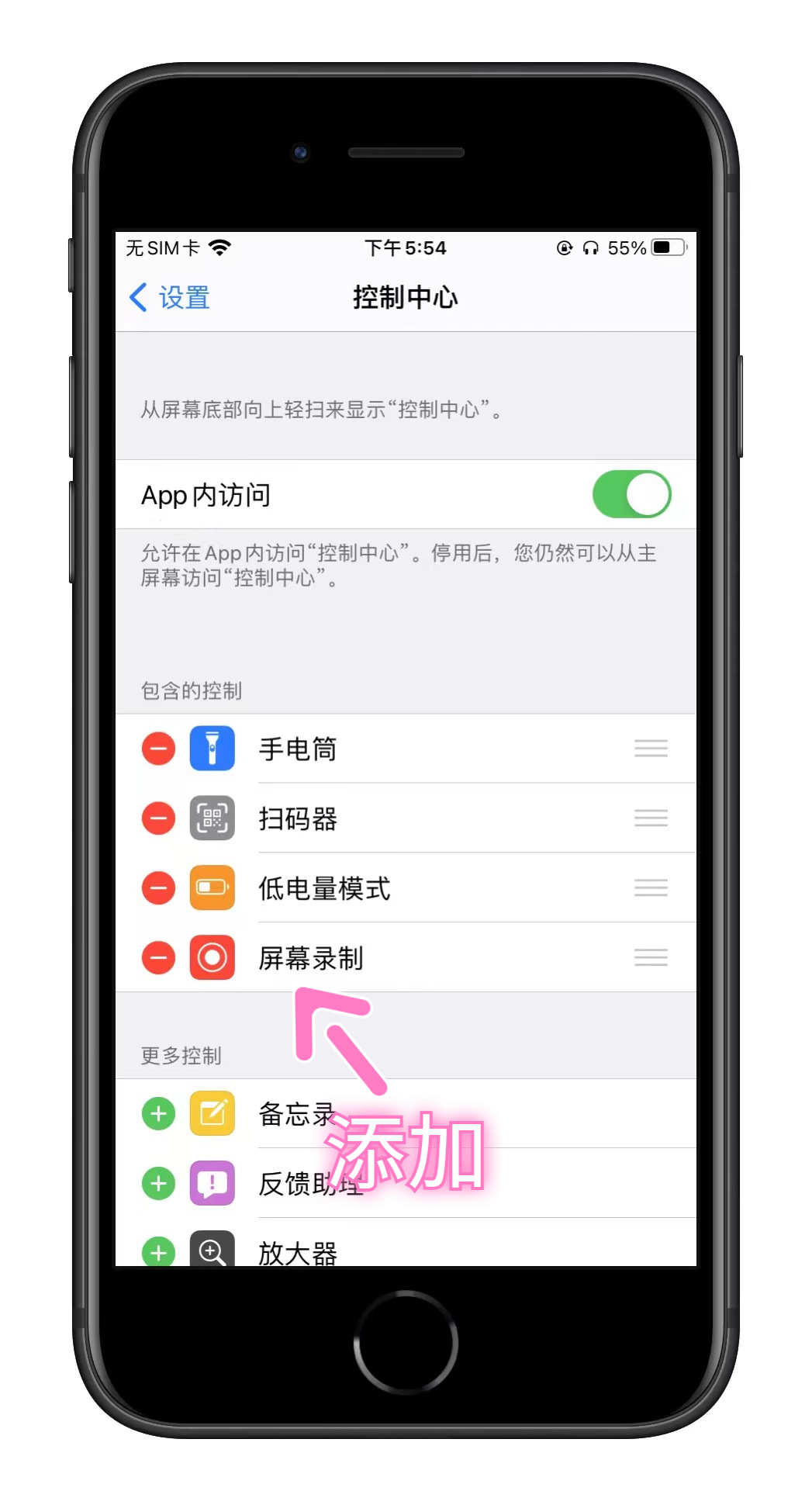
注意:若不提前添加,下拉控制中心将看不到录屏按钮!
从屏幕右上角向下滑动(全面屏 iPhone)或从底部向上滑动(带 Home 键机型),打开控制中心,点击 红色圆点图标(●) 的“屏幕录制”按钮;倒计时 3 秒后,屏幕顶部状态栏变红,开始录制。
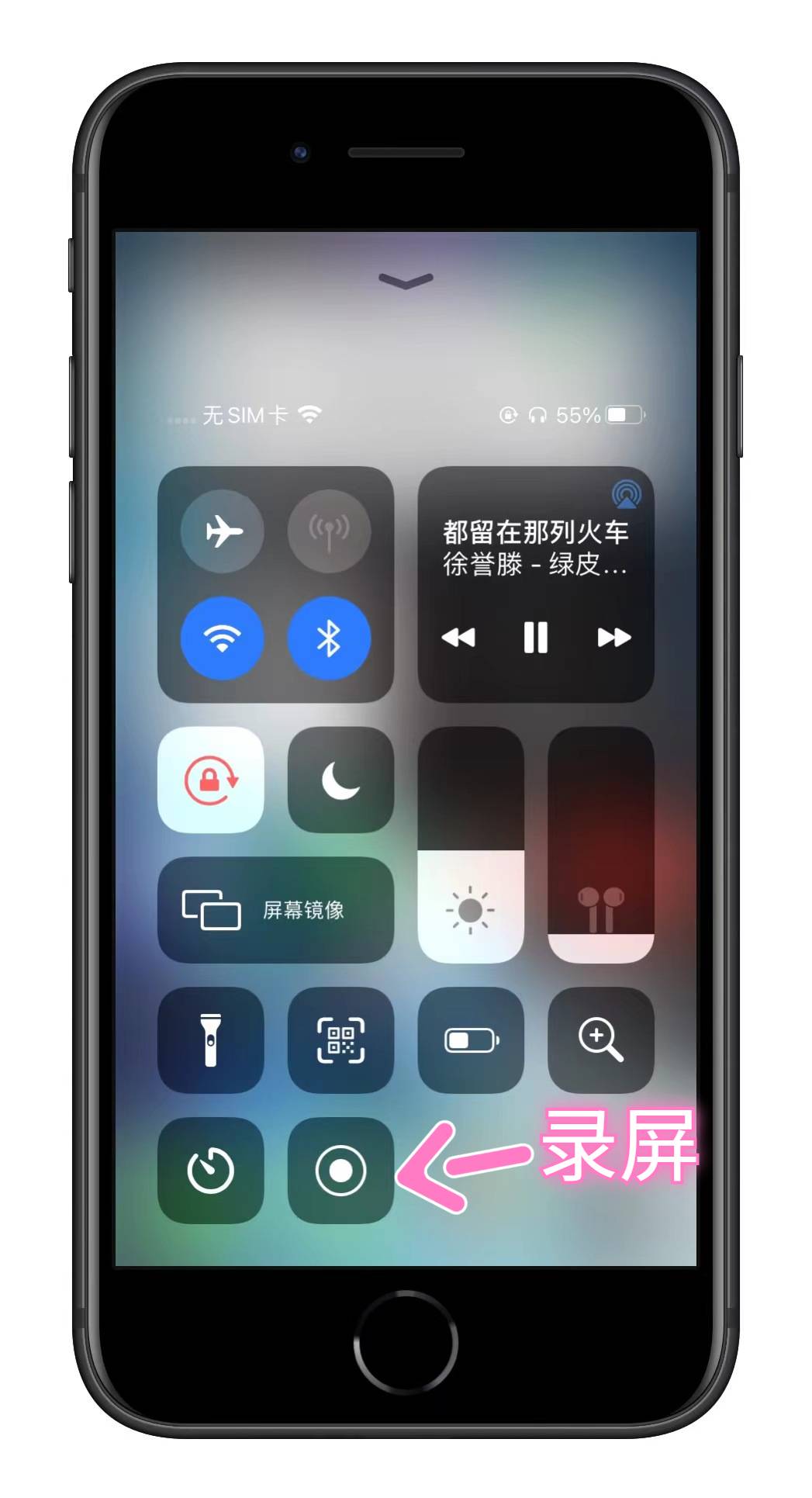
如何录制声音?
仅录系统声音:直接点击录屏按钮即可
同时录麦克风人声:长按录屏按钮 → 点亮 “麦克风”图标(变红) → 点击“开始录制”

点击屏幕左上角红色状态栏,或再次打开控制中心点击停止按钮,视频自动保存至【相册】。
二、安卓手机录屏教程
虽然不同品牌界面略有差异,但核心逻辑一致:通过快捷面板、手势或组合键启动录屏。
方法1:通过下拉通知栏(最常用)
从屏幕顶部向下滑动两次,打开完整控制中心,找到 【屏幕录制】或【录屏】图标(通常为圆形摄像机或录像带样式)。
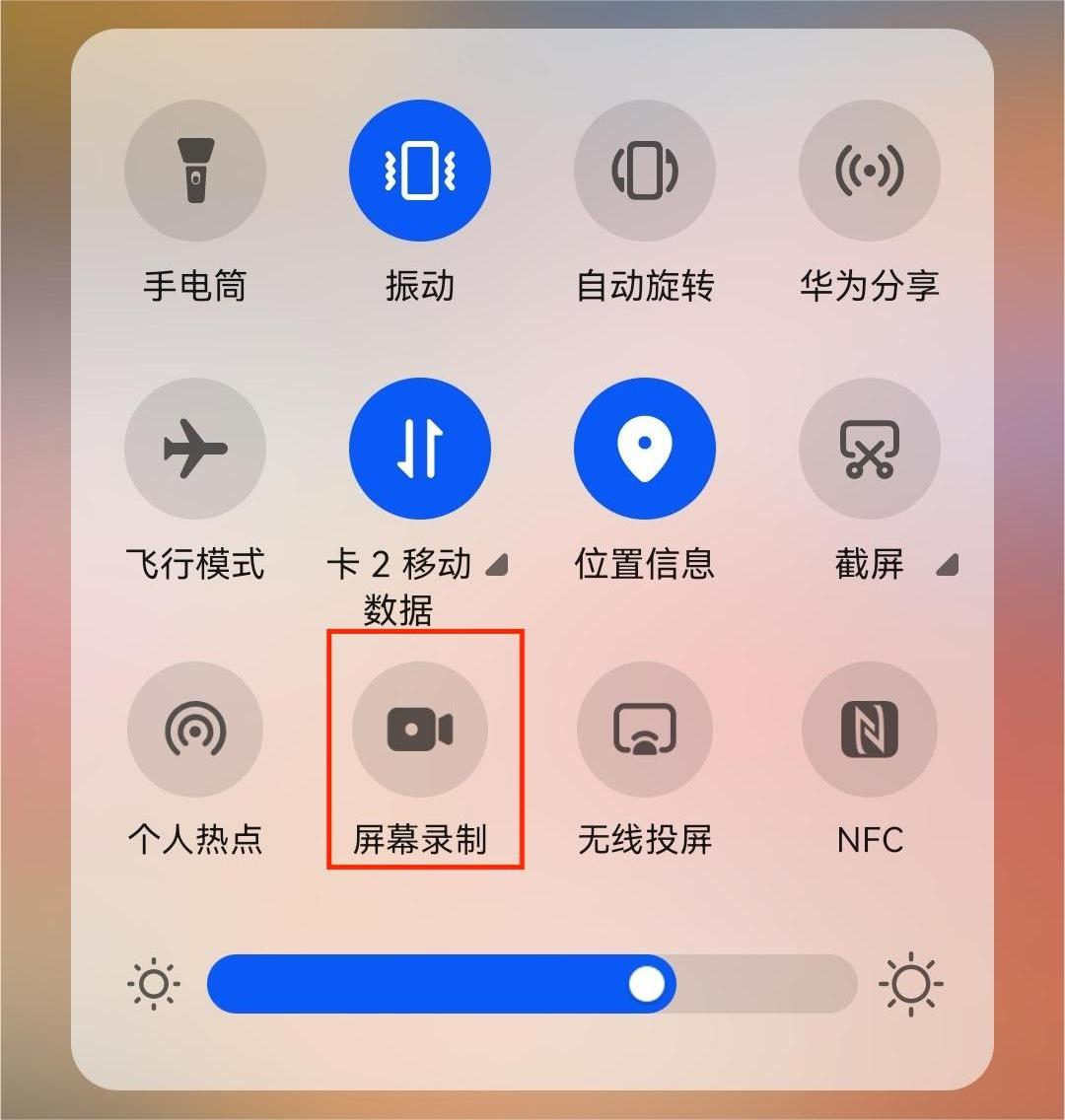
小提示:部分手机(如华为、荣耀)需继续向下滑动才能看到隐藏的录屏按钮。
方法2:快捷手势/组合键(适合快速启动)
华为/荣耀:双指关节双击屏幕(需在【设置→辅助功能】中开启)
小米/Redmi:三指下滑截屏区域 → 选择“录屏”;或电源键+音量上键长按
OPPO/Realme:侧边栏呼出 → 点击录屏;或三指上滑
vivo/iQOO:超级截屏 → 录屏;或三指下滑
三星:电源键+音量下键长按 → 选择“录屏”
方法3:语音唤醒(高端机型支持)
例如华为手机:唤醒“小艺小艺” → 说“开始录屏”
系统将自动启动录屏(需提前在【智慧助手】中开启语音唤醒)
三、录屏实用技巧
技巧1:避免录屏画面出现“手指轨迹”或“红点”
进入【设置】→【系统/更多设置】→【开发者选项】
关闭 “显示触摸操作” 或 “指针位置”
华为/荣耀用户:【设置→通知和状态栏】→ 关闭“屏幕录制时显示悬浮窗”
技巧2:录制高清视频更清晰
在录屏设置中选择 1080P 分辨率(注意:会占用更多存储空间)
建议连接充电器,避免长时间录屏导致电量不足或过热降频
技巧3:录制视频通话或直播内容
可正常录屏微信、QQ、钉钉等视频通话(但对方可能收到“正在被录制”提示,尊重隐私!)
部分平台(如抖音、腾讯视频)因版权保护,录屏时画面会变黑,属正常现象
四、常见问题解答
录屏没有声音怎么办?
检查是否开启了麦克风(苹果需长按按钮开启;安卓在录屏设置中勾选“麦克风”);若只想录系统声音(如音乐、视频原声),请关闭麦克风,确保“系统声音”已启用。
录屏视频保存在哪里?
iPhone:【照片】App
安卓:【相册】或【文件管理】→ 内部存储/DCIM/ScreenRecorder
能录多长时间?
理论上无限制,但受剩余存储空间和电池电量限制;多数手机单段录屏最长支持 30分钟~2小时(部分厂商设限)。
录屏会侵犯版权吗?
个人学习、存档用途一般没问题,但不得用于商业传播、盗录付费内容,否则可能违反《著作权法》。
电脑上怎样录屏?
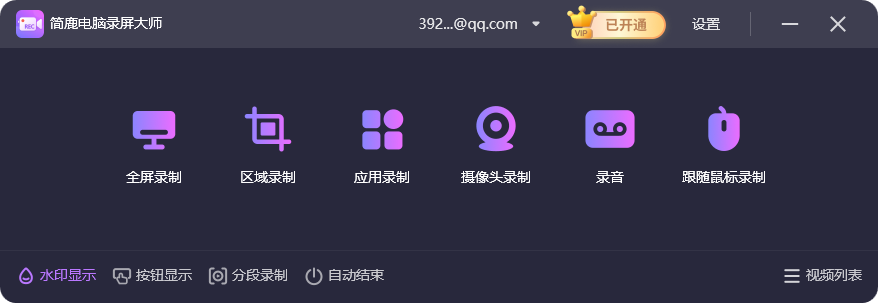
如果你想在电脑上录制桌面视频或课件等内容,你可以使用简鹿电脑录屏大师,它支持 Windows 系统,提供了自定义录制、区域录制、应用录制等等功能。
一句话记住:iPhone 用户记得先加录屏按钮;安卓用户下拉两下找“录屏”图标,长按可设声音!
掌握这些方法,你就能轻松录制手机屏幕,无论是教学、分享还是存档,都游刃有余。快去试试吧!













