


怎样使用老牌格式工厂转换常见的 AC3 音频格式为其他音频


 Win下载
Win下载
 Mac下载
Mac下载
AC3(Audio Codec 3)是杜比数字(Dolby Digital)常用的音频编码格式,常见于 DVD、蓝光影片或某些视频音轨中。然而,许多播放设备、手机或音频编辑软件并不原生支持 AC3 格式。这时候,我们就需要将其转换为更通用的音频格式,如 MP3、WAV、FLAC 等。
老牌“格式工厂”(Format Factory) 正是一款免费、稳定、功能全面的多媒体格式转换工具,完全支持 AC3 音频的解码与转换。下面,简鹿办公就以最新版格式工厂为例,手把手教你如何将 AC3 文件批量转换为常用音频格式。
一、AC3 音频转换操作步骤详解
第一步:打开格式工厂
双击桌面图标或从开始菜单启动 格式工厂(建议使用官方最新版本,确保兼容性与稳定性)。
第二步:进入音频转换功能
在主界面左侧或顶部的功能区中,点击 “音频” 选项。
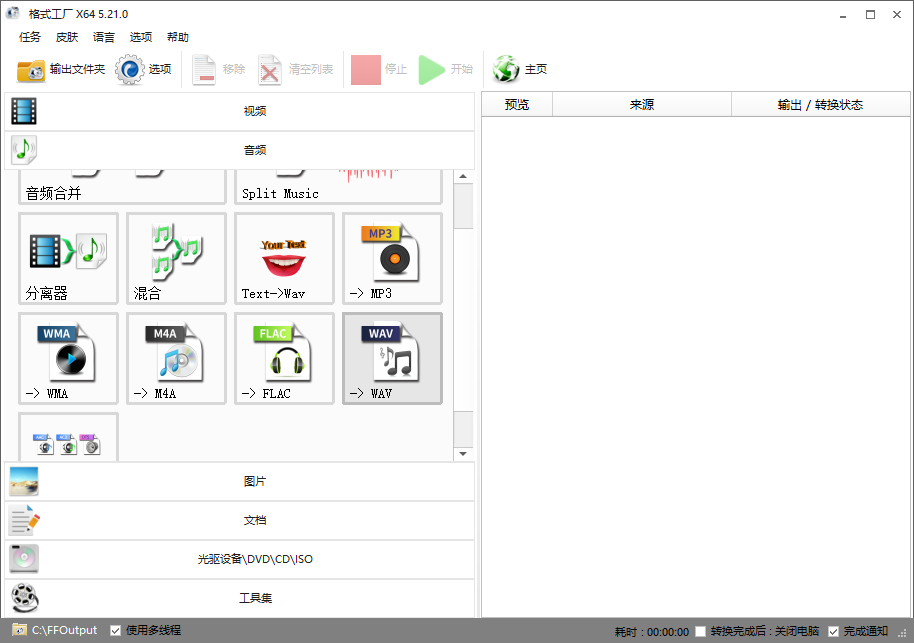
此时你会看到多个目标格式按钮,包括:
-> MP3(通用性强,体积小)
-> WMA(Windows 平台兼容)
-> M4A(Apple 设备常用,音质较好)
-> FLAC(无损压缩,适合高保真需求)
-> WAV(未压缩,音质最佳但文件大)
根据你的需求,点击其中一个格式按钮(例如选择 “-> MP3”)。
第三步:添加 AC3 音频文件
在新打开的窗口中,点击 “添加文件” 按钮。在弹出的文件选择对话框中,找到并选中你想要转换的 .ac3 文件(支持多选,可一次性添加多个文件进行批量处理),然后点击 “打开” 。
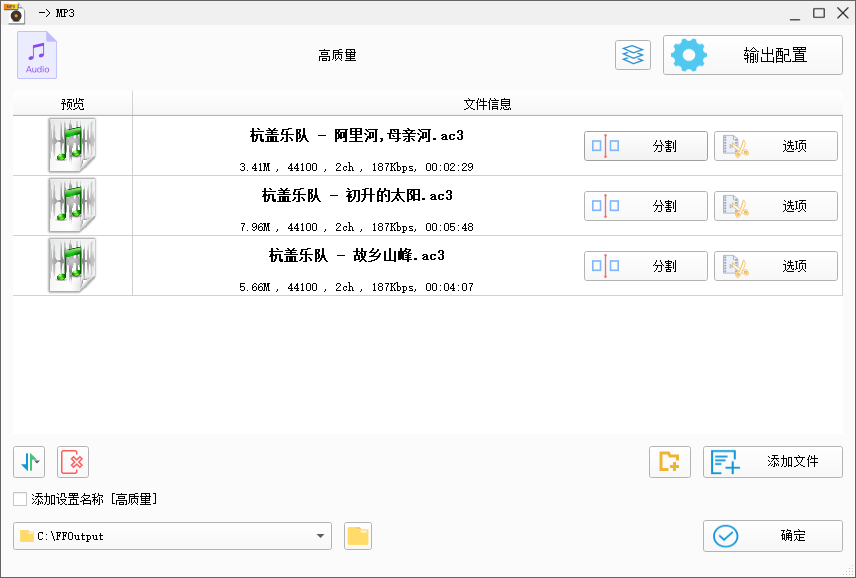
第四步:(可选)设置输出参数
如果你对音质、比特率、采样率等有特定要求,可点击 “输出配置” 或 “设置” 按钮进行调整。例如:
MP3:128 kbps(普通用途)或 320 kbps(高音质)
FLAC/WAV:保留原始采样率(通常为 48kHz)
若无特殊需求,使用默认设置即可。
第五步:开始批量转换
返回主界面后,确认文件已成功添加。点击软件顶部工具栏的绿色“开始”按钮,格式工厂将自动开始转换所有 AC3 文件。
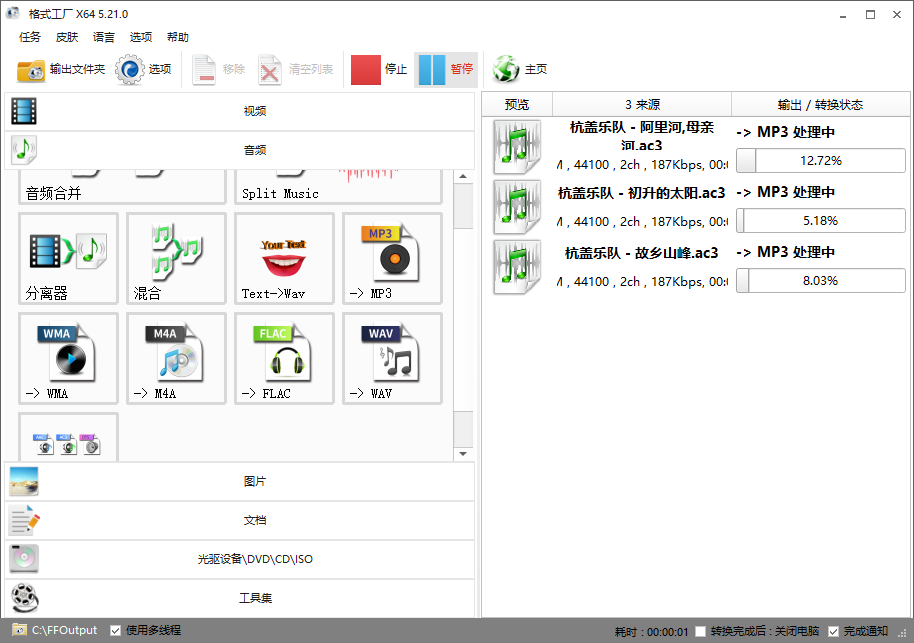
转换完成后,系统会提示“任务完成”。你可以点击 “输出文件夹” 按钮,直接打开保存目录,查看转换后的音频文件。
二、常见问题小贴士
Q1:格式工厂能识别所有 AC3 文件吗?
大多数标准 AC3 文件均可正常识别。如果遇到无法添加的情况,请确认文件未损坏,并尝试用 VLC 播放器先测试是否能正常播放。
Q2:转换后的音频没有声音?
可能是 AC3 文件包含多声道(如 5.1 声道),而目标格式(如 MP3)仅支持立体声。建议在“输出配置”中勾选 “降混为立体声”(Downmix to Stereo)选项。
Q3:能否保留原始音质?
若追求无损音质,建议选择 FLAC 或 WAV 格式。MP3、WMA 等属于有损压缩,会损失部分音频细节。
Q4:转换速度慢怎么办?
格式工厂默认使用 CPU 软件解码,速度取决于电脑性能。关闭其他程序、使用 SSD 存储可提升效率。目前格式工厂不支持硬件加速音频转换。
通过老牌格式工厂,将 AC3 音频一键转换为 MP3、WAV、FLAC 等常用格式,操作简单、稳定可靠,尤其适合需要批量处理的用户。无论是为了兼容手机播放、上传平台,还是进行后期剪辑,这都是一项非常实用的技能。












