


使用老牌格式工厂将文字转换为 WAV 音频详细教程来了


 Win下载
Win下载
 Mac下载
Mac下载
你是否曾想过,只需输入一段文字,就能自动生成语音音频?老牌免费工具 格式工厂(Format Factory) 不仅能转换音视频格式,还内置了 “文字转语音”(Text-to-Speech, TTS) 功能,可将纯文本直接合成并保存为 WAV 音频文件。这项功能非常适合制作语音提示、朗读稿、教学素材或无障碍辅助内容。
下面,简鹿办公编辑就分享如何使用格式工厂,轻松将文字转换为 WAV 语音音频。
一、文本文字转 WAV 音频操作步骤详解
第一步:打开格式工厂
确保你已安装最新版的 格式工厂,双击图标启动软件。
第二步:进入“文字转 WAV”功能
在主界面左侧或顶部的功能分类中,点击 “音频”。在音频格式列表中,找到并点击 “Text → WAV”。
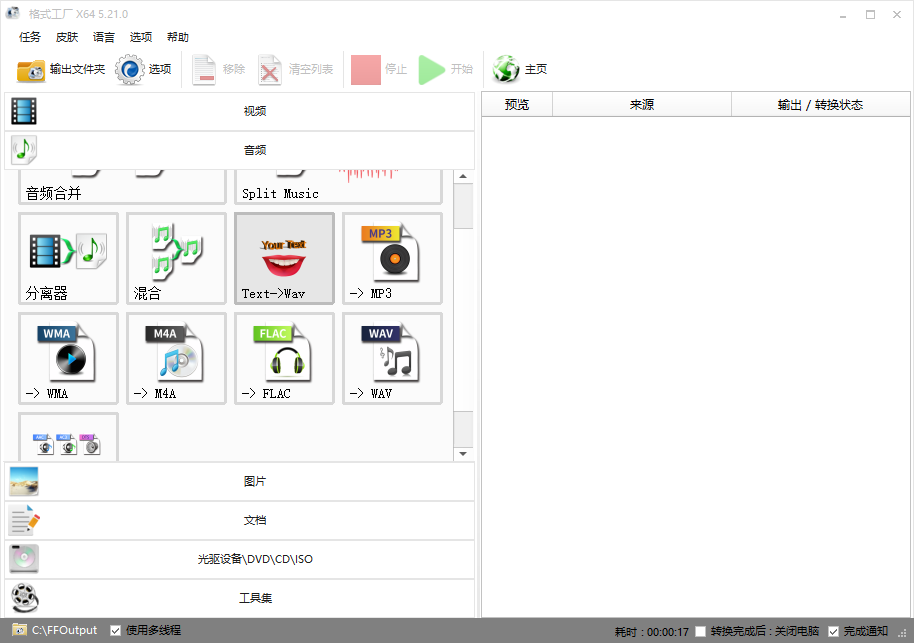
第三步:输入文字或添加文本文件
点击后会弹出新窗口,提供两种方式输入内容:
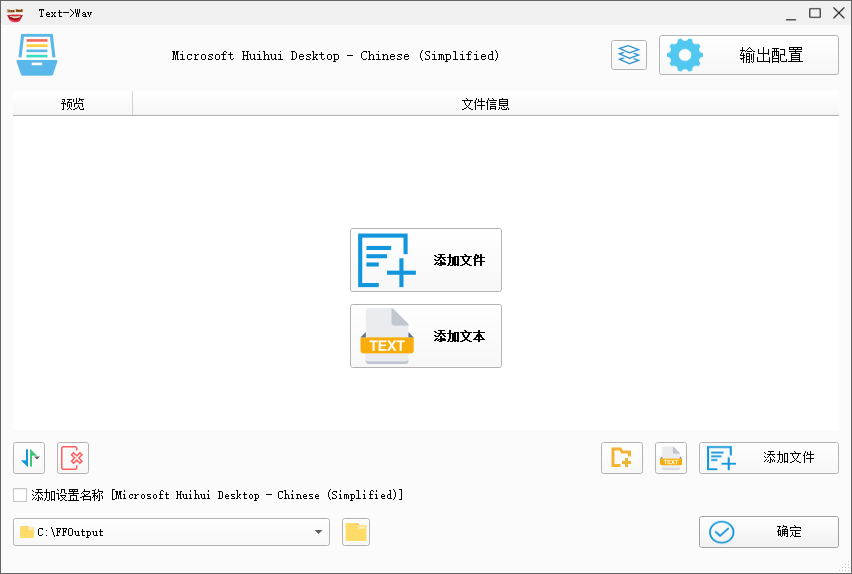
方式一:直接输入文字
在文本框中手动输入你想转换成语音的文字内容(支持中文、英文等)。适合短句、提示语、简短朗读稿等。
方式二:导入文本文件
点击 “添加文件” 按钮,选择一个 .txt 格式的纯文本文件。适合长篇文章、小说章节、脚本等内容。
提示:文本建议使用 UTF-8 编码,避免乱码;不支持 Word(.docx)等富文本格式。
第四步:(可选)设置语音参数
部分版本的格式工厂允许你调整以下选项:
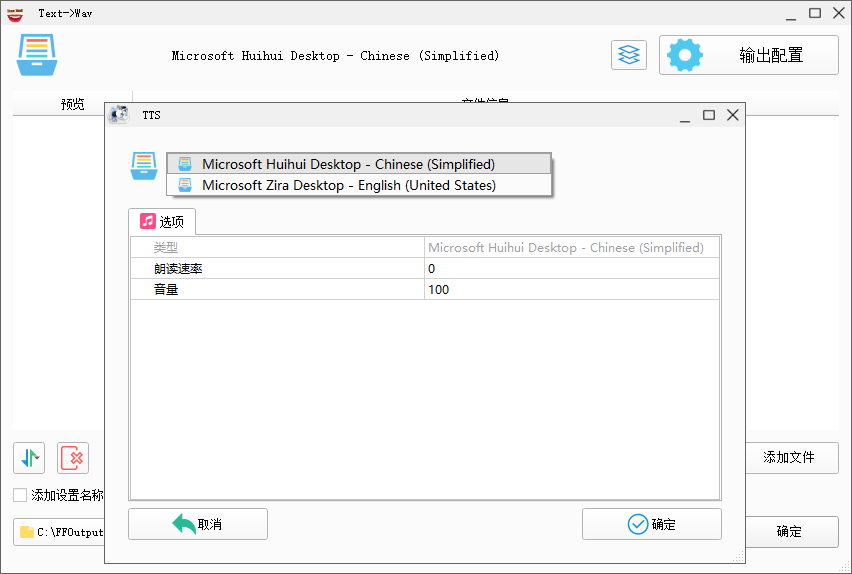
语音引擎:默认使用 Windows 系统自带的 TTS 引擎;
语速:可调快或调慢;
音量:调整输出音量大小。
📌 注意:语音效果取决于你电脑中安装的 TTS 语音包。若想获得更自然的中文发音,可额外安装“微软小娜”或“Azure 神经语音”等高质量语音包(需系统支持)。
第五步:确认并开始转换
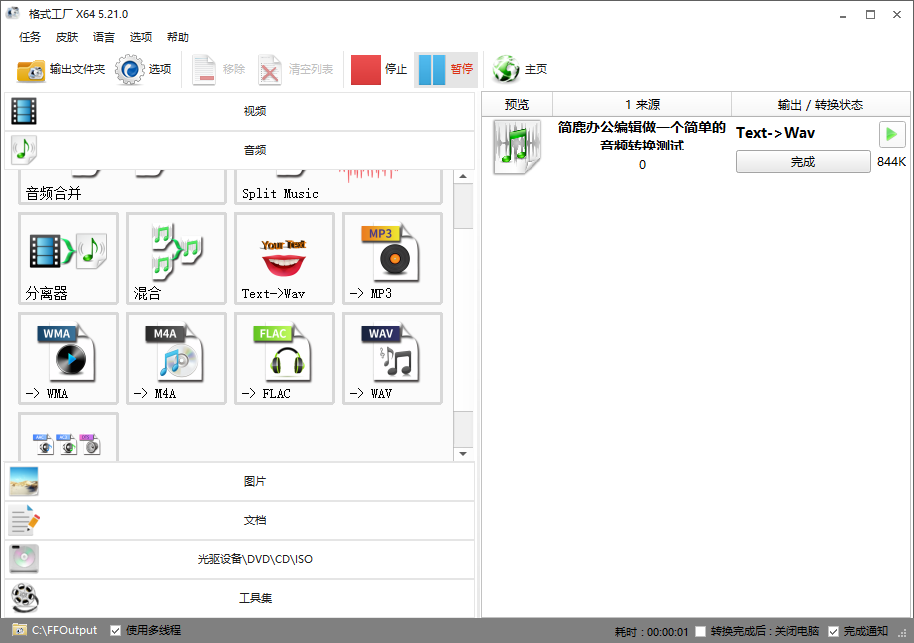
输入或导入文字后,点击窗口右下角的 “确定” 按钮返回主界面。此时你会看到任务列表中已添加一条待处理项。点击软件顶部的绿色“开始”按钮,格式工厂将调用系统 TTS 引擎,将文字合成为 WAV 音频。
二、常见问题解答(FAQ)
Q1:为什么没有声音?或语音是英文的?
请检查 Windows 系统是否安装了中文语音包。
进入 设置 > 时间和语言 > 语音,查看是否有“中文(简体)”语音(如“Microsoft Huihui”)。
若只有英文语音,TTS 会用英文朗读中文,导致无法听懂。
Q2:能导出为 MP3 或其他格式吗?
目前格式工厂的“文字转语音”功能仅支持输出为 WAV 格式。如需 MP3,可先生成 WAV,再用格式工厂的“音频转换”功能将 WAV 转为 MP3。
Q3:支持多长时间的文本?
理论上无严格限制,但过长的文本可能导致合成失败或卡顿。建议单次不超过 5000 字,长文可分段处理。
Q4:语音听起来机械、不自然?
这是系统 TTS 的局限性。Windows 自带语音偏机械。如需更自然的 AI 语音,可考虑专业 TTS 工具(如 Balabolka + Azure 语音、剪映、讯飞听见等)。
Q5:能否自定义发音人(男声/女声)?
可以!在 Windows 语音设置中切换默认语音(例如从“Huihui”换成“Yaoyao”),格式工厂会自动使用系统默认的 TTS 引擎。
通过格式工厂的“Text → WAV”功能,无需复杂操作,就能快速将文字变为语音音频。虽然音质和自然度受限于系统 TTS,但对于日常教学、简单播报、辅助阅读等场景已经足够实用。












