


录制教学课件用什么?零基础学会 Recordly 录屏使用全教程


 Win下载
Win下载

市面上多数录屏软件要么操作复杂、需要付费解锁高清功能,要么录制后需借助第三方工具剪辑,十分繁琐。今天给大家分享一款免费开源、跨平台、录编一体的优质工具 Recordly,无需专业剪辑能力,就能轻松制作高颜值、专业度拉满的桌面录制视频。本篇教程将全面讲解 Recordly 是什么、核心优势及完整使用方法。
Recordly 是什么?
Recordly 是一款跨平台开源免费桌面录屏+视频编辑一体化工具,适配 Windows 10、macOS、Linux 全主流电脑系统,主打轻量化、无广告、零门槛操作,专为教程录制、产品演示、操作讲解等场景设计。
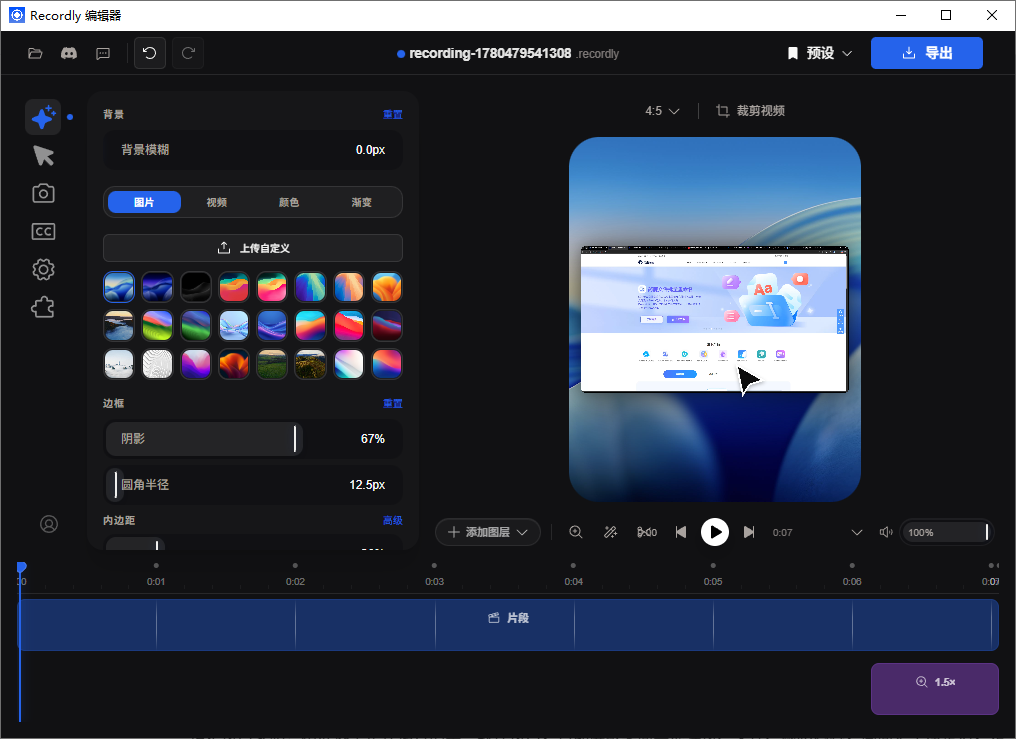
区别于普通录屏软件,Recordly 最大的亮点是录制即美化、无需后期折腾,内置多种专业级智能功能,完美适配新手用户,同时满足轻量化专业创作需求。
支持全屏录制、指定应用窗口单独录制,精准规避无关画面,告别多余裁剪操作
可自由开启系统音频、麦克风人声、摄像头画中画,适配网课录制、解说教程、真人出镜演示等场景
自带自动跟焦缩放、光标平滑动画、鼠标点击特效,自动突出操作重点,视频观感远超普通录屏
录制完成自动跳转编辑界面,支持裁剪、变速、添加文字标注、背景美化、音频调整等功能,无需切换第三方剪辑软件
开源无广告、无水印、无时长限制,支持高清 MP4、GIF 格式导出,个人商用均可免费使用
Recordly 完整使用步骤
Recordly 的操作逻辑极简,全程仅需「选择模式—配置参数—开始录制—编辑导出」四步,新手也能一键上手。
第一步:打开软件,选择录制模式
启动 Recordly 后,无需复杂设置,直接在首页主工具栏选择核心录制模式,两种模式按需选择:
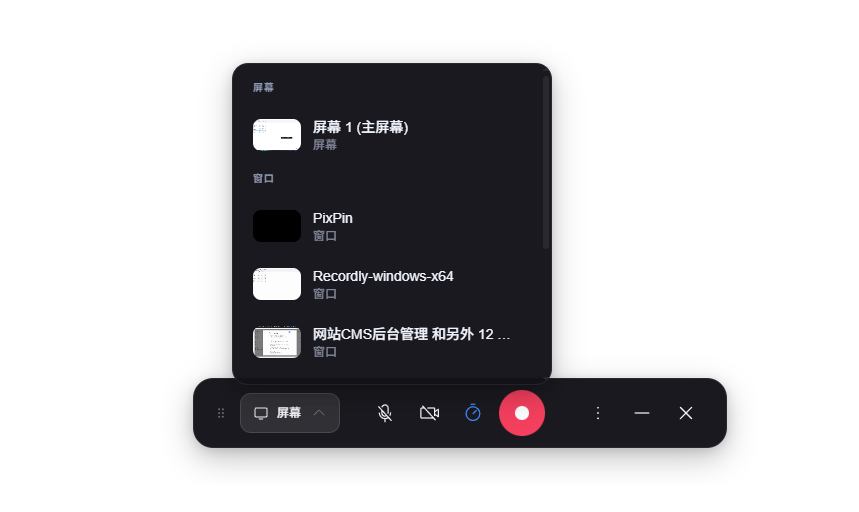
- 全屏录制:捕获整个电脑屏幕画面,适合游戏录制、全屏演示、完整桌面操作记录
- 指定窗口录制:精准选中正在运行的单一软件窗口,自动屏蔽桌面其他弹窗、文件、隐私内容,画面更干净整洁,是教程、软件演示的首选模式
第二步:配置音频、摄像头录制参数
选定录制区域后,可根据使用场景自定义音画配置,按需开启即可:
- 声音录制:支持单独开启「系统声音」(录制视频、软件音效)、单独开启「麦克风声音」(录制人声解说),也可双开实现音画同步录制,满足网课、解说教程、产品讲解等场景
- 摄像头录制:开启摄像头功能后,可实现画中画效果,适合真人出镜教学、直播复盘、产品带货演示,画面层次更丰富
日常纯操作教程录制,仅开启系统声音即可;需要人声讲解时,叠加麦克风录制,无需额外调试参数。
第三步:一键开始、结束录制
所有参数设置完成后,点击界面核心录制按钮,软件即刻启动录制。录制过程中可正常进行桌面操作,软件会自动优化光标轨迹、智能聚焦操作区域,无需手动调整画面。操作全部完成后,点击停止录制即可结束任务。
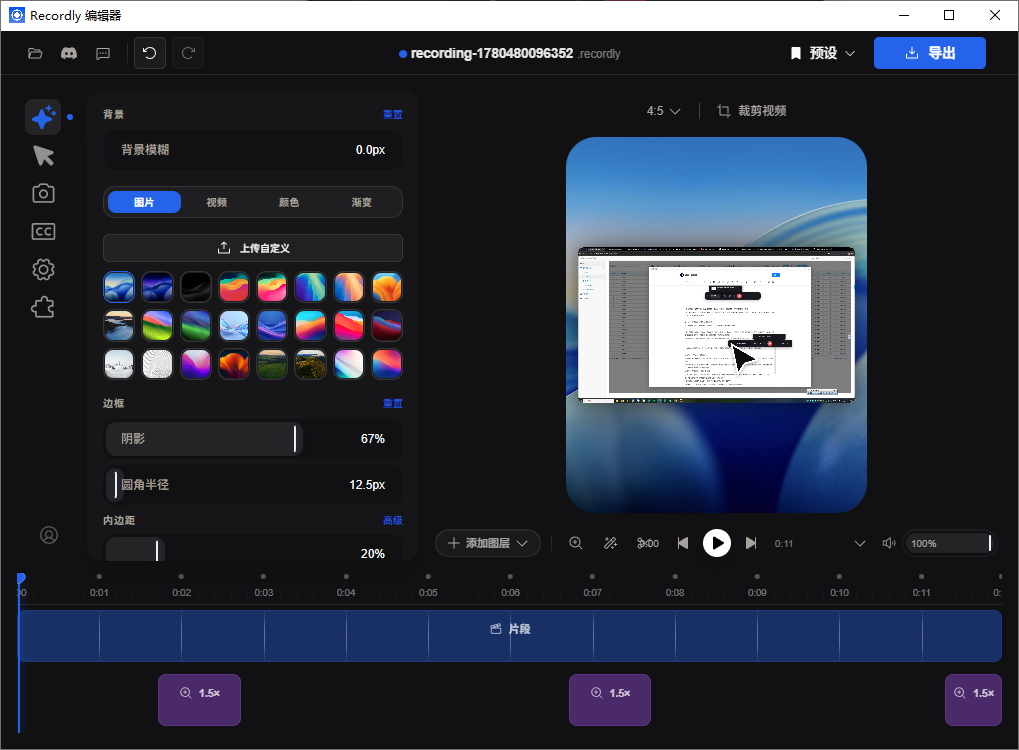
第四步:内置编辑+一键导出视频
这是 Recordly 最核心的便捷功能:录制结束后,视频会自动保存至软件内置编辑器中,无需手动查找本地文件。
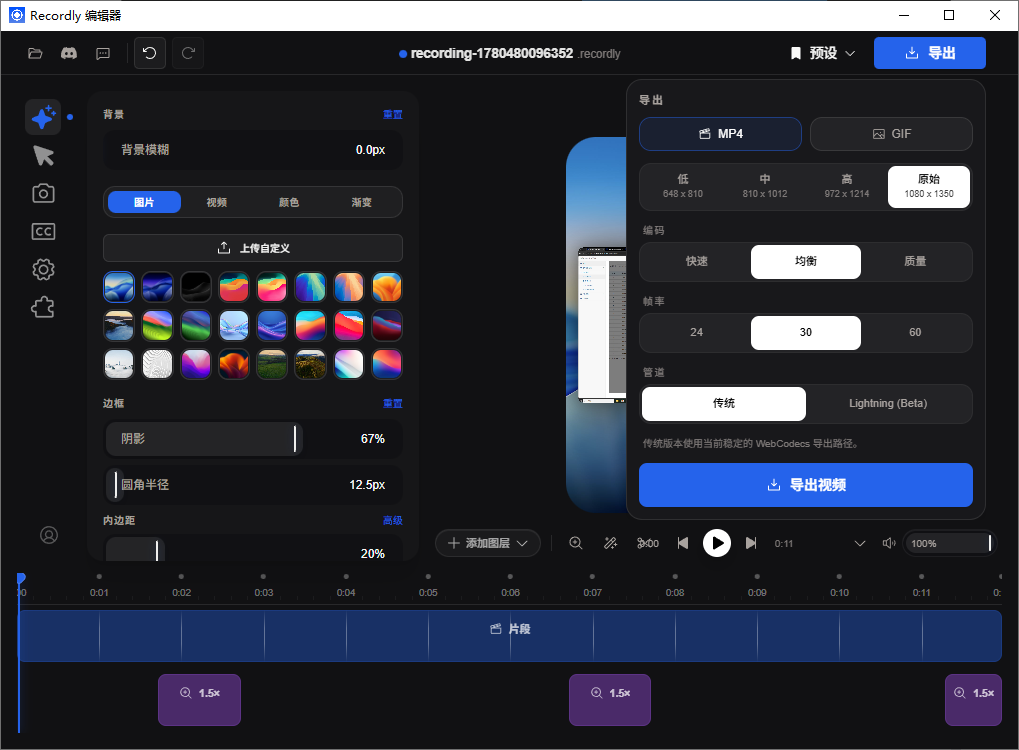
编辑完成后,直接在编辑器界面点击导出,可选择高清 MP4 视频、GIF 动图等格式保存到本地,全程无需跳转其他软件,一站式完成录屏、剪辑、出片。
Recordly 凭借免费开源、无水印、录编一体、智能美化的优势,完胜多数付费录屏工具。它摒弃了复杂的专业参数设置,兼顾实用性与专业性,不管是职场新人制作工作教程、老师录制网课、博主制作科普视频,还是普通用户记录桌面操作,都能快速上手,零成本制作出高质量桌面录制视频,是电脑端必备的轻量化效率工具。













