


产品帮助中心
欢迎来到简鹿技术支持中心,我们可以为您提供哪些帮助?
如何更改照片的拍摄时间?试试简鹿文件重命名工具吧
时间:2024-11-27
来源:简鹿办公



在日常生活中,我们经常需要整理和管理大量的照片。有时,由于各种原因,照片的拍摄时间可能不准确或不符合实际情况。这时,就需要一个可靠的工具来帮助我们批量修改照片的拍摄时间。本文将介绍如何使用“简鹿文件批量重命名”这一强大的工具,在 Windows 和 Mac 系统上轻松完成这项任务。

为什么需要更改照片的拍摄时间?
通过更正拍摄时间,可以更好地按照时间顺序整理照片。
确保照片的时间戳与实际事件发生的时间一致,便于日后查阅。
有时候出于隐私考虑,你可能希望隐藏某些照片的真实拍摄时间。
简鹿文件批量重命名简介
简鹿文件批量重命名是一款功能丰富的软件,支持 Windows 和 Mac 系统。除了提供高效的文件重命名功能外,它还具备修改文件时间和照片拍摄时间的功能。这使得用户能够一站式解决多种文件管理需求。
如何使用简鹿文件批量重命名工具更改照片的拍摄时间
1、选择文件时间属性
在主界面中,找到并点击“文件时间属性”选项卡。点击“添加文件”按钮,浏览到包含需要修改拍摄时间的照片所在的文件夹。
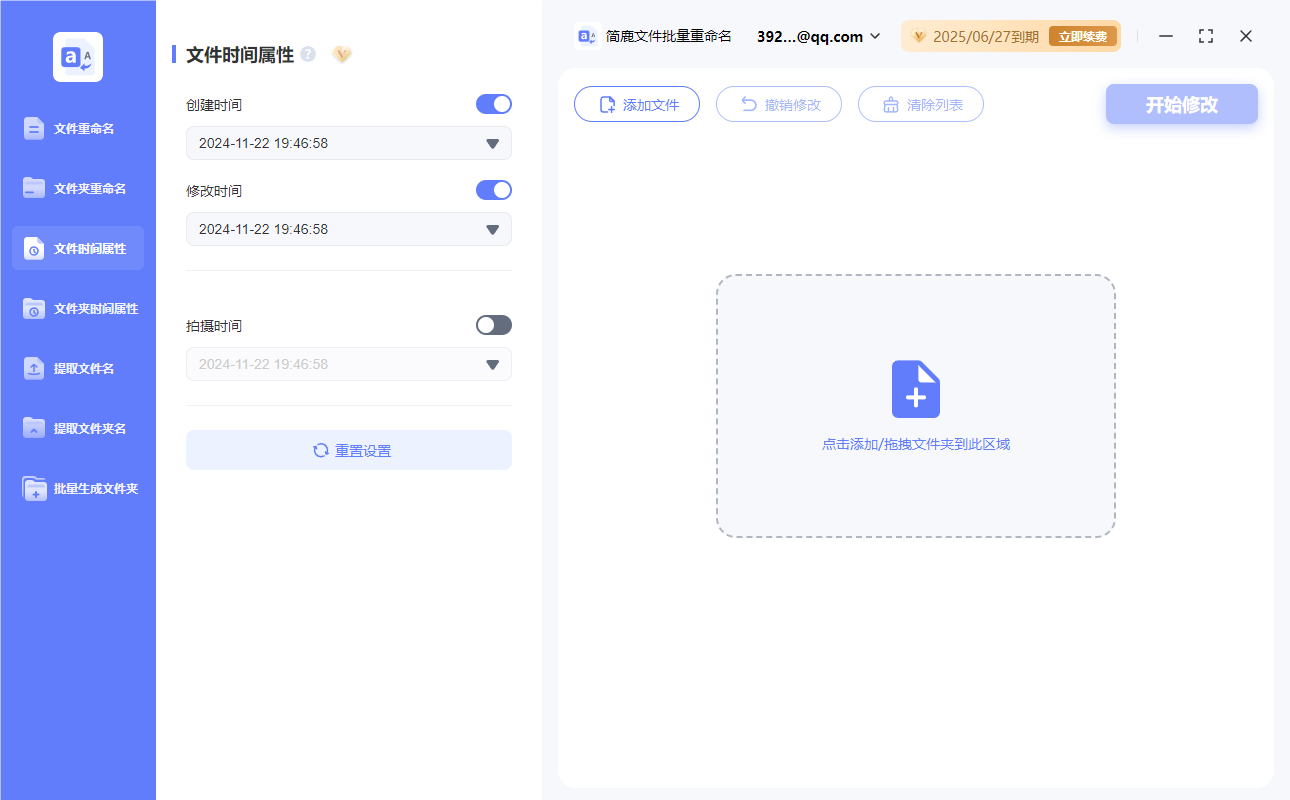
选择所有需要修改时间的照片,点击“打开”以将它们添加到软件中。
2、启用拍摄时间功能
在“文件时间属性”选项卡中,勾选“启用拍摄时间”复选框。在时间中你可以设置你想要更改的照片具体拍摄时间,时间精确到年月日和时分秒。
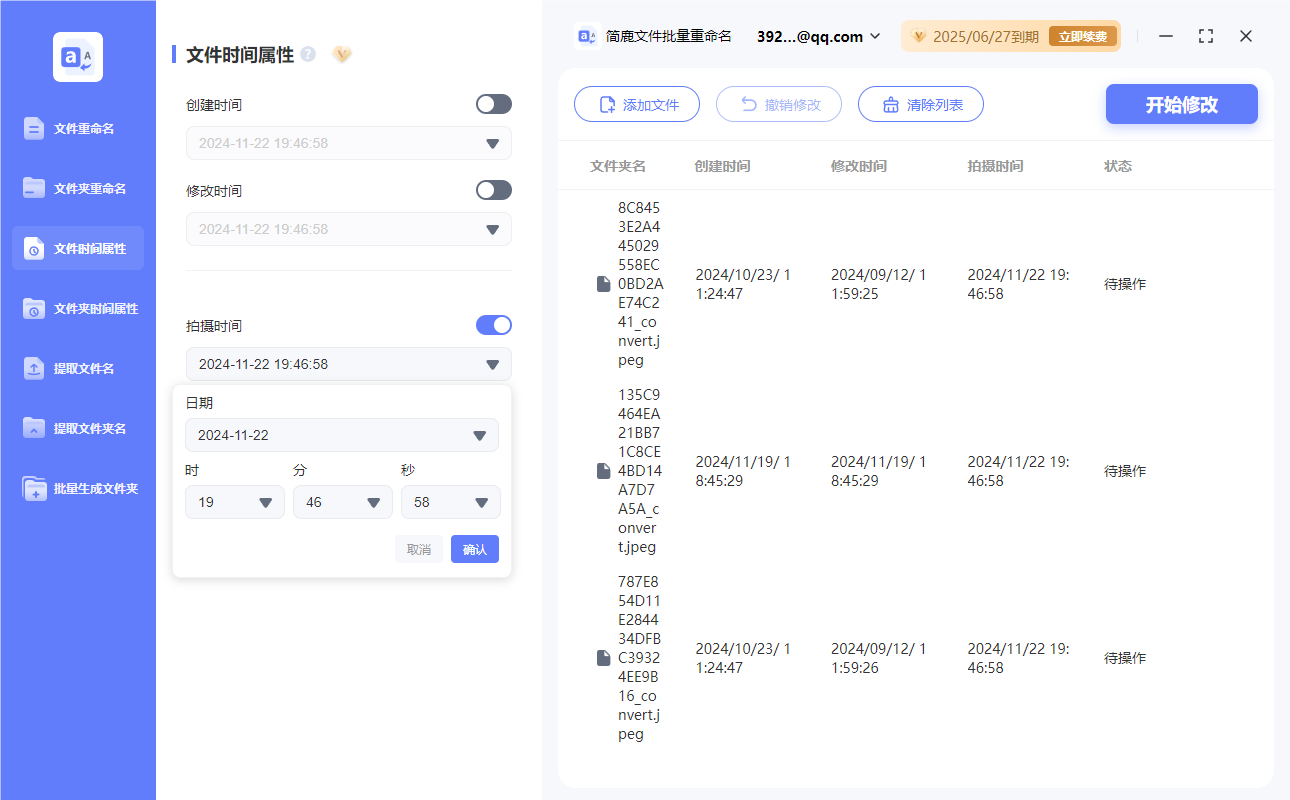
软件会显示当前文件的时间以及修改后的预期时间。请仔细检查这些信息,确保一切符合预期。
3、开始修改
确认无误后,点击“开始修改”按钮。软件将自动更新所选照片的拍摄时间。
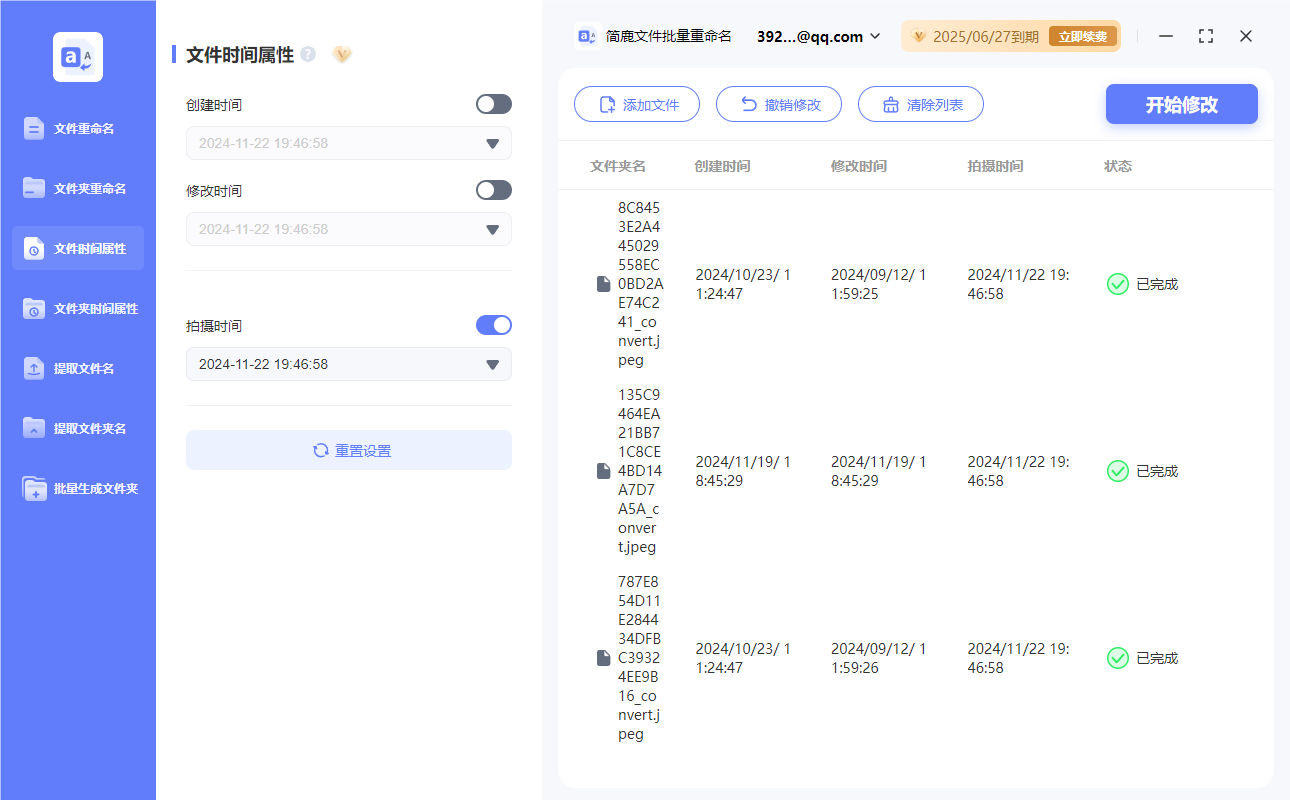
如果发现修改有误,不要担心。简鹿文件批量重命名提供了撤销功能。只需点击“撤销修改”按钮,即可恢复到修改前的状态。
通过上述步骤,你可以轻松地使用简鹿文件批量重命名工具来更改照片的拍摄时间。无论是为了整理照片、同步记录还是保护隐私,这款工具都能为你提供极大的便利。希望这篇教程能帮助你更好地管理和组织你的照片库!












