


简鹿电脑录屏大师支持游戏录像吗?手把手教你如何录制电脑游戏


 Win下载
Win下载

在如今的游戏直播与视频创作热潮中,一款稳定、易用的录屏软件显得尤为重要。很多用户关心:简鹿电脑录屏大师是否支持游戏录像? 答案是完全可以! 在接下来的内容中简鹿办公将为你详细介绍如何使用简鹿电脑录屏大师录制电脑游戏画面,让你轻松保存精彩操作或制作教学视频。
一、准备工作
在开始录制前,请确保以下几点:
已安装最新版本的 简鹿电脑录屏大师;
游戏已能正常运行;
电脑性能足够支撑游戏与录屏同时运行(建议关闭不必要的后台程序)。
二、设置录制参数(推荐配置)
为了获得最佳的游戏录制效果,建议先对录屏参数进行优化:
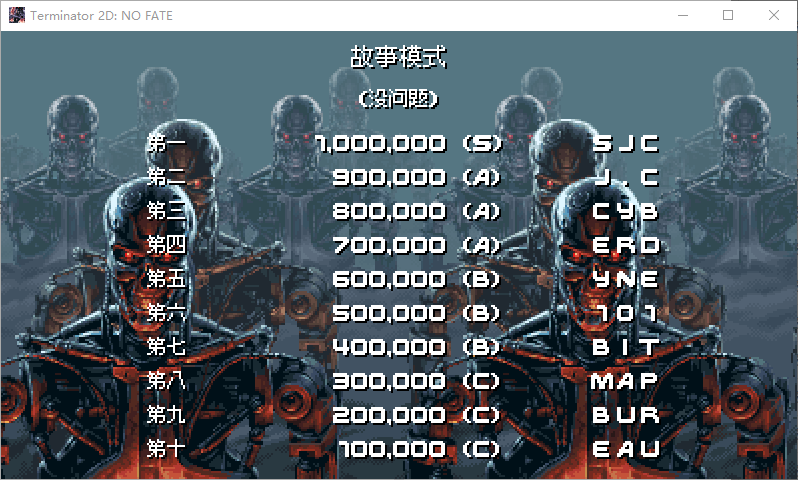
1、启动你的游戏
先打开你想要录制的游戏,并进入主界面或准备就绪状态。
2、打开简鹿电脑录屏大师
在桌面或开始菜单中找到并启动该软件。点击软件右上角的 “设置” 按钮。
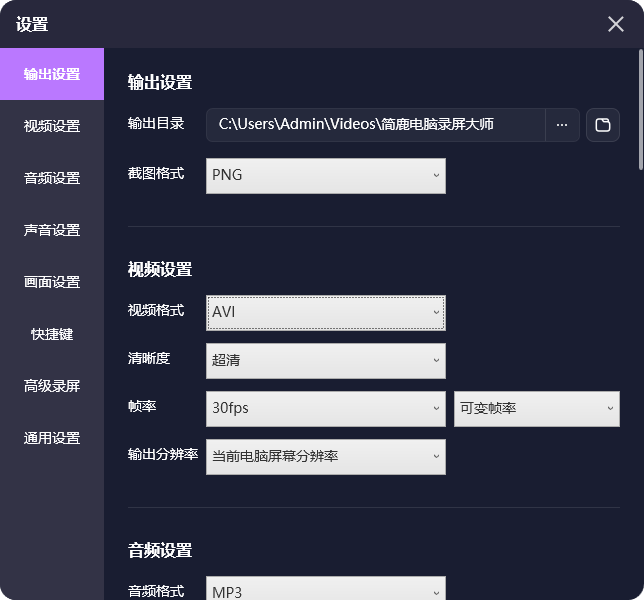
调整视频格式与画质。
视频格式:选择 AVI(兼容性好,画质稳定);
清晰度:选择 超清(确保画面细节清晰);
帧率:设置为 30fps(平衡流畅度与文件大小,如需更高可选60fps,但会增大文件体积和系统负担)。
提示:如果你的电脑配置较高,且追求极致流畅,也可尝试60fps,但请确保硬盘有足够空间。
三、开始录制游戏画面
完成设置后,即可正式开始录制:
1、返回主界面
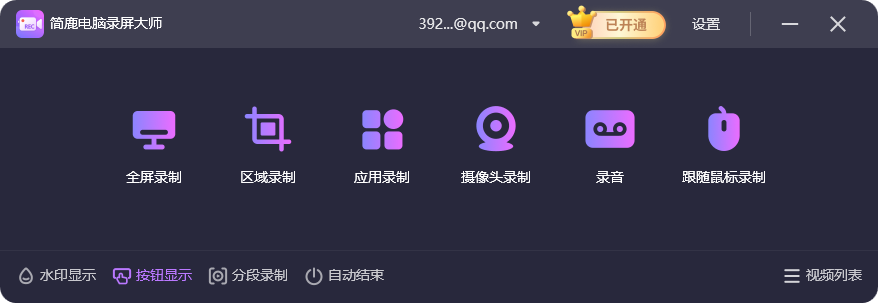
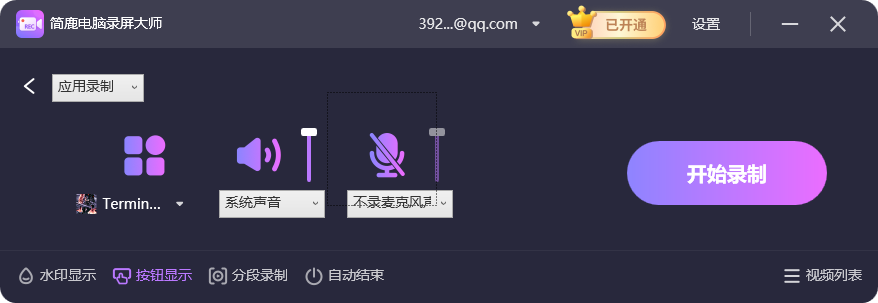
关闭设置窗口,回到简鹿电脑录屏大师的主操作界面,然后点击“应用录制”。此模式专为录制特定应用程序(如游戏)设计,能精准捕获游戏窗口。
2、选择游戏进程
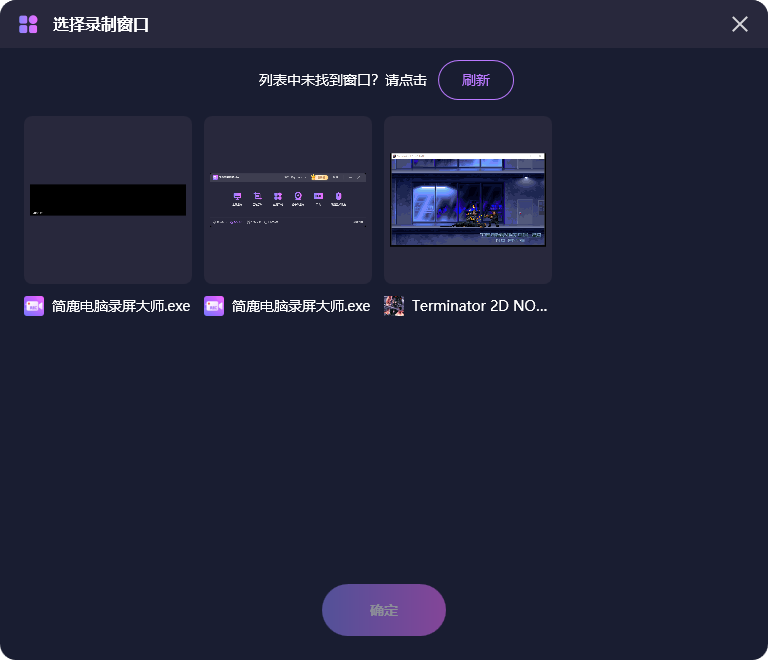
软件会自动检测当前运行的程序。在弹出的窗口列表中,你应该能看到你的游戏名称。如果未显示,请点击 “刷新” 按钮重新扫描;找到对应游戏后,点击选中并点击 “确定”。
3、锁定录制区域
一旦选定游戏窗口,软件会自动锁定其画面区域。此时请不要随意拖动、缩放或切换游戏窗口大小,否则可能导致录制区域错位或黑屏。
4、点击“开始录制”
确认无误后,点击红色的 “开始录制” 按钮,倒计时结束后即开始录制。
五、注意事项
录制期间切勿最小化、最大化或调整游戏窗口,否则可能造成画面丢失;如需录制游戏内声音,请在设置中确认已启用“系统声音”;如需加入解说,可同时开启麦克风;长时间高画质录制可能占用较多CPU/GPU资源,建议在录制前关闭其他大型应用。
简鹿电脑录屏大师不仅支持常规屏幕录制,更针对游戏场景进行了优化,操作简单、画质出色。只要按照上述步骤设置并录制,你就能轻松保存每一场精彩对决或高光时刻!现在就打开简鹿电脑录屏大师,开始录制你的第一段游戏视频吧!













