


KTV歌曲MV伴奏如何制作?跟着简鹿制作MV伴奏视频



随着家庭娱乐设备的普及和技术的进步,越来越多的人喜欢在家里举办KTV派对。为了满足这一需求,许多人希望能够自己动手制作KTV风格的视频伴奏。简鹿人声分离工具便是一款能够帮助用户轻松去除视频中人声,从而制作出KTV伴奏的软件。下面是详细的步骤指南,教你如何使用简鹿人声分离工具来制作KTV视频伴奏。
第一步:启动软件并导入视频
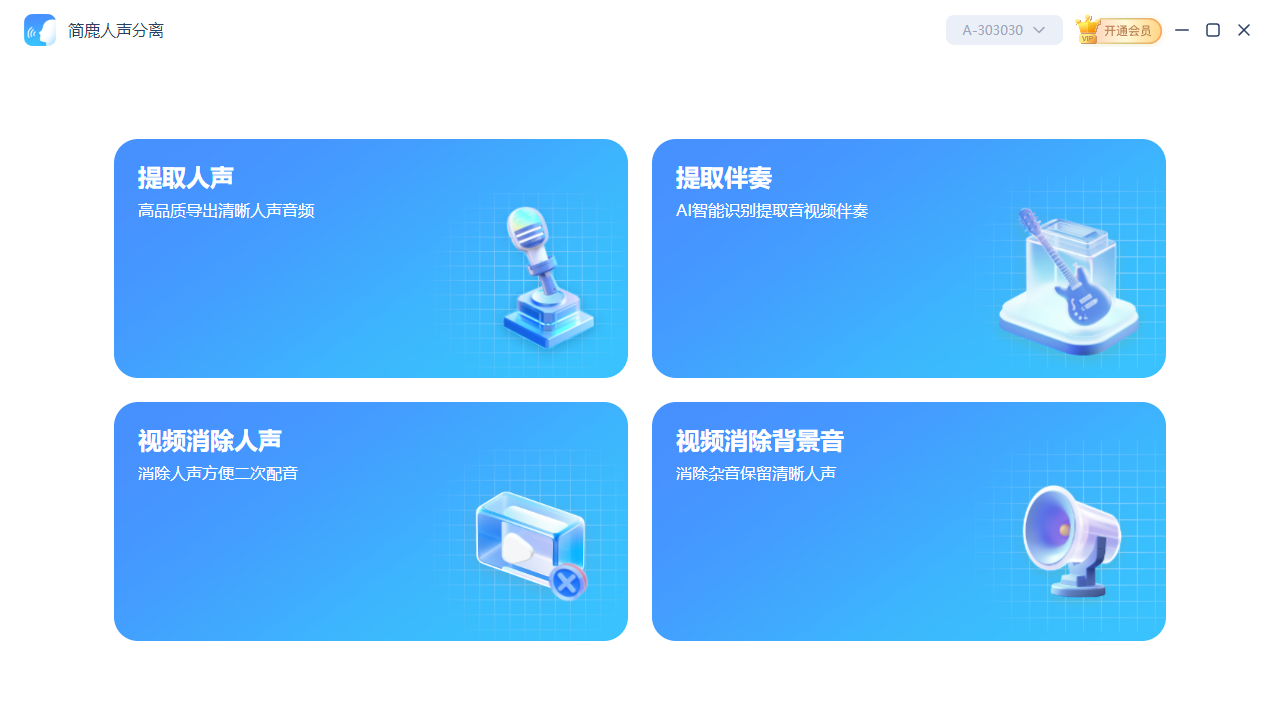
下载安装后,启动简鹿人声分离工具。在主界面上,找到并点击“视频消除人声”功能。接着,点击“添加文件”按钮,从你的电脑中选择你想要制作成KTV伴奏的视频文件,比如一首歌曲的MV或演唱会视频。
第二步:设置输出格式
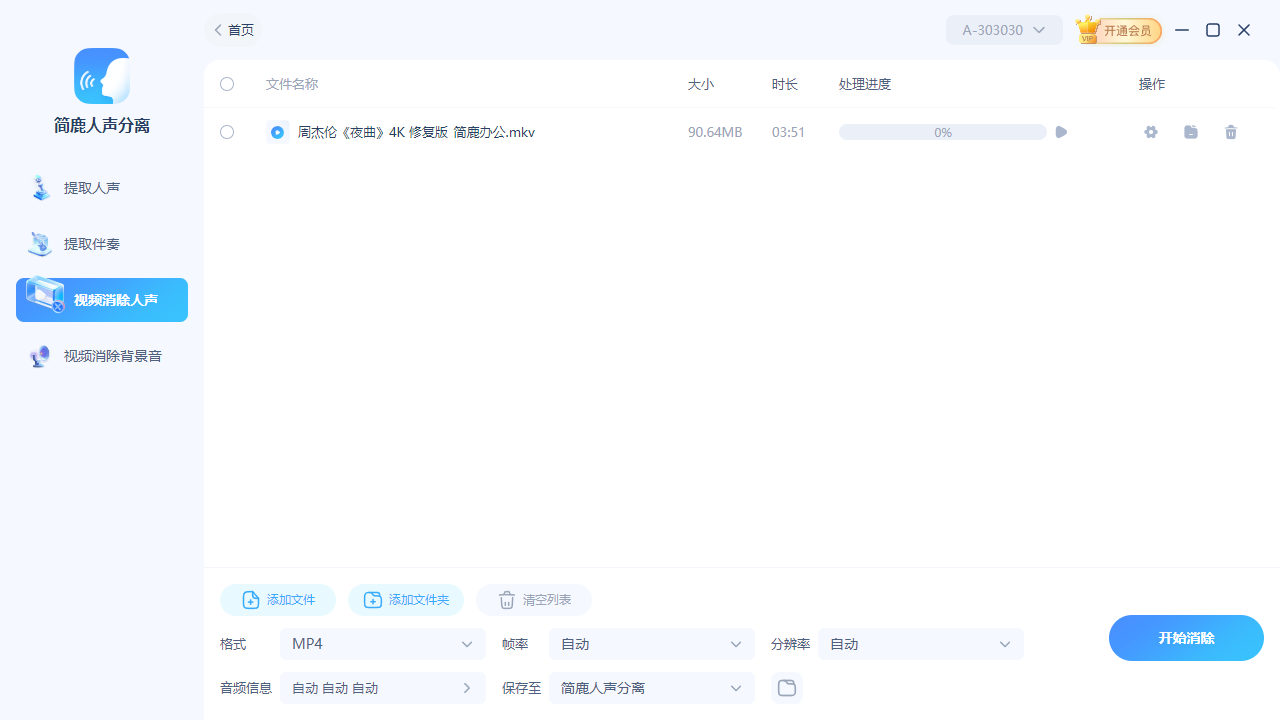
在导入视频后,软件会显示视频的基本信息。此时,你需要设置输出格式。对于KTV伴奏视频,通常选择MP4或AVI这样的常见格式,以便于在大多数设备上播放。在输出设置中,你可以选择视频的分辨率和比特率等参数。如果不确定如何选择,保持默认设置通常就足够了。
第三步:调整其他参数
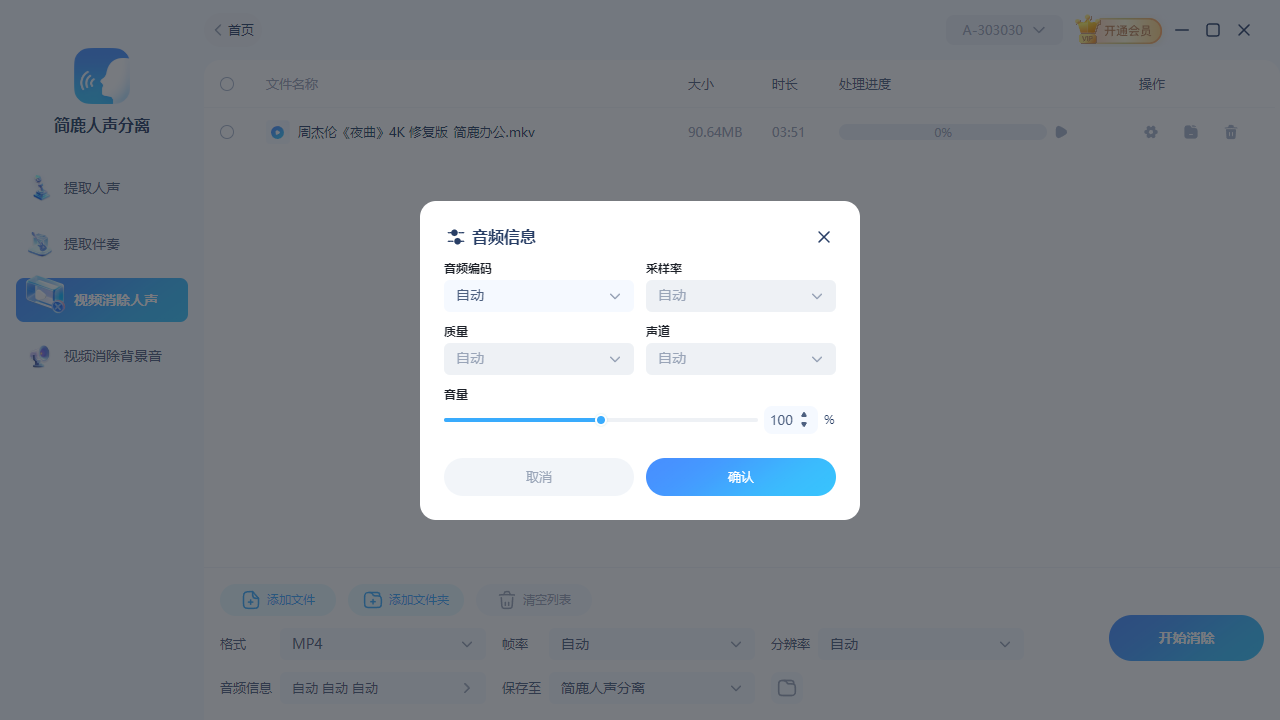
除了输出格式之外,你还可以调整其他参数,如音频比特率、声道数等。但是,对于大多数用户来说,默认设置应该已经足够好用了。如果你有特殊需求,可以根据自己的喜好进行调整。
第四步:开始消除人声
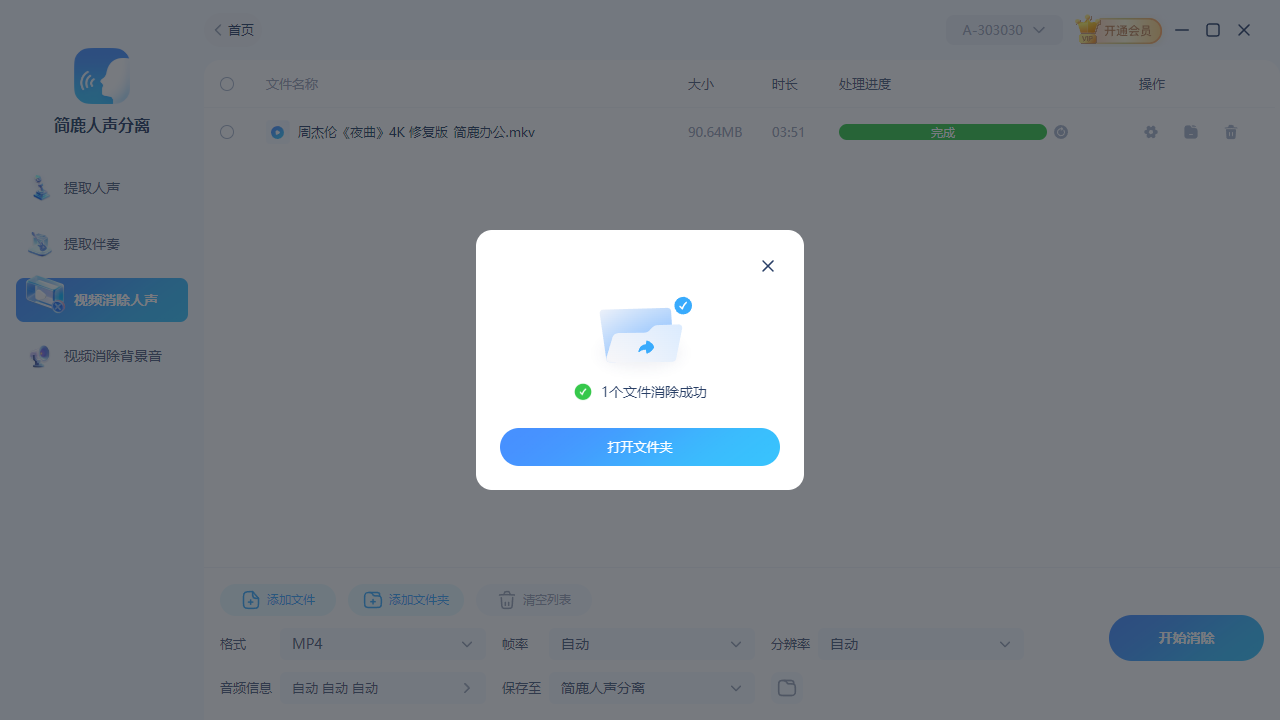
一切设置完毕后,点击“开始消除”按钮。软件将会开始处理视频,尝试去除其中的人声部分。这个过程可能需要几分钟的时间,具体取决于视频的长度和你的电脑性能。
第六步:预览与导出
处理完成后,你可以预览处理后的视频效果。如果对结果满意,点击“导出”或“保存”按钮,选择一个保存路径,并给文件起个合适的名字。等待软件将处理好的视频保存到你的电脑上。
小贴士:
消除人声的效果可能会受到视频源质量的影响。如果原视频中人声和乐器声音混合得很紧密,可能无法完全去除人声。
对于一些高质量的录音,软件的消除效果会更好。如果视频源质量较差,可能需要多次尝试调整参数以达到更好的效果。
如果视频中已经有歌词显示,那么你就可以直接使用处理后的视频作为KTV伴奏。如果没有歌词,你可能需要另外寻找或制作歌词文件,并与视频同步。
通过以上步骤,即使是没有专业音频编辑经验的用户也能使用简鹿人声分离工具轻松地制作出KTV风格的伴奏视频。这不仅能够提升家庭娱乐体验,还能让你感受到创作的乐趣。












