


什么是 Chrome 分屏浏览模式?如何使用 Chrome 分屏模式方法汇总



在使用笔记本办公或学习时,你是否常因屏幕空间有限,不得不反复切换浏览器标签页而心烦?为解决这一痛点,Google Chrome 内置了 “分屏浏览模式”,无需第三方扩展,就能让两个网页在同一窗口并肩显示,大幅提升多任务处理效率。
一、什么是 Chrome 分屏浏览模式?
Chrome 的分屏浏览模式,核心是允许用户在单个浏览器窗口中同时展示两个网页,将屏幕垂直分割为左右两个独立面板。在此之前,类似功能需依赖插件实现,如今已成为浏览器原生功能,适配各类需要对比信息、边看边操作的场景。
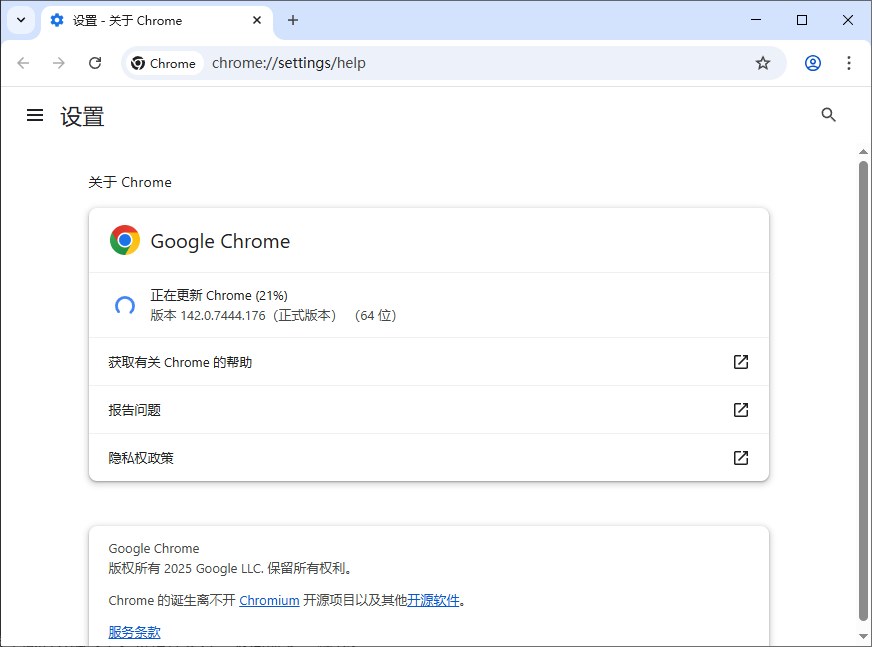
使用前请务必确认你的 Chrome 浏览器已更新至最新版本,避免因版本老旧导致功能缺失。
二、两种开启方式
方式一:从零开始新建分屏(适合单网页拓展)
如果仅打开了一个需要的网页,想新增另一个网页组成分屏,可按以下步骤操作:
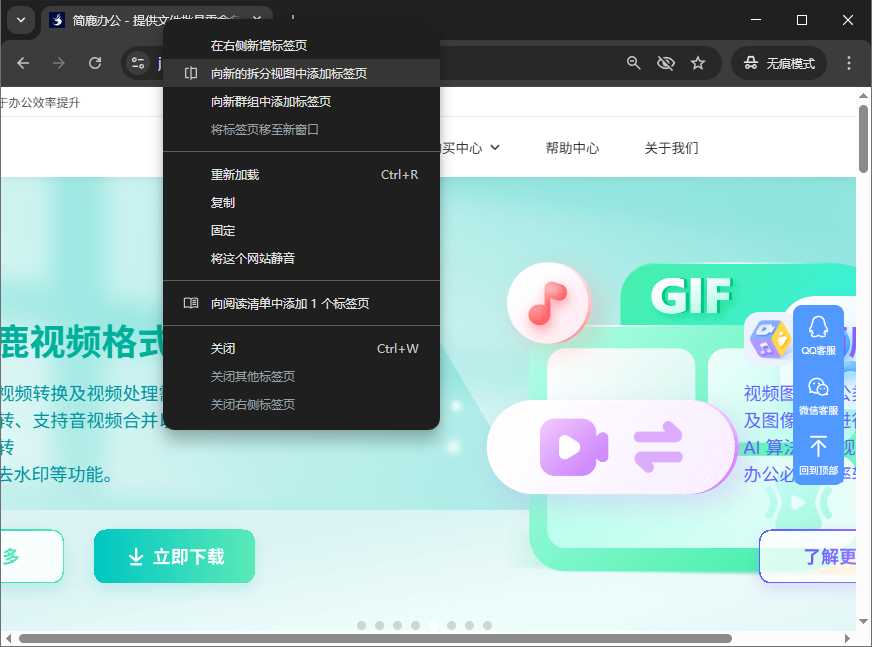
打开 Chrome 浏览器,进入目标网页(将作为分屏左侧内容);右键点击该网页的标签页,在弹出的菜单中选择 “向新的拆分视频中添加标签页”;
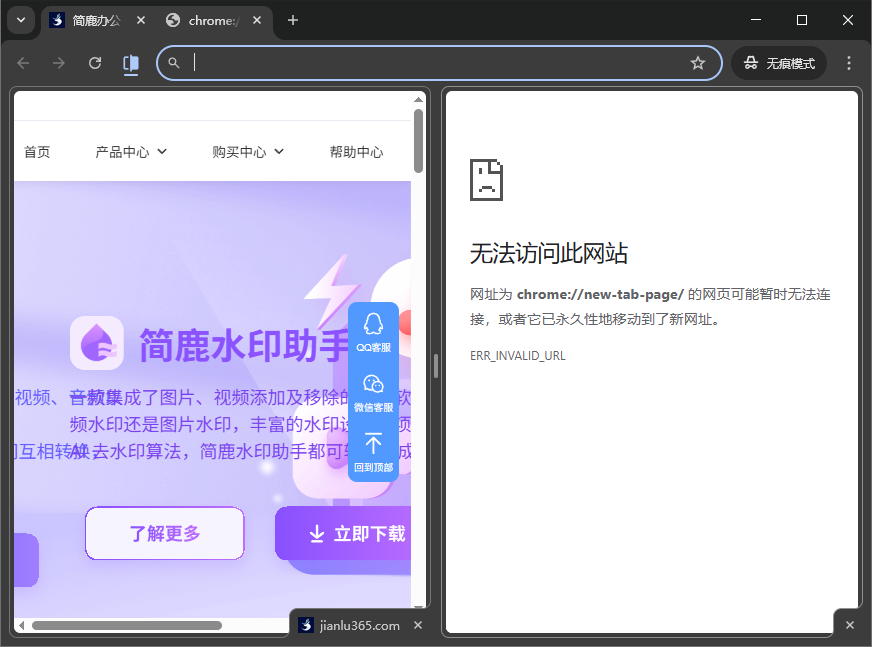
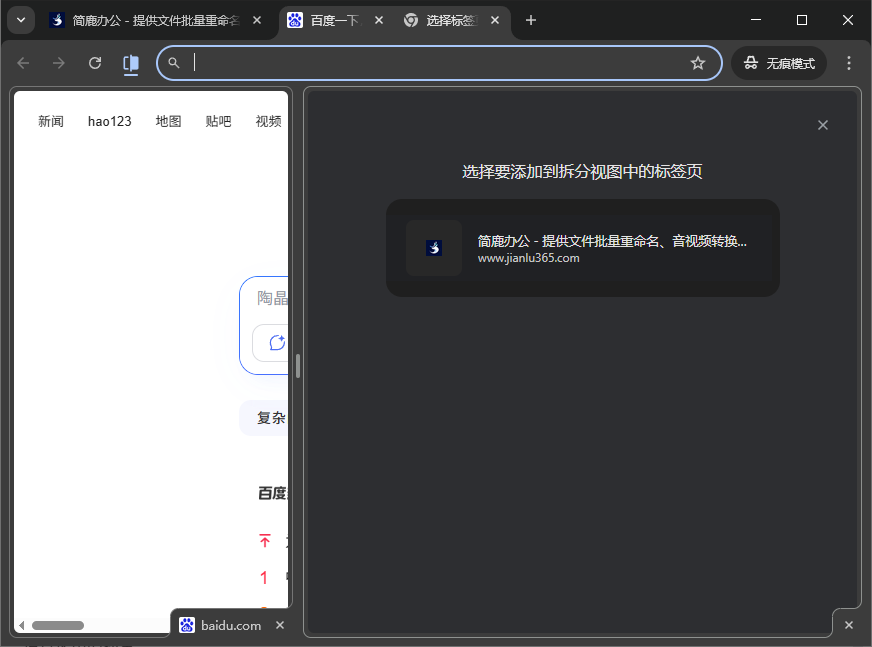
浏览器会自动垂直分割窗口,左侧显示当前网页,右侧为空白面板;在右侧面板的地址栏输入新网址,或从下方推荐的已打开网页列表中选择,即可完成双页分屏。
方式二:已开标签页快速合并(适合多网页整理)
若需分屏的两个网页已同时打开在 Chrome 窗口中,可直接合并为分屏模式,无需重复操作:
确保两个目标网页在同一 Chrome 窗口内,且其中一个处于 “活跃状态”(即当前显示的网页);右键点击另一个需要分屏的网页标签页;
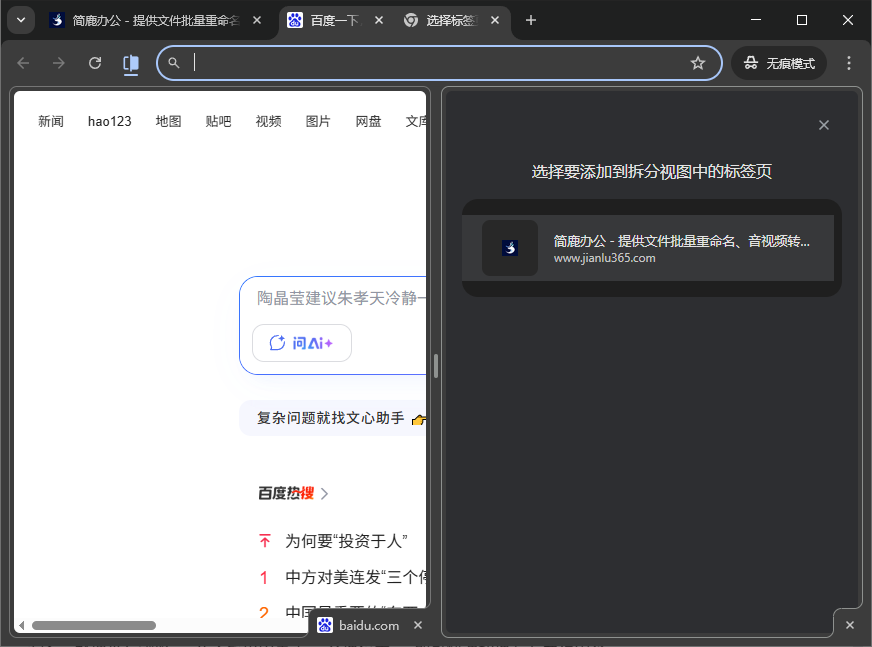
在菜单中选择 “向新的拆分视频中添加标签页”,浏览器会自动在分屏的窗口中提示用户选择要添加到拆分视频中的标签页,选择后即可正常使用。
三、分屏模式调整、切换与关闭
1. 自定义面板大小
默认情况下,两个分屏面板各占 50% 屏幕空间,可根据需求手动调整:
将鼠标指针移至两个面板中间的分隔线上,待指针变为 “双向箭头” 样式;按住鼠标左键,向左或向右拖动分隔线,即可扩大一侧面板、缩小另一侧,适配不同网页的内容显示需求(比如左侧文档页留更大空间,右侧参考页适当缩小)。
2. 交换面板位置
若想调换左右两个网页的显示顺序,操作步骤如下:
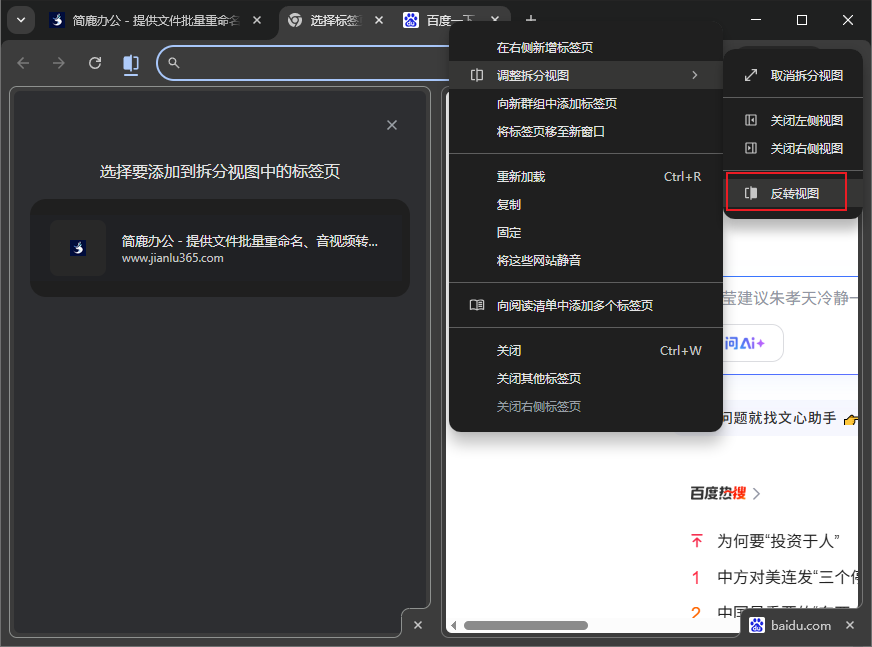
右键点击顶部的 “合并标签页”(即两个分屏的共同标签);选择 “调整拆分视图”,在子菜单中点击 “反转视图”,即可快速切换左右面板内容。
3. 关闭分屏模式
无需分屏时,可通过两种方式退出:
右键点击顶部的合并标签页,选择 “调整拆分视力”→“取消拆分视图”,两个网页将恢复为独立标签页;若仅需关闭其中一个面板,可右键点击合并标签页,选择 “关闭左侧视图” 或 “关闭右侧视图”,剩余网页将自动占满整个窗口。
目前仅支持双页分屏,暂不支持三页及以上同时显示,复杂多任务仍需依赖外接显示器或窗口手动排列。
Chrome 分屏浏览模式是轻量多任务场景的 “效率神器”,尤其适合没有外接显示器的笔记本用户,无需安装插件即可实现网页并行显示,减少标签页切换成本。掌握两种开启方式和进阶操作后,无论是学习、办公还是日常浏览,都能根据需求灵活调整,让浏览器使用更贴合个人习惯。如果你的工作常需要同时处理两个网页,不妨试试这一隐藏功能,让多任务处理更高效、更省心。












