


Windows 搜索框不见了?别慌!2 种方法快速调出来



Windows 10 自带的搜索功能堪称效率神器,无论是查找应用程序、系统设置、本地文件,还是快速查询天气、单位换算、网络信息,只需在任务栏左下角的搜索框中输入关键词,结果即刻呈现。然而,不少用户突然发现:任务栏上的搜索框消失了!
别担心,这通常只是被隐藏或关闭了显示选项,并非系统故障。本文中简鹿办公将为你详细介绍 2 种简单有效的方法,帮你快速找回 Windows 的搜索框,恢复高效操作体验!
一、为什么搜索框会不见?
Windows 10 允许用户自定义任务栏布局,包括搜索组件的显示方式。系统默认提供三种状态:
显示搜索框(完整宽度,可直接输入)
仅显示搜索图标(点击后展开)
完全隐藏
如果你或他人曾右键任务栏调整过设置,就可能导致搜索框被隐藏。此外,某些系统更新、第三方优化软件(如“电脑管家”“一键清理”等)也可能自动关闭该功能。
二、方法一:通过任务栏右键菜单恢复
这是最直观、适合所有用户的方法。
操作步骤:
在 Windows 10 桌面上,将鼠标移动到屏幕底部的任务栏;右键单击任务栏空白处(注意:不要点在开始菜单或图标上);在弹出的菜单中,找到并点击 “搜索”;在子菜单中,选择 “显示搜索框”。
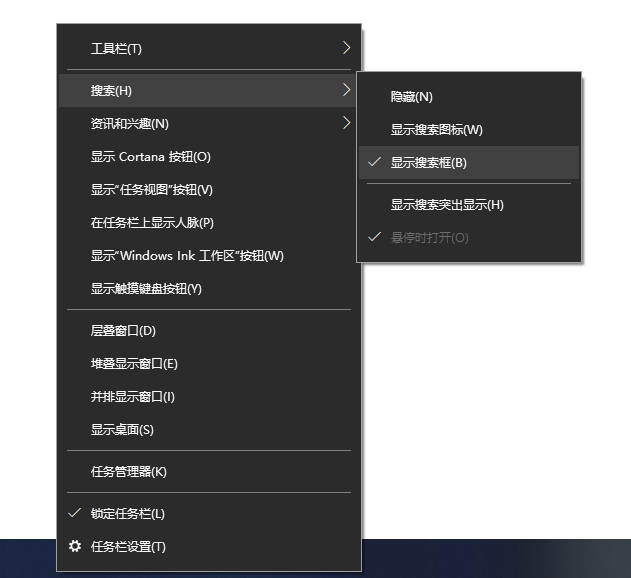
完成!此时任务栏左下角(开始菜单右侧)将立即出现完整的搜索输入框。
如果你希望节省任务栏空间,也可选择 “显示搜索图标”,点击图标后再输入;若菜单中没有“搜索”选项,请确保系统未被组策略或注册表禁用(企业环境中较常见)。
三、方法二:使用快捷键直接呼出搜索(无需显示框)
即使搜索框被隐藏,你依然可以通过键盘快捷键瞬间调出搜索界面,无需修改任何设置!
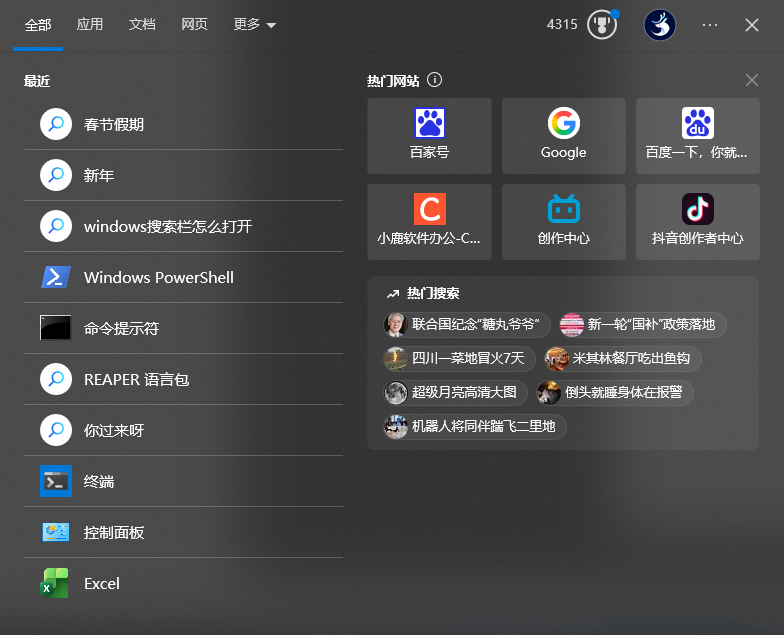
支持的快捷键有两个:
Win + S(推荐)
Win + Q
Win 键即键盘上带有 Windows 徽标的按键,按下任一组合键后,屏幕中央或右上角会弹出全屏或聚焦式搜索窗口,功能与搜索框完全一致;此方法适用于所有 Windows 10 版本,且不影响任务栏布局。
无论你是误操作隐藏了搜索框,还是追求更简洁的任务栏界面,以上方法都能帮你灵活掌控 Windows 的搜索功能。当然,不同操作系统设置的方法略有不同,大家请根据自己的实际情况来选择适合自己的方式进行使用。好了,更多关于电脑日常办公等方面的小技巧,不要忘记持续关注简鹿办公。












