


批量修改 PDF 文档的创建时间和修改时间?用这个方法轻松搞定



整理大量 PDF 文件时,发现它们的“创建时间”或“修改时间”混乱不堪,影响归档、排序甚至法律效力?或者在提交电子材料时,希望统一文件的时间戳以符合规范?其实,PDF 文件的这些时间属性是可以手动修改的,而且还能批量操作!
今天,我们就来教你使用 简鹿文件批量重命名 工具,快速、高效地批量修改 PDF 文档的创建时间和修改时间。
为什么需要修改文件时间?
在操作系统中,每个文件都包含多个时间属性,主要包括:
创建时间:文件首次生成的时间;
修改时间:文件内容最后一次被更改的时间;
访问时间:文件最后一次被打开或读取的时间。
虽然 PDF 内容本身可能包含元数据(如文档属性中的“创建日期”),但系统层面的文件时间由操作系统记录,常用于文件管理器排序、备份工具识别、合规审计等场景。有时,为了统一归档标准、隐藏真实操作痕迹,或配合特定工作流程,我们需要对这些时间进行调整。
使用简鹿文件批量重命名修改 PDF 时间
工具准备:确保已安装 简鹿文件批量重命名 软件(支持 Windows 和 macOS 系统)。
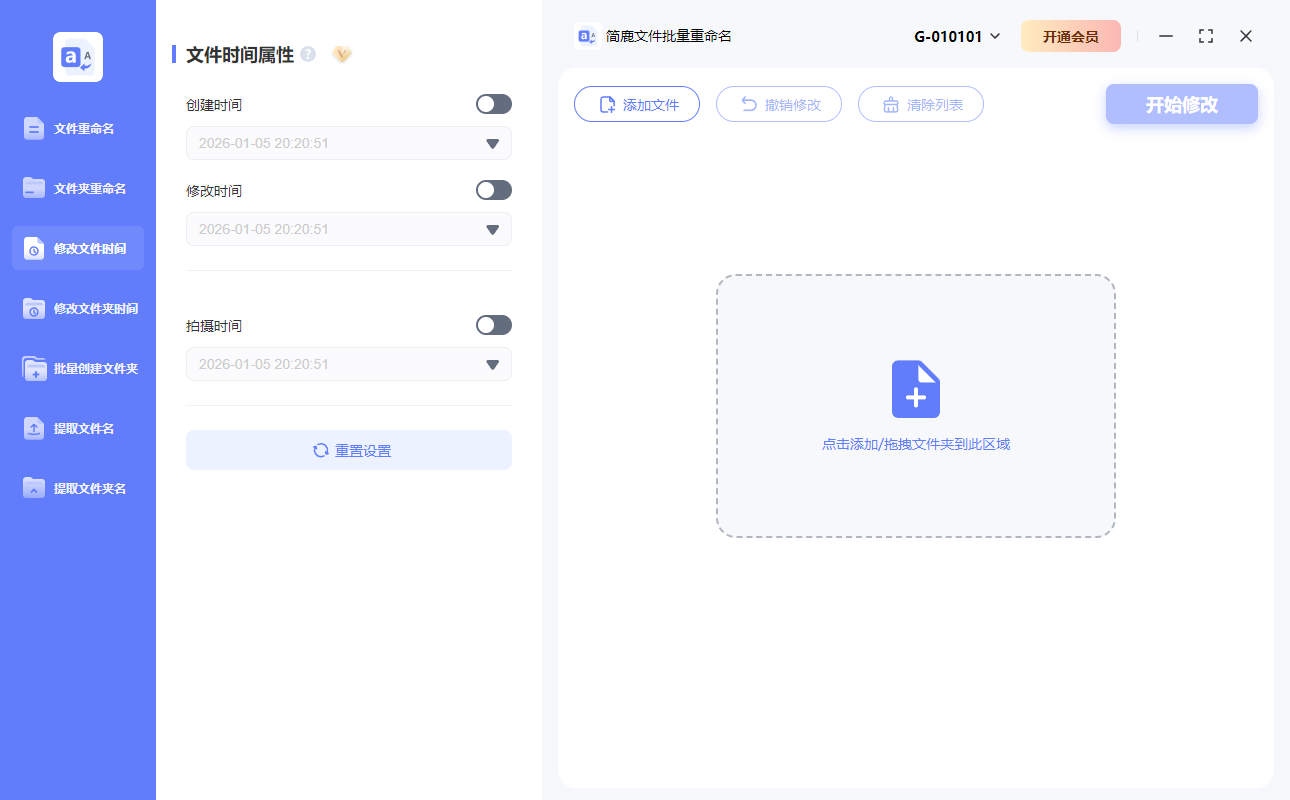
第一步:打开“修改文件时间”功能
启动 简鹿文件批量重命名,在左侧功能菜单中,点击 “修改文件时间”。
第二步:添加 PDF 文件
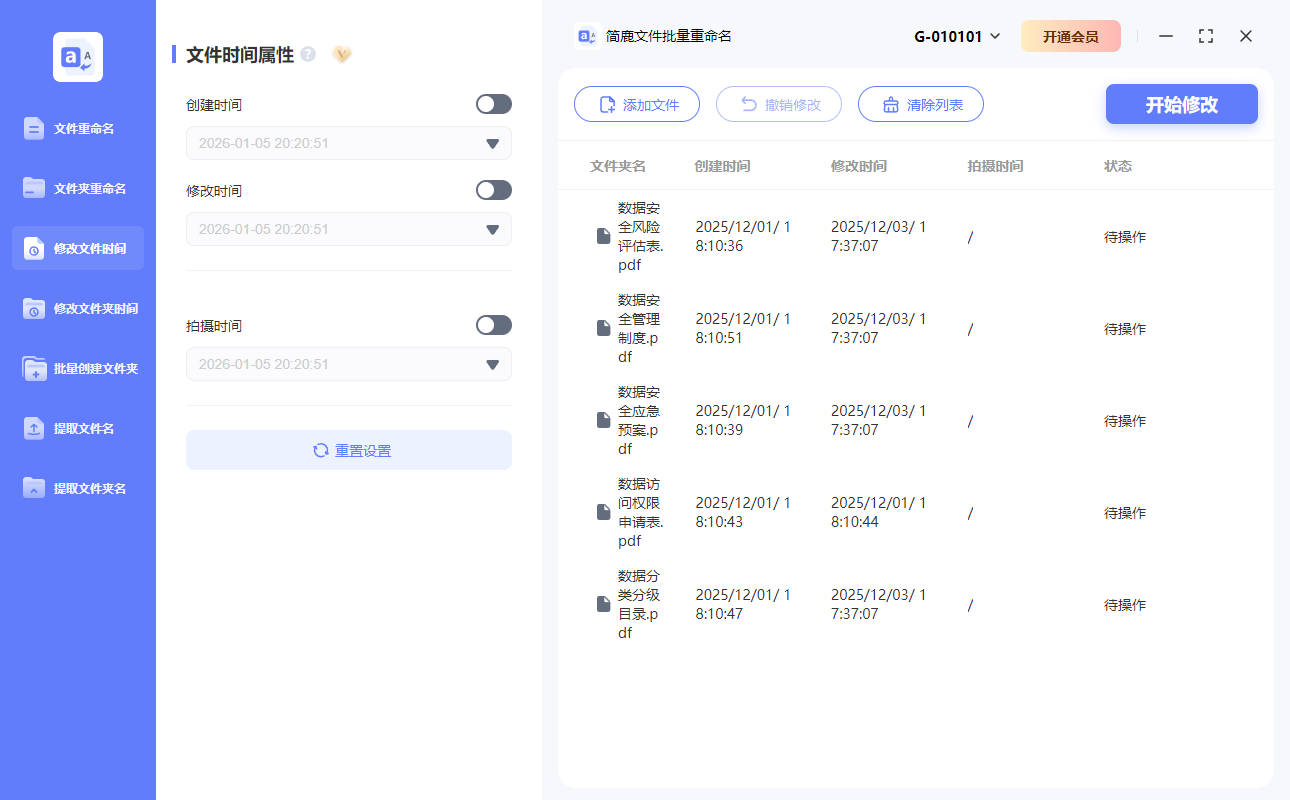
点击界面中央的 “添加文件” 按钮,在弹出的窗口中,选择你想要修改时间属性的一个或多个 PDF 文档(支持多选或拖拽导入);添加完成后,文件列表将显示在主界面中。
第三步:启用并设置时间属性
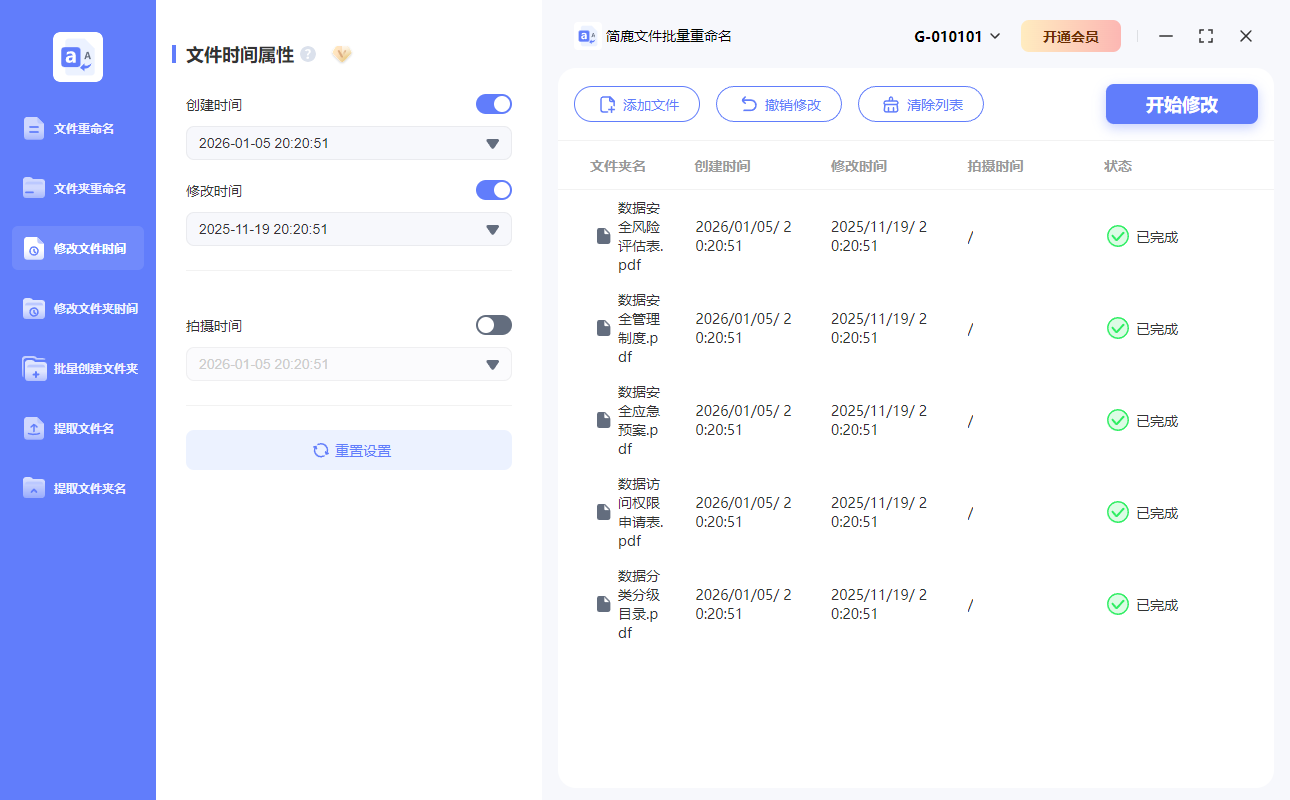
在左侧 “文件时间属性” 区域,勾选你需要修改的选项:
创建时间
修改时间 (访问时间通常不建议修改,可忽略)
在下方分别设置具体的日期和时间,格式为:年-月-日 时:分:秒,例如:2025-12-01 09:00:00。
你可以为所有文件设置相同的时间,也可以选择“按序递增”等高级选项(如有提供)实现差异化时间戳。
第四步:执行修改
确认设置无误后,点击右下角的 “开始修改” 按钮,软件将自动处理所选 PDF 文件,更新其系统级时间属性;修改完成后,会提示“操作成功”,此时你可以在文件资源管理器(Windows)或访达(macOS)中右键 → “属性”或“显示简介”查看新时间。
此操作修改的是操作系统记录的文件时间,不会改变 PDF 内部的元数据(如作者、标题、文档创建时间等)。如需修改 PDF 内部信息,需使用专业 PDF 编辑工具。
通过 简鹿文件批量重命名 的“修改文件时间”功能,批量调整 PDF 的创建与修改时间变得前所未有的简单。无需编写脚本、不用复杂命令,几步点击即可完成专业级文件管理操作。无论是办公族、档案管理员,还是普通用户,都能从中受益。












