


你每天都在用 Win 键,但可能从未点开过 Win+X 快捷键



在 Windows 操作系统中,有一个快捷键组合几乎从不被宣传,却藏满了高手常用的工具,它就是 Win + X。
按下键盘上的 Windows 徽标键(Win)和字母 X,屏幕左下角会立刻弹出一个简洁的菜单。这个菜单看似普通,实则集成了系统管理、故障排查、电源控制等十多项核心功能,堪称“Windows 高手的秘密武器”。然而,许多用户甚至不知道它的存在。
今天,我们就来看看 Win + X 菜单 的神秘面纱,看看它到底能为你做什么。
一、Win + X 是什么?从哪里来?
Win + X 菜单最早出现在 Windows 8 系统中,当时是为了弥补“开始菜单”被移除后用户快速访问系统工具的需求。到了 Windows 10 和 Windows 11,尽管开始菜单回归,但微软保留并优化了这一快捷入口,将其打造成一个面向高级用户的“快速控制中心”。
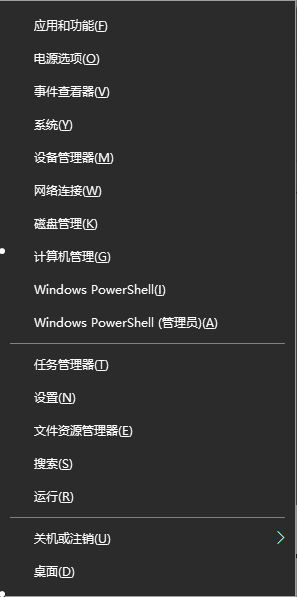
无论你使用的是笔记本还是台式机,只要按一下 Win + X,就能在不打开设置或控制面板的情况下,直达关键系统功能。
二、Win + X 菜单里都有哪些实用功能?
以下是 Windows 11(也适用于 Windows 10)中 Win + X 菜单的主要选项及其用途说明:
1. 应用和功能(
快速卸载软件、修改程序或查看已安装应用列表。比通过“设置”进入更快一步。
2. 移动设备管理器(仅限笔记本)
调节亮度、音量、电池模式等移动设置,特别适合在外办公时快速调整。
3. 电源选项
自定义电脑的睡眠、休眠、高性能或节能模式。对延长笔记本续航或提升游戏性能很有帮助。
4. 系统
查看设备名称、Windows 版本、处理器、内存等基本信息,也可进入“关于”页面。
5. 设备管理器
管理硬件驱动:更新、回滚、禁用或卸载设备驱动。解决外设无法识别、声卡/显卡异常等问题的首选工具。
6. 网络连接
查看和配置以太网、Wi-Fi、蓝牙等网络适配器,适合需要手动设置 IP 或排查断网问题的用户。
7. 磁盘管理
无需第三方工具即可分区、格式化、分配盘符或扩展卷。重装系统前后常用来管理硬盘空间。
8. 计算机管理
整合了事件查看器、共享文件夹、本地用户和组等高级管理工具,IT 管理员的日常必备。
9. Windows PowerShell / 终端
以管理员身份运行命令行工具,执行脚本、修复系统、批量操作文件等。Windows 11 默认将此处替换为“Windows 终端”。
10. 任务管理器
强制结束无响应程序、查看 CPU/内存占用、启动项管理——系统卡顿时的“急救包”。
11. 运行
输入 cmd、msconfig、regedit 等命令快速启动系统工具,效率远高于鼠标点击。
12. 关机或注销
提供“切换用户”“注销”“重启”“关机”等选项,比开始菜单更直接,尤其适合多账户环境。
部分选项旁带有 “(管理员)” 字样,表示将以管理员权限运行,拥有更高系统控制权。
一个小组合键,打开 Windows 的“隐藏控制台”,Win + X 不是炫技,而是一种更聪明的操作方式。它不喧哗、不花哨,却默默承载着 Windows 最实用的管理功能。












