


Windows 系统用久了电脑清理垃圾怎么清理?



随着使用时间的增长,电脑中积累的临时文件、缓存、卸载残留等垃圾文件会逐渐占用大量的硬盘空间,并可能导致系统运行缓慢。幸运的是,借助一些专业的工具软件,如360安全卫士极速版,我们可以轻松地解决这些问题。本文简鹿办公将指导您如何利用360安全卫士极速版来快速清理电脑中的垃圾文件,让您的设备焕发新生,继续流畅运行。
准备工作:
确保你的电脑已经安装了最新版本的360安全卫士极速版。
清理步骤:
1、启动360安全卫士极速版
在桌面上找到360安全卫士的图标并双击打开它,打开360安全卫士后,在主界面下方的功能栏中,点击“清理加速”进入清理界面。

2、选择操作系统优化
在清理界面,你会看到不同的优化选项,例如“Win10加速”,如果使用的是 Windows 7 系统,则可能会显示“Win7加速”,对于 Windows 11 用户则是“Win11加速”。点击相应的选项以开始扫描。

3、扫描垃圾文件
软件会自动开始扫描系统中的垃圾文件,这个过程可能会持续几分钟,具体时间取决于电脑的性能和系统中的垃圾文件数量。
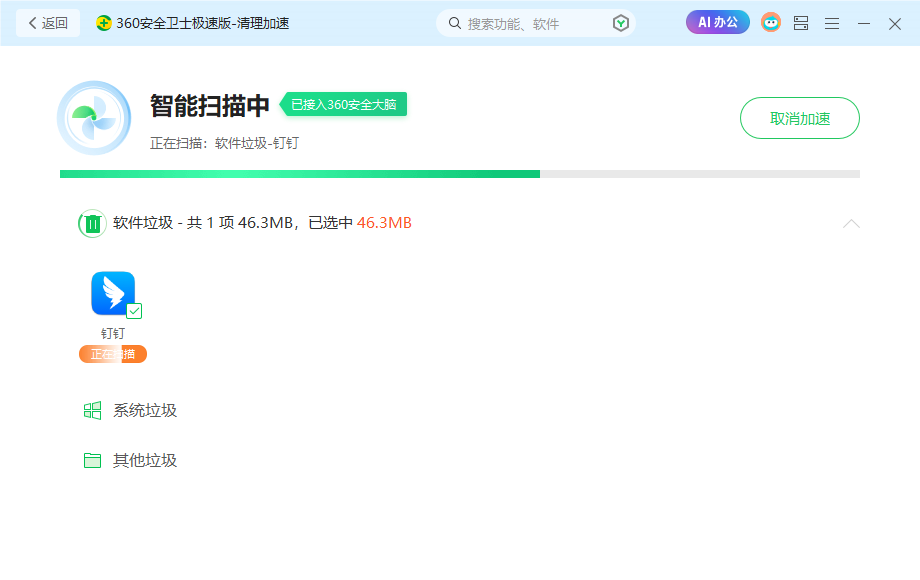
扫描完成后,软件会列出所有可以清理的垃圾文件,并且每个项目旁边都会有勾选框。你可以选择全部清理,也可以根据需要手动勾选特定的项目进行清理。
4、执行清理操作
选中想要清理的垃圾文件后,点击“立即清理”按钮。这时,360安全卫士将开始删除这些垃圾文件。
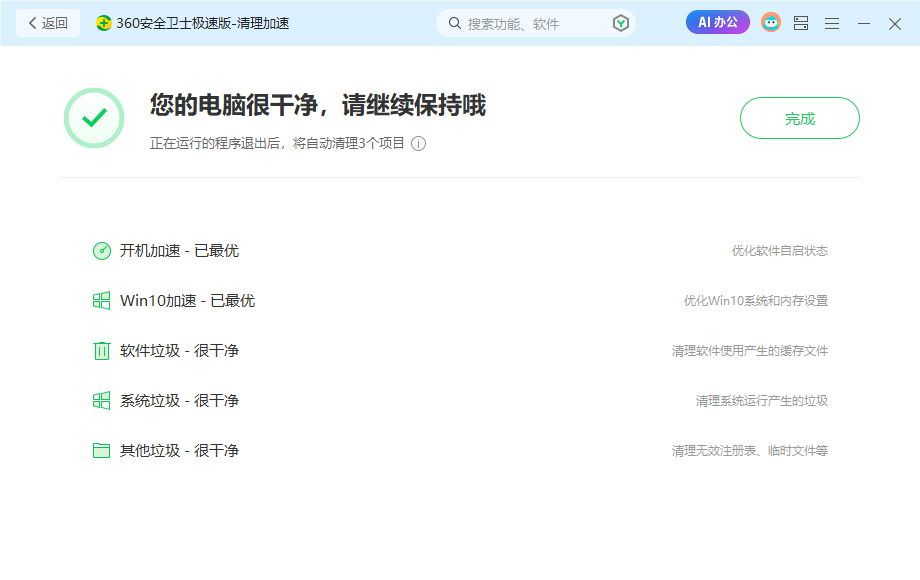
清理完成后,软件会显示已清理的空间大小以及可能的一些清理报告信息。你可以查看清理的结果,并确认是否满意。
定期清理维护
为了保持系统的最佳性能状态,建议定期使用360安全卫士进行清理维护。你可以设置定时清理任务,以确保系统始终处于良好状态。
通过以上步骤,你可以有效地使用360安全卫士极速版来清理电脑中的垃圾文件,从而提高电脑的运行速度和整体性能。不过需要注意的是,在清理过程中要谨慎,避免误删重要文件。如果有任何不确定的地方,最好先备份重要数据再进行清理操作。












