


常见图片去除水印的简单方法汇总,总有一种方法适合你



在日常使用或工作中,我们有时会遇到需要去除图片水印的情况。无论是为了个人用途还是专业需求,掌握一些简单的去水印方法都能极大提升效率。本文将介绍几种常见且易于操作的方法来帮助你去除图片上的水印。
方法一:使用在线工具
步骤1:选择合适的在线去水印工具
网络上有许多免费的在线去水印工具,如 Remove.bg、Inpaint 或 Watermark Remover。这些工具通常不需要下载安装,只需上传图片即可开始处理。
步骤2:上传图片
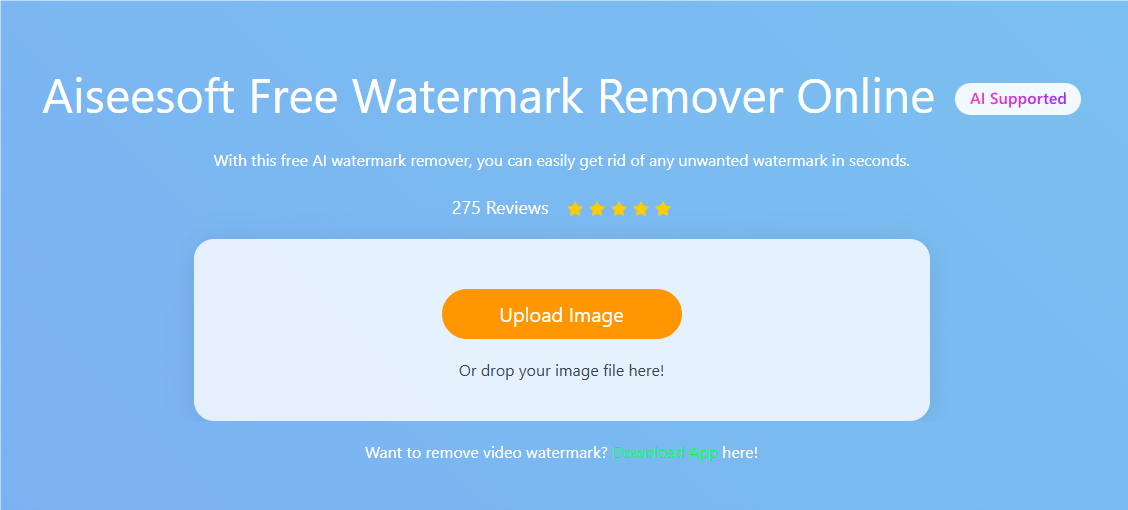
打开所选的在线工具网站,点击“上传图片”按钮,从你的设备中选择带有水印的图片。
步骤3:标记并去除水印
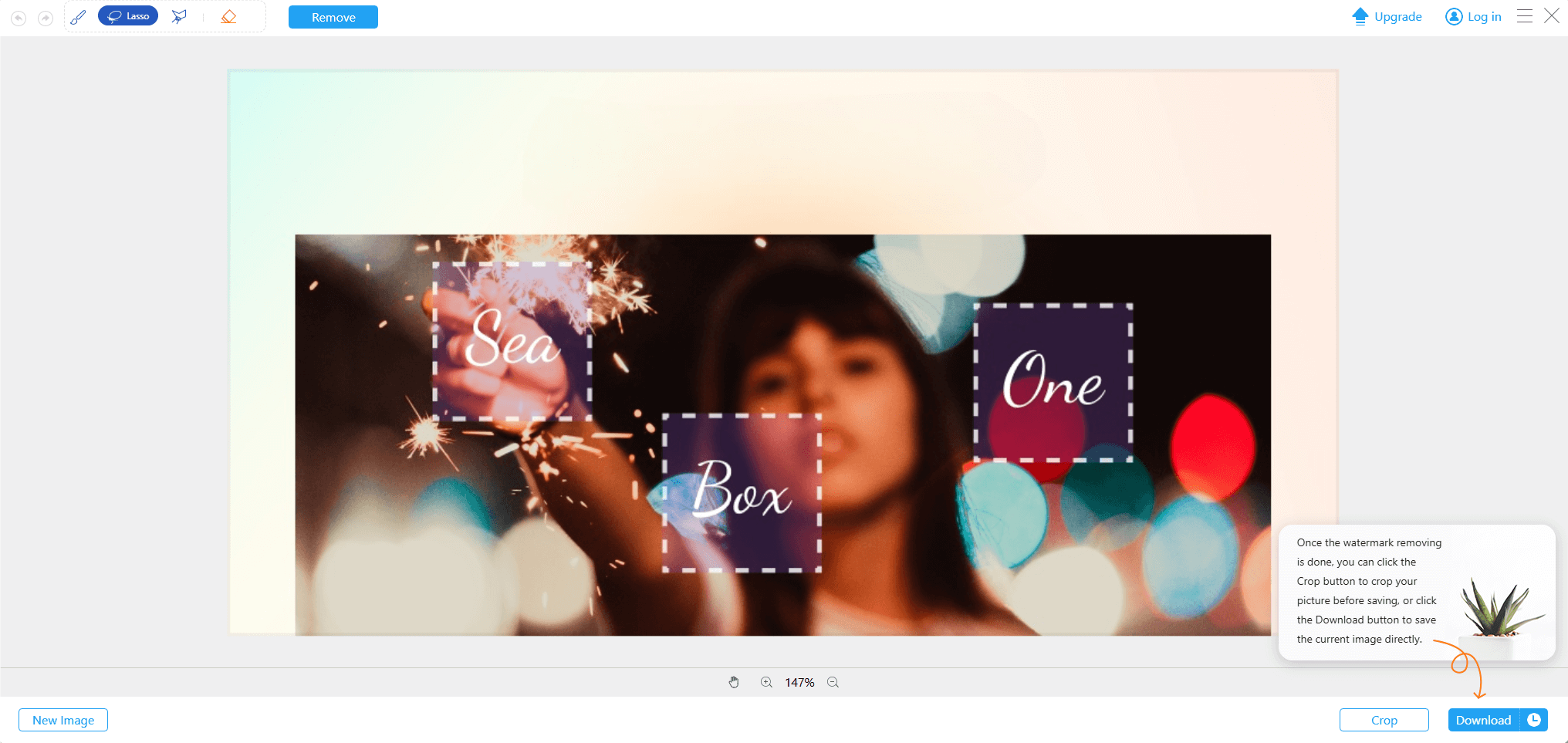
在线工具通常提供画笔或矩形工具,允许用户手动标记需要去除的部分。仔细标记水印区域后,点击“去除水印”或类似的按钮。

处理完成后,你可以预览结果,并根据需要进行进一步调整。
步骤4:下载处理后的图片
如果对结果满意,点击“下载”按钮保存处理后的图片到本地设备。
方法二:使用Photoshop(适合有一定基础的用户)
步骤1:打开图片
启动 Adobe Photoshop,点击“文件 > 打开”,选择需要去水印的图片。

步骤2:选择修补工具
在左侧工具栏中选择“修补工具”或“仿制图章工具”。对于较小的水印,可以尝试“内容感知填充”。

步骤3:去除水印
使用修补工具时,首先用鼠标圈选出水印区域,然后拖动选区到相似背景区域,Photoshop会自动填充选区。使用仿制图章工具时,按住Alt键选择一个干净的背景区域作为样本点,然后涂抹覆盖水印区域。

步骤4:保存图片
完成所有编辑后,点击“文件 > 另存为”,选择合适的格式保存图片。
方法三:使用简鹿水印助手
步骤1:下载并安装简鹿水印助手
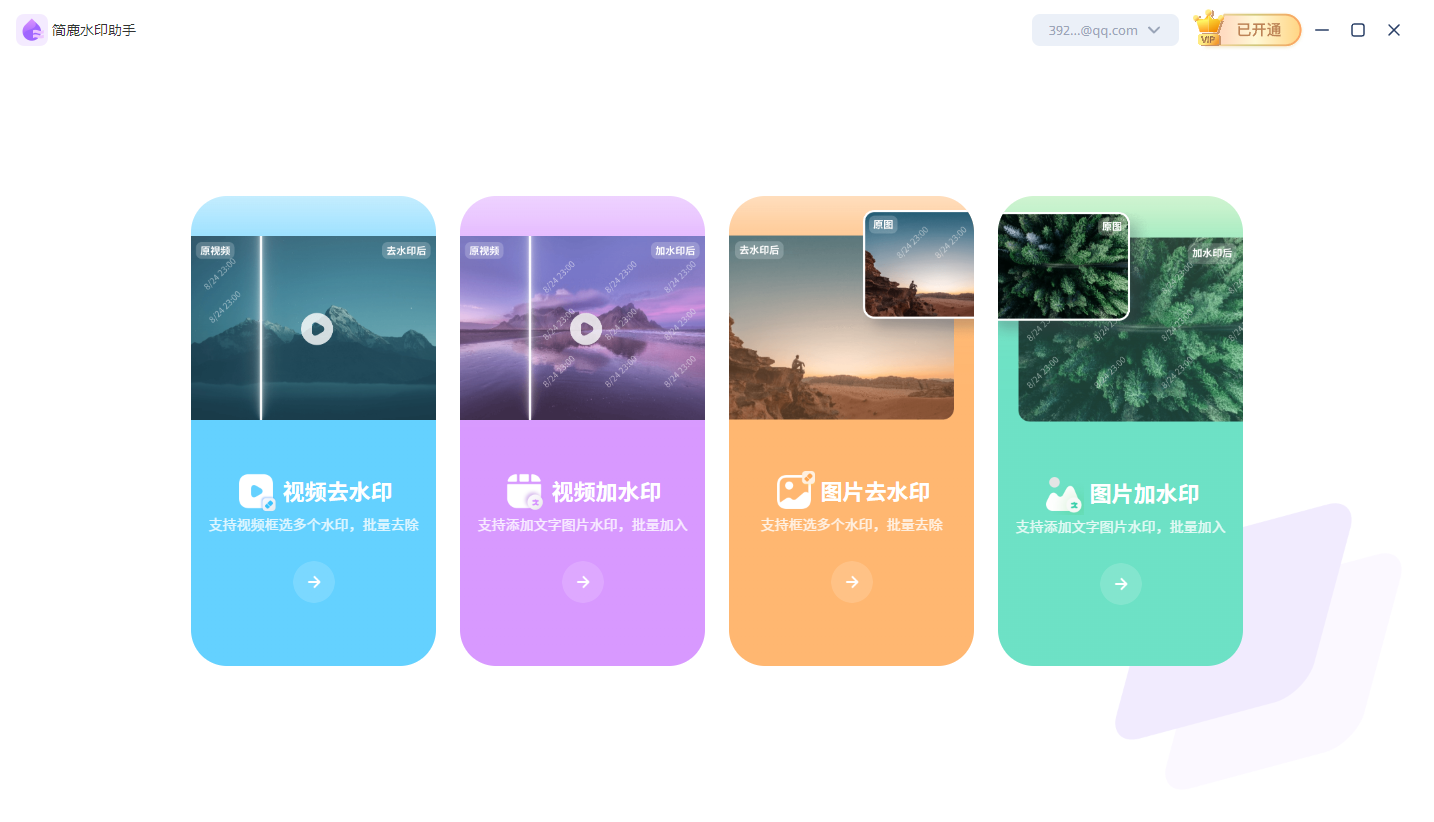
简鹿水印助手是一款支持 Windows 和 Mac 系统的水印处理工具,它支持图片去水印和视频去水印。下载安装后并打开,选择图片去水印功能。
步骤2:导入图片
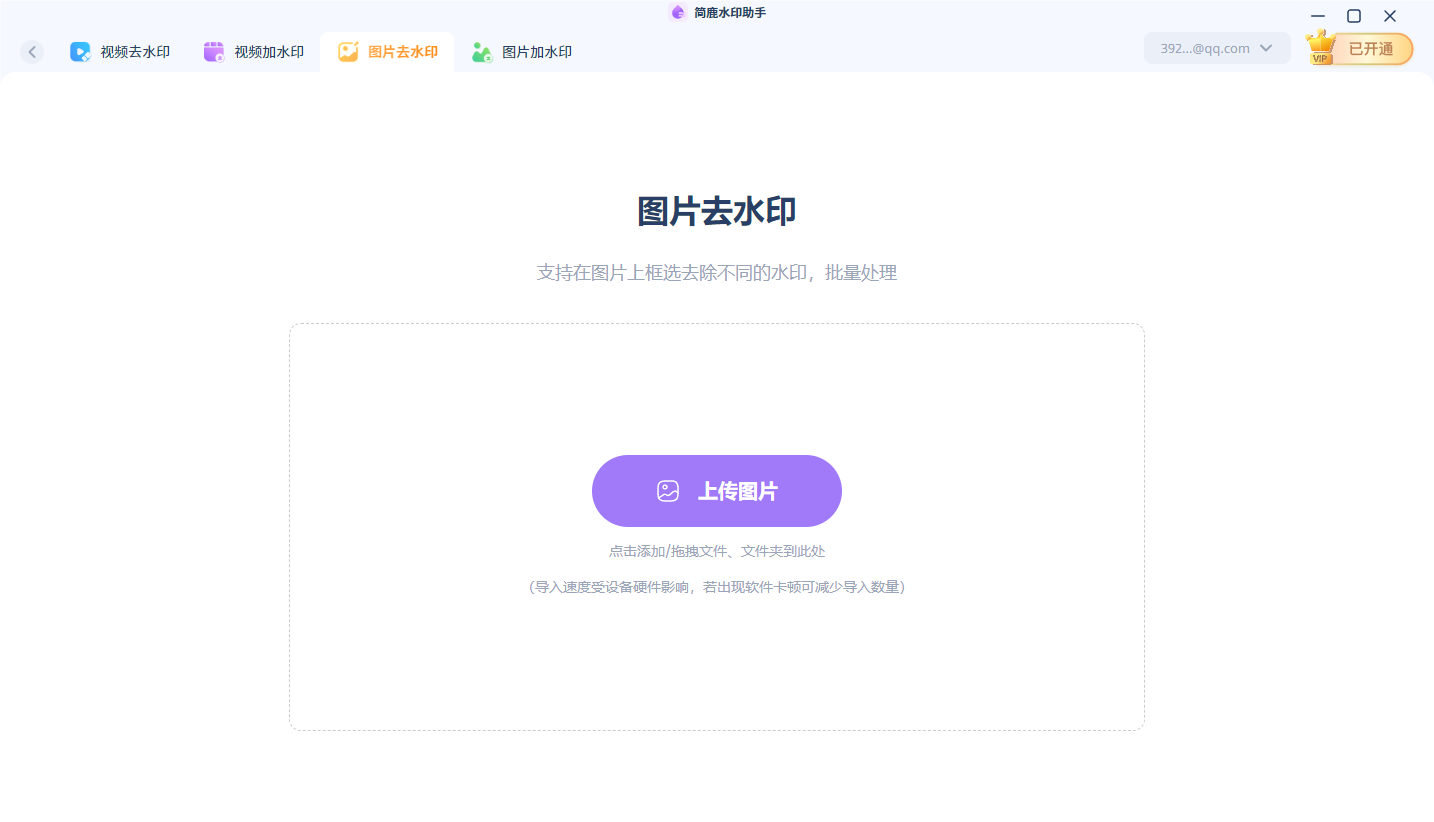
打开应用程序,点击“上传图片”选项,选择你想要处理的图片。
步骤3:去除水印
根据应用的不同,可能有多种工具可供选择,如画笔、套索等。使用这些工具精确地标记出水印区域,然后应用去水印功能。

步骤4:保存图片
处理完毕后,按照应用内的提示保存修改后的图片至电脑存储的目录。
结语
以上介绍了三种不同场景下去除图片水印的方法:在线工具适合快速简便的需求;Photoshop 提供了更专业的解决方案;而简鹿水印助手则方便随时随地进行操作。无论你是初学者还是专业人士,都可以根据自己的实际情况选择最适合的方式。希望这篇教程能帮助你轻松去除图片上的水印,提升工作效率和图片质量。












