


MKV 视频文件太大怎么办?教你如何批量压缩 MKV 视频文件



遇到一些体积较大的 MKV 视频文件,不仅占用大量存储空间,而且在传输和分享时也显得不太方便。这时候,使用一款简单高效的视频压缩工具就显得尤为重要。今天,我们就来教大家如何使用 简鹿视频格式转换器 快速压缩 MKV 格式的视频文件。
一、什么是 MKV 视频格式?
MKV(Matroska Video)是一种常见的高清视频封装格式,支持多种音轨、字幕和高清画质,广泛用于蓝光电影和高清视频资源。不过,MKV 文件通常体积较大,不利于存储和分享。因此,压缩 MKV 视频是很多用户的需求。
二、为什么要使用简鹿视频格式转换器?
简鹿视频格式转换器是一款功能强大、操作简单的视频处理软件,支持多种视频格式的转换与压缩。它不仅界面友好,而且压缩速度快、画质损失小,非常适合普通用户快速完成视频压缩任务。
三、使用简鹿压缩 MKV 视频的步骤
步骤一:打开简鹿视频格式转换器
下载并安装好简鹿视频格式转换器后,双击打开软件。在主界面中,你会看到多个功能选项,包括“视频压缩”、“格式转换”、“音频提取”等。
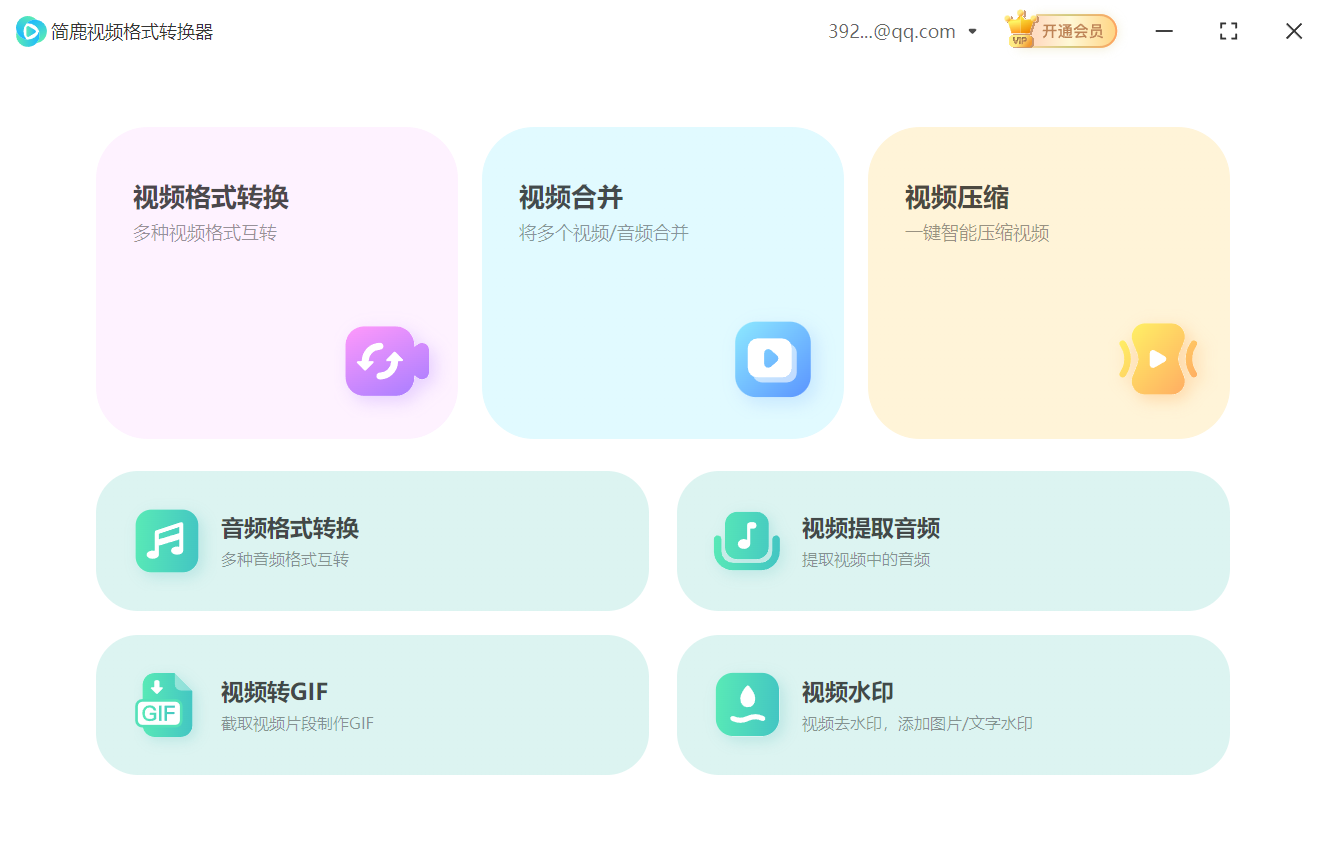
选择 “视频压缩” 功能,进入视频压缩界面。
步骤二:添加 MKV 视频文件
在压缩界面中,点击 “添加文件” 按钮,弹出文件选择窗口。找到你电脑中需要压缩的 MKV 视频文件,选中后点击 “打开”,视频文件就会被添加到简鹿的压缩列表中。
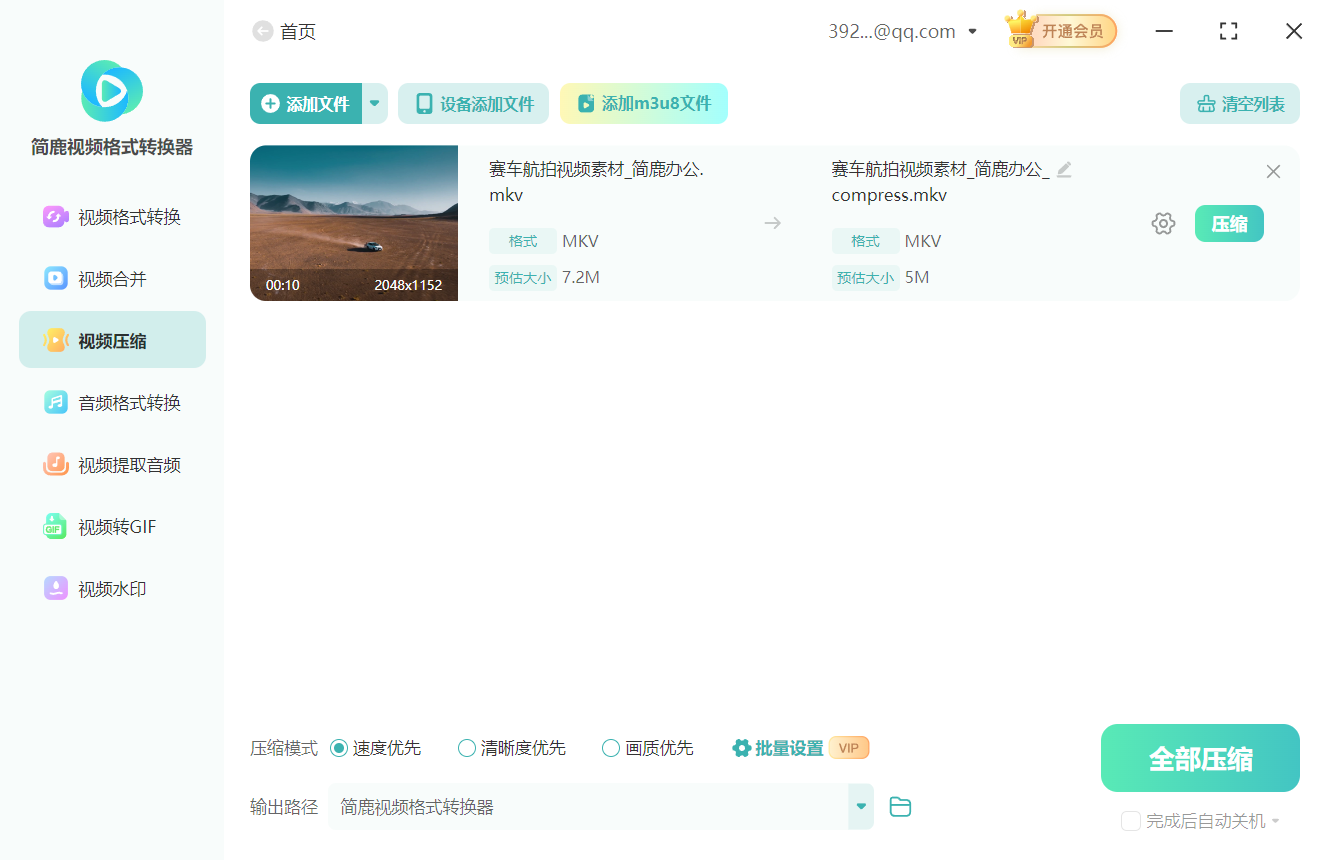
你也可以一次添加多个视频文件,进行批量压缩,节省时间。
步骤三:选择压缩模式
添加完视频文件后,在压缩设置区域中,你可以看到几种压缩模式。
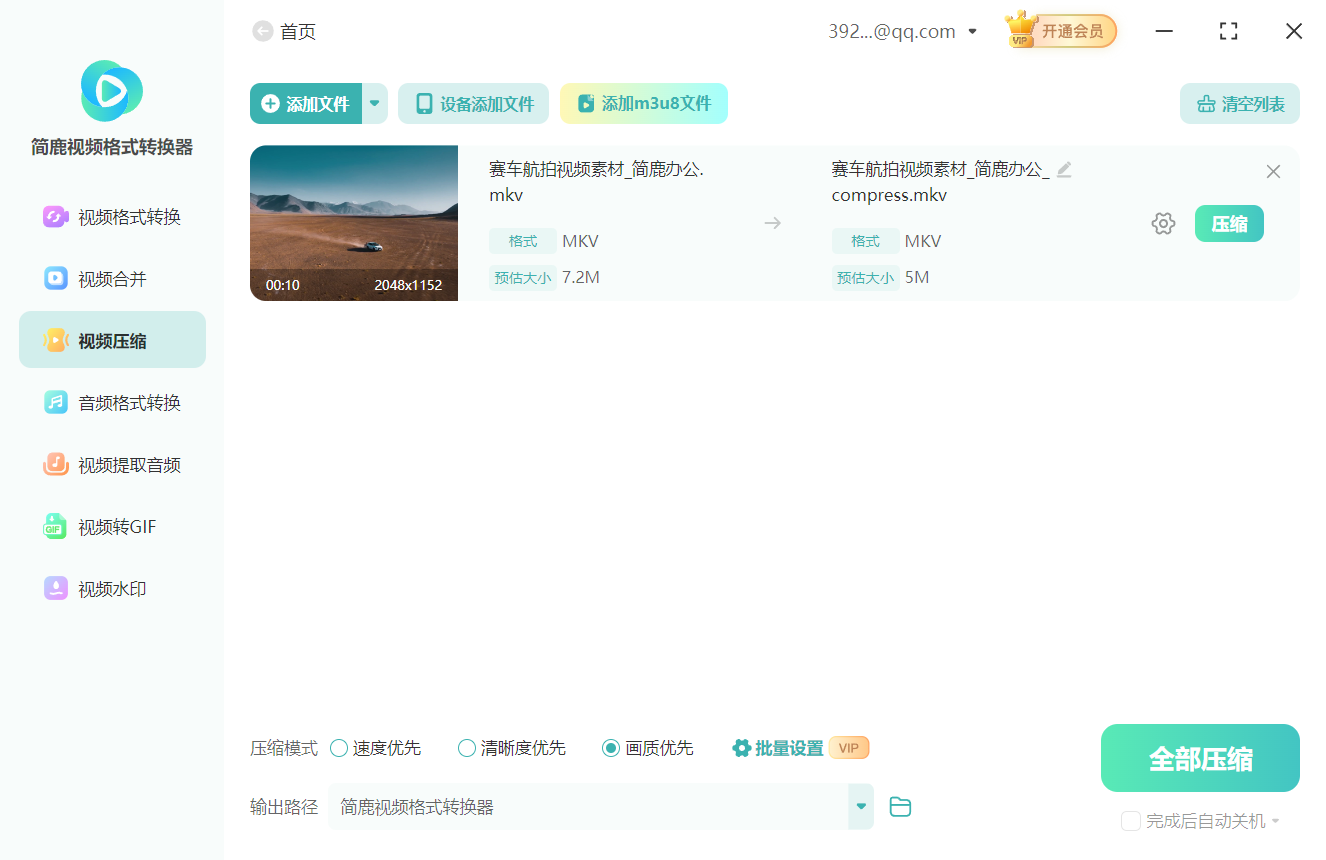
我们建议选择 “画质优选” 模式。该模式在压缩视频的同时尽可能保留原有画质,压缩后的视频清晰度较高,适合大多数用户需求。
如果你有特殊需求,比如需要控制输出文件大小,也可以选择“批量压缩”来自定义手动调整分辨率、码率等参数。
步骤四:设置输出路径
建议选择一个容易找到的路径,比如桌面或“视频”文件夹,方便后续查找。
步骤五:开始压缩
确认所有设置无误后,点击 “全部压缩” 按钮,软件就会开始对 MKV 视频进行压缩处理。压缩过程通常只需几分钟,具体时间取决于视频的大小和电脑性能。
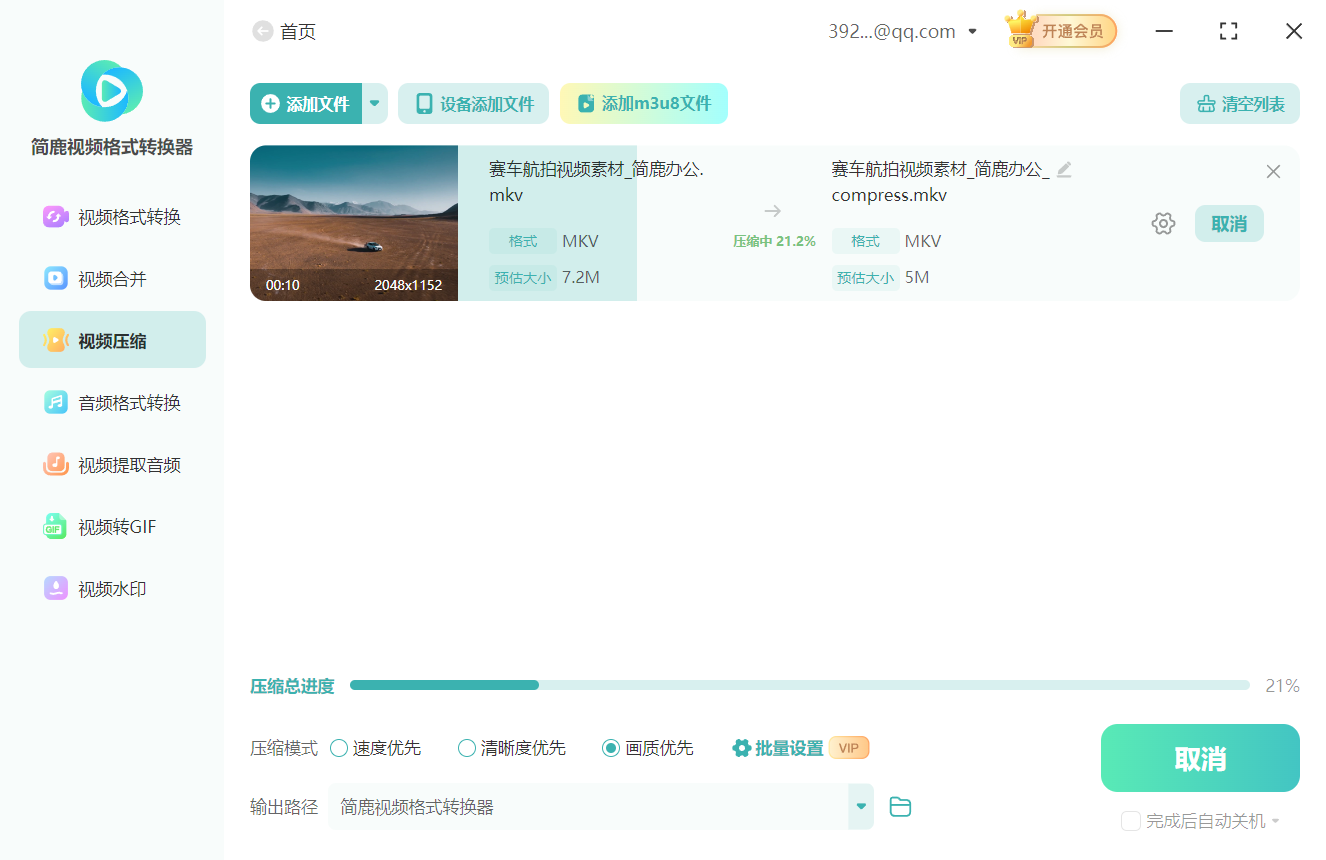
压缩完成后,系统会自动弹出提示窗口,点击“打开目录”即可跳转到输出路径,查看压缩后的视频文件。
你会发现压缩后的视频体积明显减小,但画质仍然清晰,非常适合上传、分享或备份。
四、小贴士
如果你对画质要求较高,建议使用“画质优选”模式。
如果你更在意文件大小,可以选择“速度优先”模式,但画质会略有损失。
压缩前建议备份原始视频,以免误操作导致数据丢失。
五、总结
使用 简鹿视频格式转换器 压缩 MKV 视频非常简单,只需要几个步骤就能轻松完成。无论你是想节省电脑空间,还是想将高清视频上传到社交平台,简鹿都能帮你快速实现目标。
下次遇到体积庞大的 MKV 视频时,不妨试试这个方法,让你的视频变得更轻巧、更便捷!













