


PNG 文件太大不用怕,跟着我使用开源的 Pngyu 进行批量压缩


 Win下载
Win下载
 Mac下载
Mac下载
网页设计或移动应用开发中,我们经常会遇到 PNG 图片文件过大的问题。虽然 PNG 格式支持无损压缩和透明通道,但未经优化的 PNG 文件往往体积臃肿,不仅占用大量存储空间,还会拖慢网页加载速度、影响用户体验。别担心!今天就为大家介绍一款轻量、免费、开源且操作简单的批量 PNG 压缩神器 Pngyu。
什么是 Pngyu?
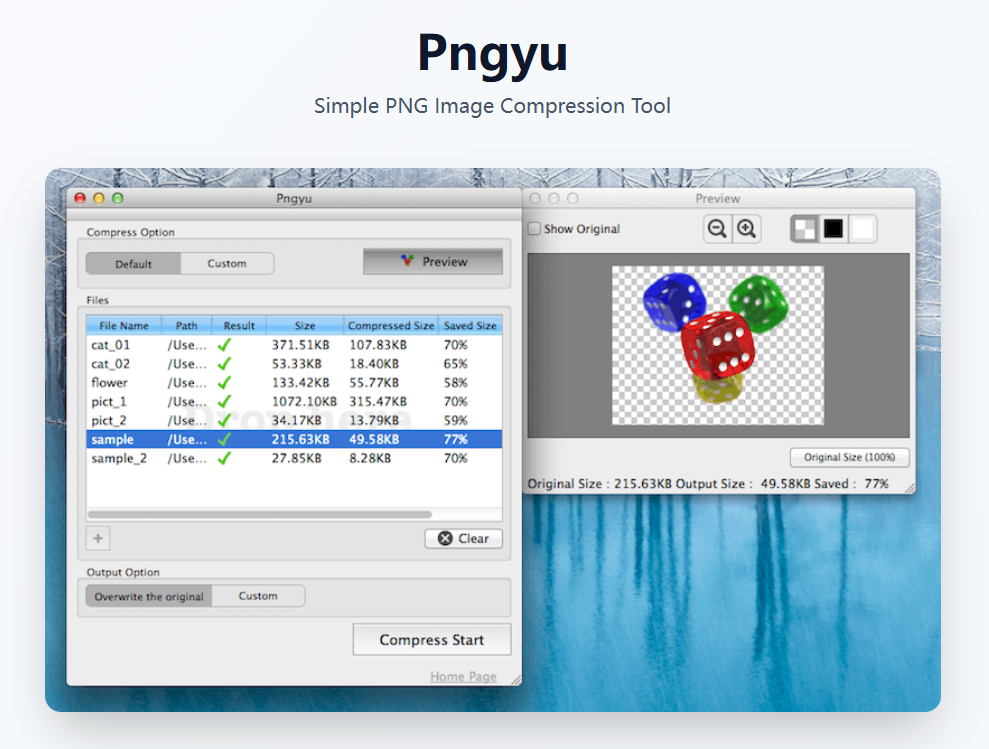
Pngyu 是一款专为 PNG 图像优化而生的开源桌面工具,支持 Windows、macOS 系统。它基于著名的图像处理库 pngquant,能够在大幅减小文件体积的同时,尽可能保留图像视觉质量。Pngyu 的最大亮点在于:
完全免费、开源:无广告、无内购、无隐私风险;
批量处理:一次可添加多个 PNG 文件,自动压缩;
自定义压缩参数:支持颜色数量与压缩模式调节;
操作直观:图形界面简洁友好,新手也能快速上手。
无论你是设计师、开发者,还是普通用户,只要需要压缩 PNG 图片,Pngyu 都是你的理想选择。
如何使用 Pngyu 批量压缩 PNG 图片?
下面,我们将通过一个完整的操作流程,带你轻松完成 PNG 批量压缩。
第一步:下载并安装 Pngyu
前往 Pngyu 官方 GitHub 页面下载对应你操作系统的版本。解压后即可直接运行,无需复杂安装过程。
第二步:添加待压缩的 PNG 文件
启动 Pngyu 应用程序;点击主界面上的 “+”号图标;在弹出的文件选择窗口中,选中一个或多个 PNG 文件(支持多选);点击“打开”,所选文件将出现在列表中。
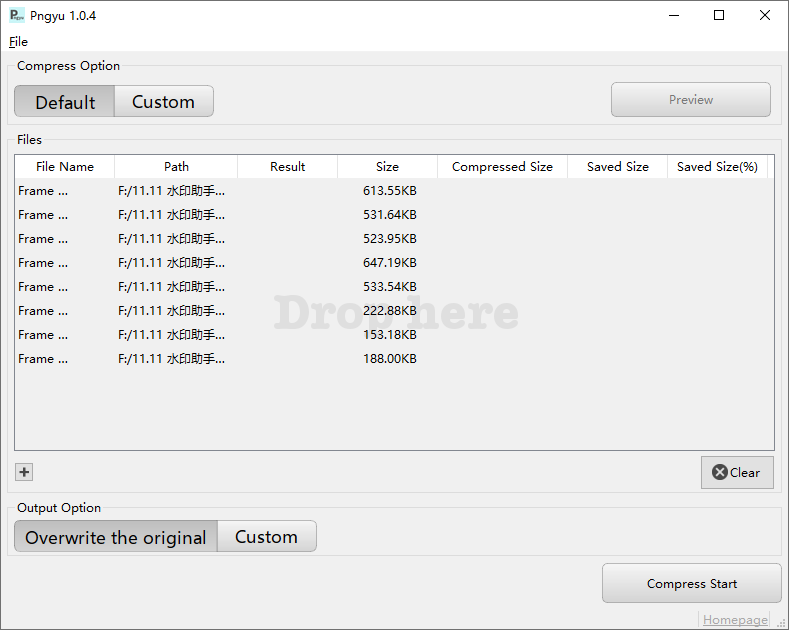
你也可以直接将 PNG 文件拖拽到 Pngyu 窗口中,实现快速添加!
第三步:设置压缩选项
Pngyu 提供了灵活的压缩配置,让你在“体积”和“画质”之间找到最佳平衡点。
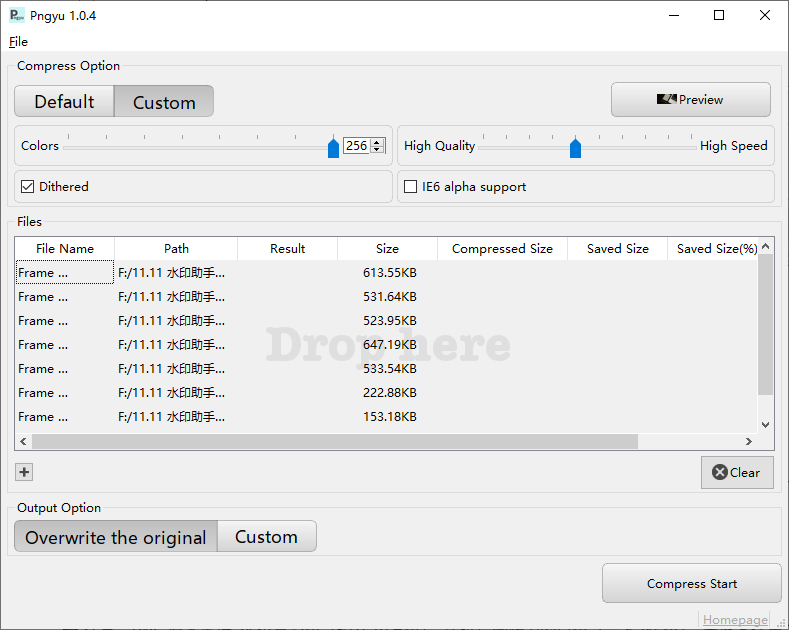
1. 选择压缩模式
自定义(Custom):推荐选择此项,以便精细控制压缩参数;其他预设选项(如“默认”)也可使用,但灵活性较低。
2. 设置颜色数量(Colors)
范围:2 到 256 色;数值越低,文件越小,但可能出现色带或失真;
注意:PNG 原本支持 24 位真彩色(约1670万色),压缩后会转为索引色(最多256色),因此不适用于需要高色彩保真的照片类图像(这类图片建议使用 JPEG 或 WebP)。
3. 选择压缩质量模式
高质量(Quality):压缩较慢,但视觉效果更好;高速度(Speed):压缩更快,适合大批量处理,轻微牺牲画质。根据你的需求权衡选择即可。
第四步:设置输出目录并开始压缩
在底部找到 “输出目录” 设置项;点击“浏览”按钮,选择一个文件夹用于保存压缩后的 PNG 文件(不会覆盖原文件,安全无忧);
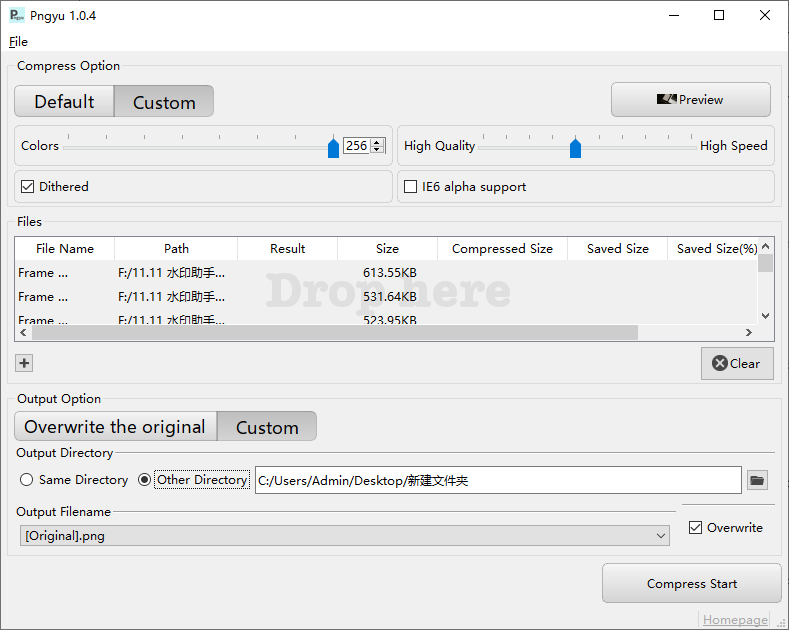
确认所有设置无误后,点击 “开始压缩” 按钮;等待进度条完成,压缩后的文件将自动保存到指定目录。
PNG 文件过大不再是难题!借助开源免费的 Pngyu,你只需几步操作,就能高效、批量地压缩 PNG 图片,在保证视觉质量的前提下显著减小文件体积。无论是提升网站性能、节省云存储费用,还是加快 App 加载速度,Pngyu 都是你值得信赖的得力助手。












