


简鹿办公分享如何快速轻松地识别您的 Windows 版本



您知道自己安装的是哪个版本的 Windows 吗?虽然通常不需要知道确切的 Windows 版本号,但了解您正在使用的操作系统版本的基本信息非常重要。
为什么您应该知道自己安装的是哪个版本的 Windows?
每个人都应该了解自己安装的 Windows 版本的三个重要信息:主版本号,例如 11、10、8、7 等;版本号,例如专业版或旗舰版;以及它是 64 位还是 32 位。
如果您不知道自己安装的是哪个版本的 Windows,您将无法知道可以安装哪些软件、选择哪个设备驱动程序进行更新,甚至不知道该如何寻求帮助!
请记住,这些图片中的任务栏图标和“开始”菜单项可能与您实际看到的略有不同。但是,除非您安装了自定义的“开始”菜单,否则每个“开始”按钮的结构和外观都将相同。
Windows 11
如果您在桌面上点击“开始”按钮后看到类似这样的“开始”菜单,则说明您使用的是 Windows 11。根据您的电脑设置,所有任务栏项目可能都位于屏幕左下角。
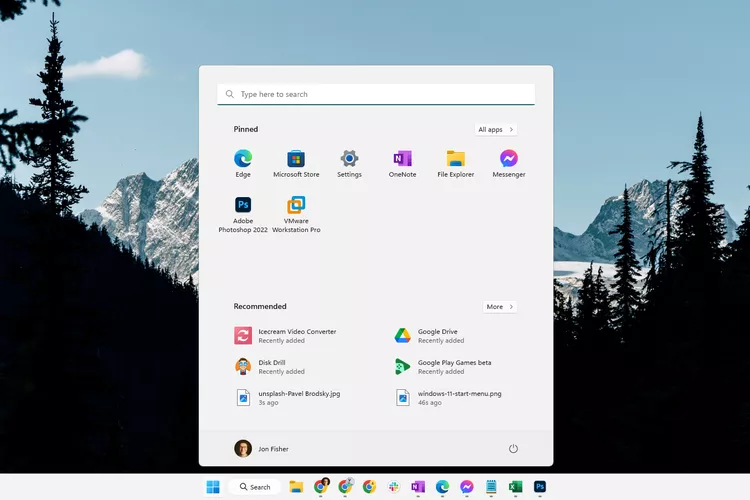
右键单击“开始”按钮会显示“高级用户菜单”。
Windows 11 是 Windows 的最新版本。如果您最近购买了一台新电脑,很可能已经安装了 Windows 11。
所有 Windows 11 版本均为 64 位。您可以在“设置”>“系统”>“关于”部分查看您当前的 Windows 11 版本。
Windows 11 的版本号为 10.0。
Windows 10
如果您在桌面上点击“开始”按钮后看到类似这样的“开始”菜单,则说明您使用的是 Windows 10。与 Windows 11 类似,右键单击“开始”菜单也会显示“高级用户菜单”。
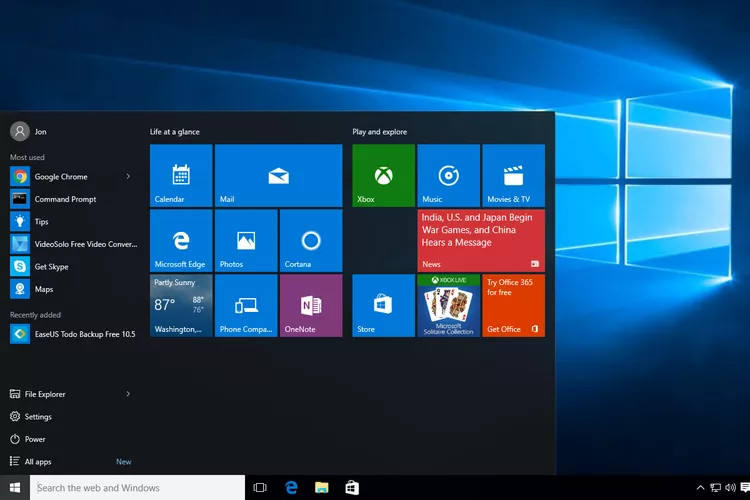
您安装的 Windows 10 版本和系统类型(64 位或 32 位)列在控制面板的“系统”小程序中。Windows 10 的版本号为 10.0。
Windows 8 或 8.1
如果您在桌面左下角看到“开始”按钮,并且单击该按钮会打开“开始”菜单,则您使用的是 Windows 8.1。如果您在桌面上看不到“开始”按钮,则您使用的是 Windows 8。
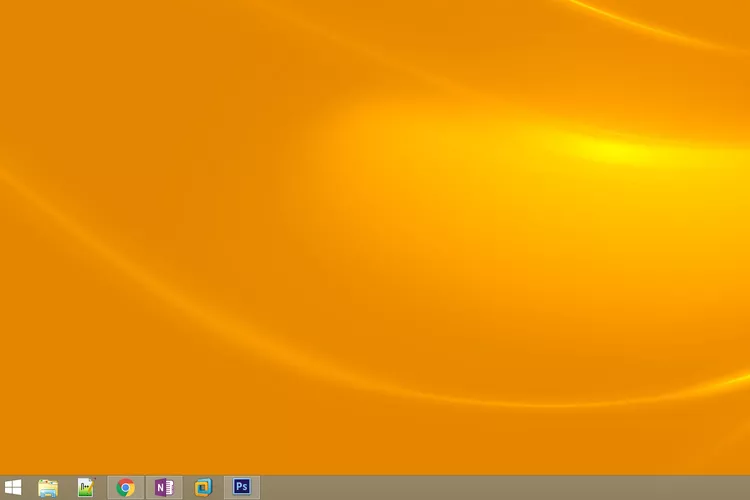
在 Windows 11/10 中右键单击“开始”按钮时出现的“高级用户菜单”在 Windows 8.1 中也可用,同样,在 Windows 8 中右键单击屏幕角落也会出现“高级用户菜单”。
您正在使用的 Windows 8 或 8.1 版本以及它是 32 位还是 64 位,都可以在控制面板的“系统”小程序中找到。如果您不确定自己运行的是 Windows 8.1 还是 Windows 8,可以在“系统”小程序中找到相关信息。
Windows 8.1 是 Windows 版本 6.3,Windows 8 是版本 6.2。
Windows 7
如果您点击“开始”按钮后看到类似这样的“开始”菜单,则说明您使用的是 Windows 7。

Windows 7 和 Windows Vista(如下所示)的“开始”按钮和菜单看起来非常相似。但是,与 Windows Vista 不同,Windows 7 的“开始”按钮完全位于任务栏内。
您可以在控制面板的“系统”小程序中找到有关您的 Windows 7 版本以及它是 64 位还是 32 位的信息。
Windows 7 是 Windows 版本 6.1。
Windows Vista
如果您点击“开始”按钮后看到类似这样的菜单,则说明您使用的是 Windows Vista。
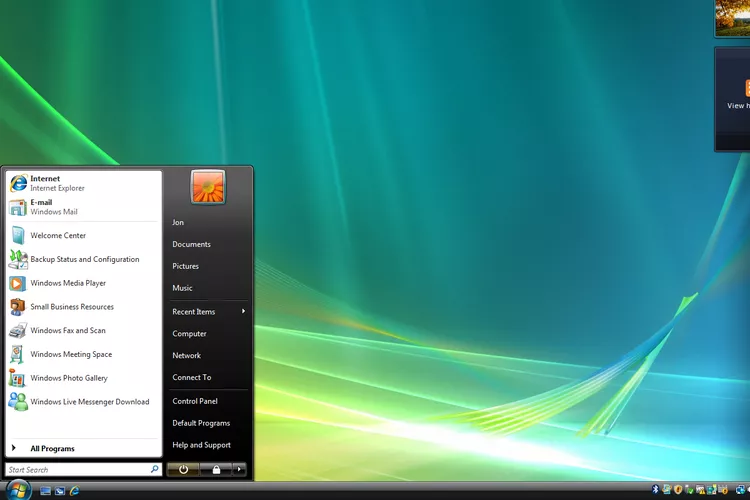
如 Windows 7 部分所述,这两个版本的“开始”按钮和菜单非常相似。区分它们的一种方法是查看按钮本身 —— Windows Vista 中的按钮(与 Windows 7 不同)会延伸到任务栏的上方和下方。
您可以在控制面板的“系统”小程序中找到您正在使用的 Windows Vista 版本信息,以及它是 32 位还是 64 位。
Windows Vista 是 Windows 版本 6.0。
Windows XP
如果“开始”按钮同时包含 Windows 徽标和“开始”字样,则您使用的是 Windows XP。在较新版本的 Windows 中(如上图所示),此按钮仅包含徽标,没有文字。
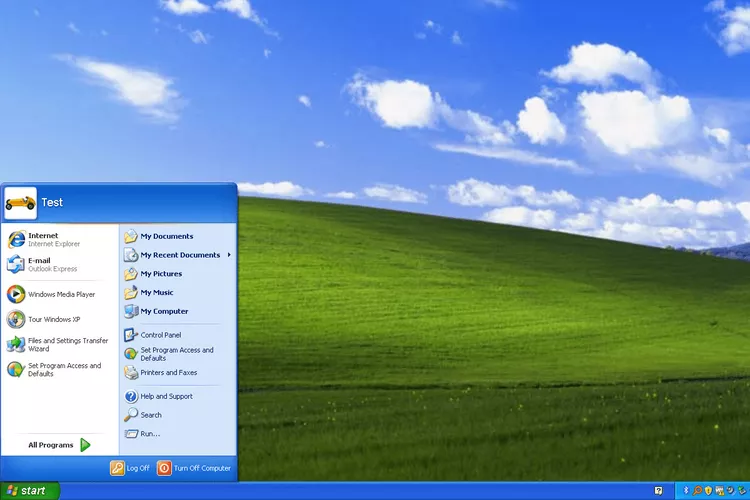
Windows XP 的“开始”按钮与较新版本相比的另一个独特之处在于,它是水平的,并且右边缘呈弧形。其他版本的“开始”按钮(如上图所示)要么是圆形,要么是方形。
与其他 Windows 版本一样,您可以在控制面板的“系统”小程序中找到您的 Windows XP 版本和体系结构类型。
Windows XP 是 Windows 版本 5.1。
与较新的 Windows 版本不同,64 位版本的 Windows XP 有其自身的版本号:5.2。
如何使用命令查找 Windows 版本
虽然上面的图片和信息是确定 Windows 版本的最佳方法,但还有另一种方法。您可以在计算机上运行一个命令,该命令会显示一个“关于 Windows”屏幕,其中会显示您的 Windows 版本。
无论您运行的是哪个 Windows 版本,操作都很简单;步骤相同。

只需使用 Win+R 快捷键打开“运行”对话框(按住 Windows 键,然后按 R)。在出现的对话框中,输入 winver(代表 Windows 版本)。












