


繁体文件名怎样批量重命名为简体文件名?超详细教程来了!



在跨地区协作、文件共享或系统迁移过程中,我们常常会遇到文件名使用繁体中文的情况。为了让文件更便于阅读和管理,尤其是对于习惯简体中文的用户来说,将繁体文件名批量转换为简体是一项非常实用的需求。
接下来简鹿办公编辑将手把手教您如何使用「简鹿文件批量重命名」工具,快速、安全地完成 繁体文件名批量转简体 的操作。
工具简介
简鹿文件批量重命名 是一款支持 Windows 与 macOS 系统的专业文件批量处理工具,界面简洁、功能强大,特别适合需要对大量文件进行重命名操作的用户。它内置了智能的 简繁体中文转换引擎,可精准实现双向转换(简体 ↔ 繁体),无需手动逐个修改。
繁体文件名批量转简体文件名操作步骤
第一步:打开软件并选择功能
启动「简鹿文件批量重命名」软件。
在主界面中,点击选择 “文件重命名” 功能。此功能专门用于处理文件本身的名字,非常适合图片、文档、视频等各类文件。
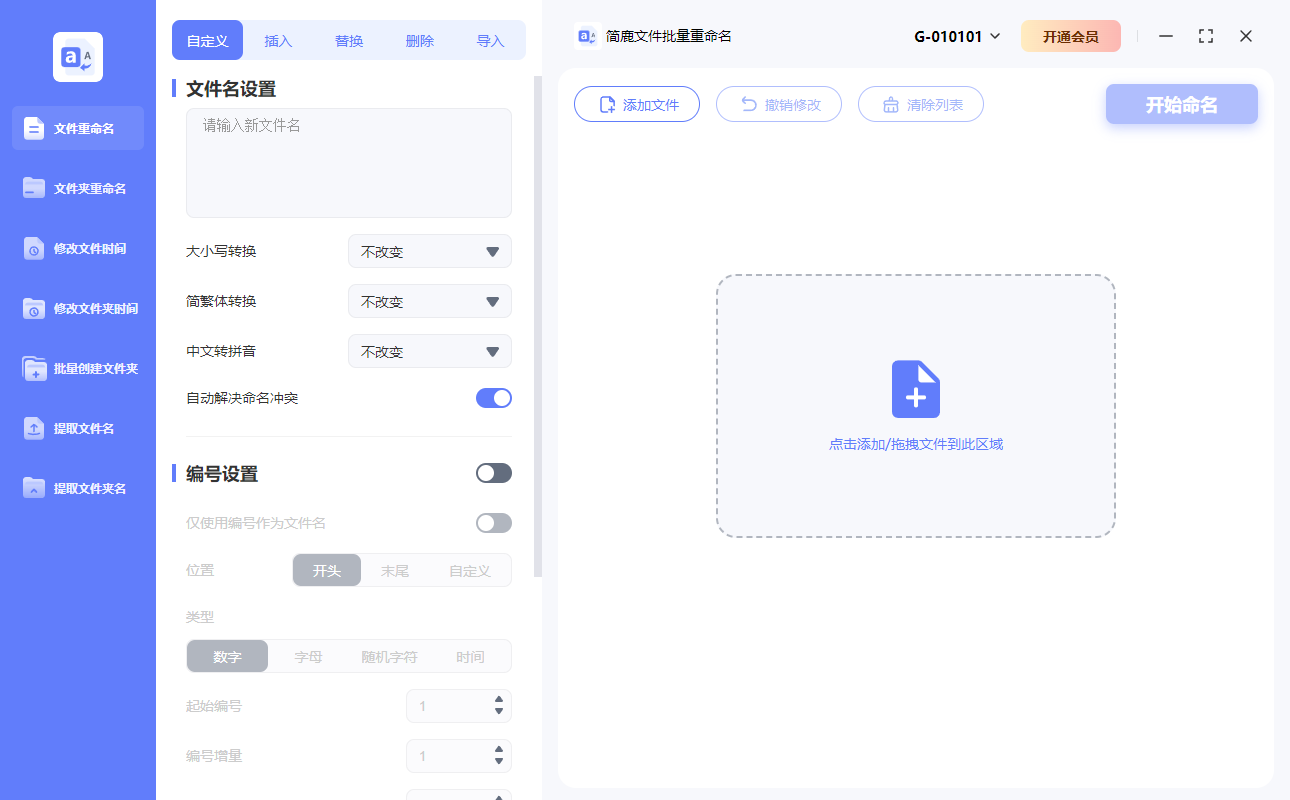
第二步:添加需要转换的文件
点击 “添加文件” 按钮。浏览您的电脑,选中所有包含 繁体中文文件名 的文件。添加完成后,所有文件将显示在软件列表中,原始文件名清晰可见。
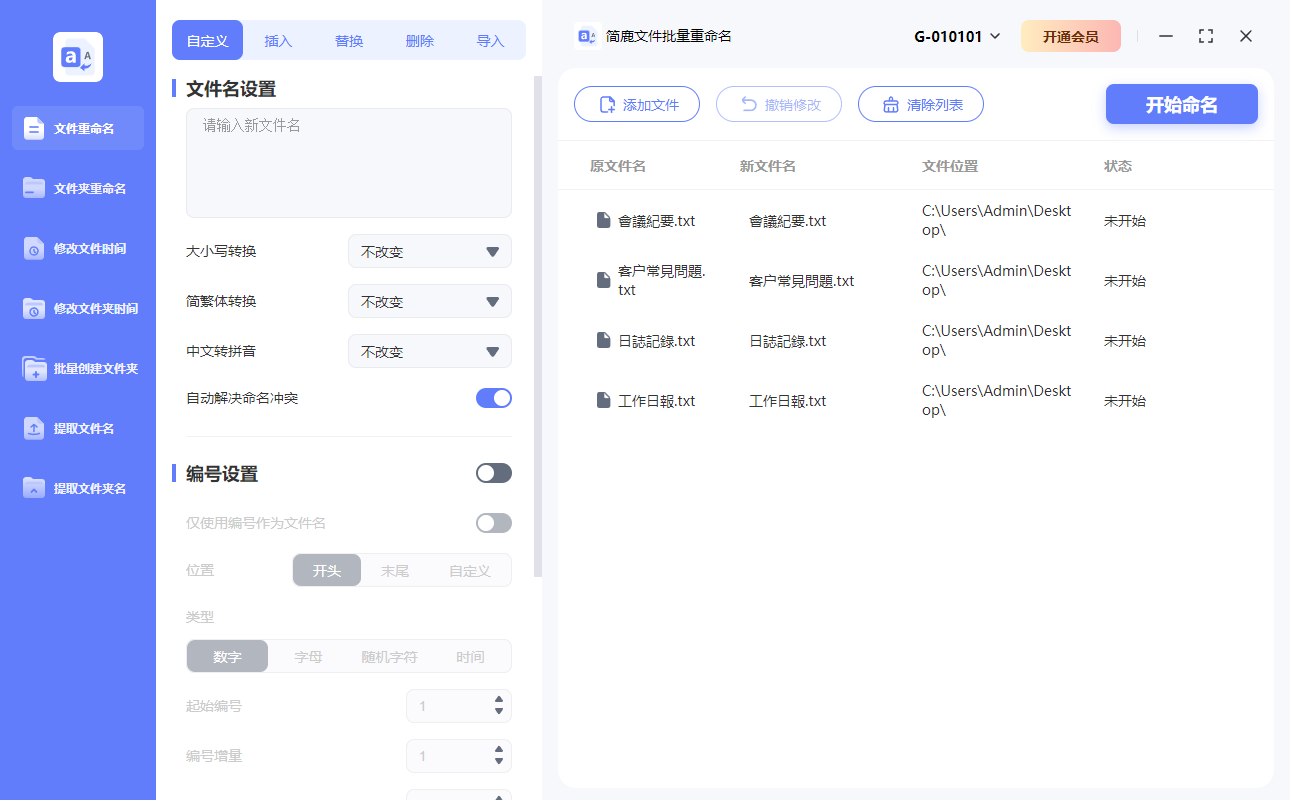
第三步:设置“繁体转简体”规则
在下方的 “文件名设置” 区域,找到 “简繁体转换” 选项。默认情况下,该选项通常为 “不改变”。点击下拉菜单,选择 “繁体转简体”。
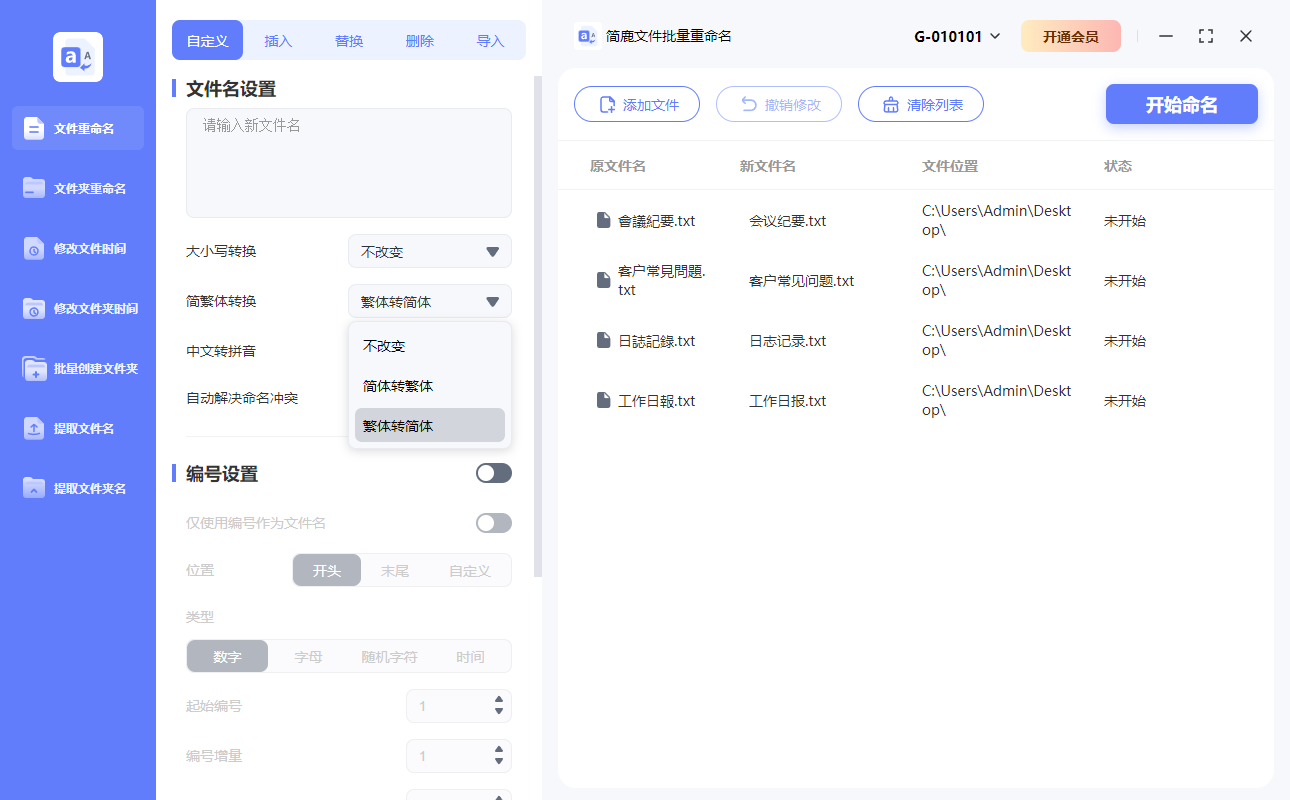
软件会自动识别文件名中的繁体字,并提供对应的简体版本。
第四步:预览并转换
设置完成后,软件会在右侧 实时显示新文件名的预览。确认预览结果无误后,点击 “开始命名” 按钮。软件将自动批量修改所有选中文件的名称,将繁体中文统一转换为简体中文。
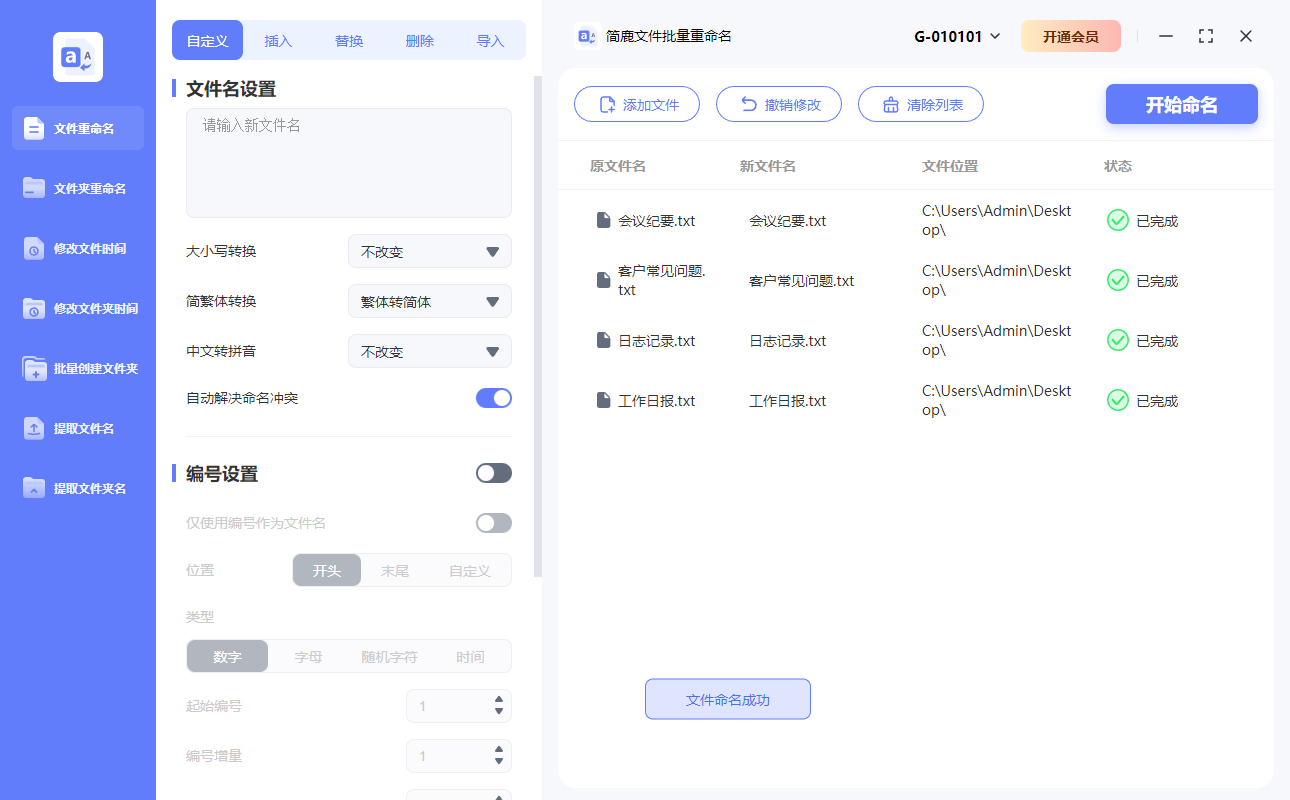
如果不小心设置错误,或者转换结果不符合预期,别担心!简鹿软件提供 “撤销修改” 功能。只需点击该按钮,即可一键恢复文件名为原始状态,保障数据安全。
本软件完美兼容 Windows 与 macOS 系统,无论您使用哪种操作系统,都能顺畅运行。
通过「简鹿文件批量重命名」工具,只需 5 个简单步骤,即可轻松完成繁体文件名到简体的批量转换;整个过程高效、准确、可逆,特别适合处理大量文件。无论是个人用户还是企业办公,都是提升效率的得力助手。












