


每个 Windows 用户都该掌握的 8 个运行命令



每次想切换默认音频设备、管理用户账户或清理临时文件,都要在“设置”或“控制面板”里层层翻找——这显然不是高效利用时间的方式。其实,只需记住几个简单的“运行”命令,就能瞬间完成这些操作。以下是你值得牢记在心的实用命令。
1. %temp% 快速清理临时文件
系统和应用程序会不断生成临时文件,久而久之不仅占用宝贵存储空间,还可能导致程序卡顿甚至系统异常。很多时候,当软件或系统出现问题且常规方法无效时,清理临时文件就能解决问题。定期清理还能提升整体性能。
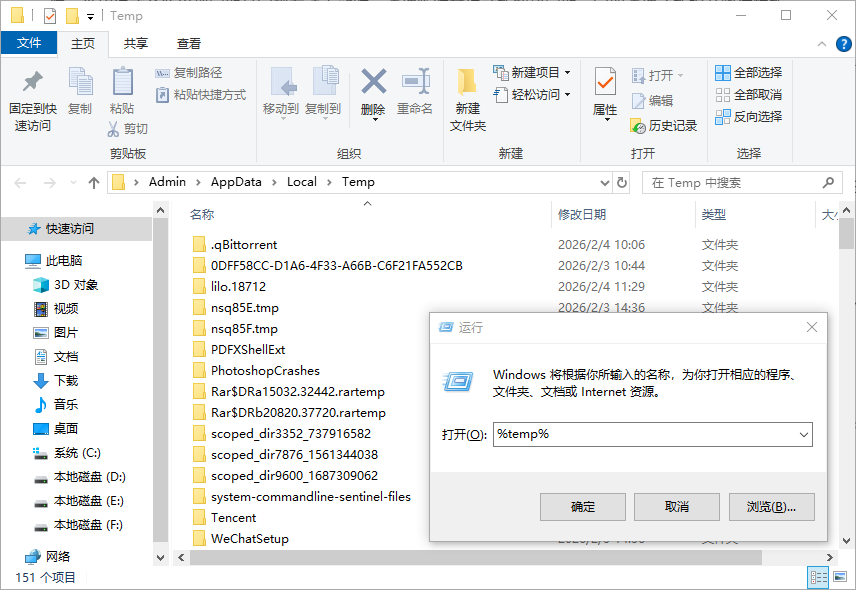
手动查找临时文件夹需穿越多层目录,但只需在“运行”中输入 %temp% 并回车,即可立即打开该文件夹,一键删除内容。
2. timedate.cpl 快速调整日期、时间和时区
虽然 Windows 通常会自动同步时间,但偶尔仍需手动修改。与其在“设置”中反复点击菜单,不如调出经典的“日期和时间”控制面板。通过此窗口,你不仅能修改系统时间、自定义日期格式,还能添加多个时区时钟。
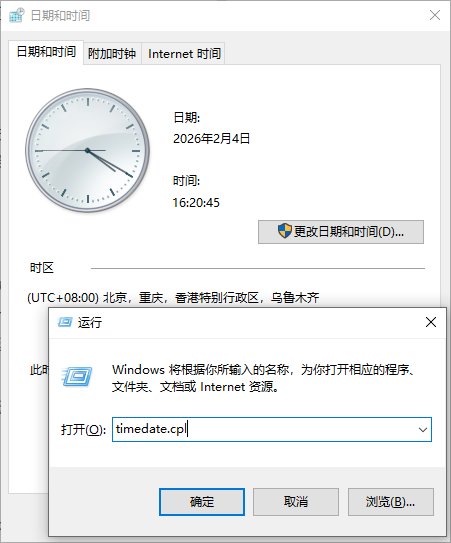
操作方法:按 Win+R,输入 timedate.cpl,回车即可。
3. msconfig 一站式系统故障排查
遇到系统问题时,常见的三大排错操作是:进入安全模式、禁用开机启动项、关闭第三方服务。通常这需要打开三个不同工具,费时又繁琐。而通过“系统配置”窗口,你可以一次性完成全部操作。
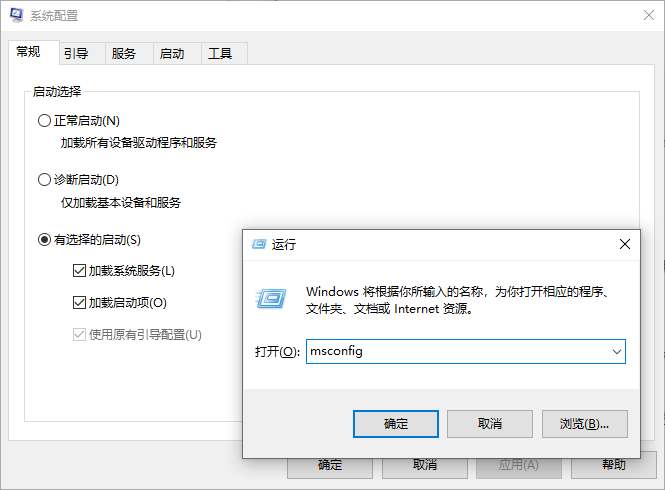
只需在“运行”中输入 msconfig,即可在“引导”“服务”和“启动”选项卡中集中管理相关设置。
4. charmap 轻松插入特殊字符与符号
Windows 内置了一个鲜为人知却极其实用的“字符映射表”工具,可浏览并复制键盘无法直接输入的特殊符号、带重音字母、箭头等。无需上网搜索,一键调用即可复制使用。
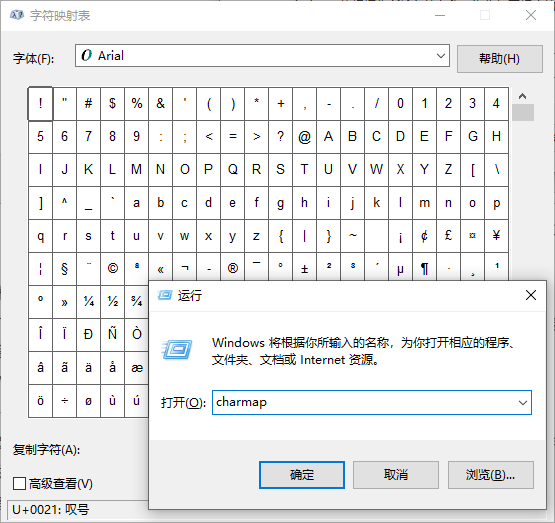
使用方法:按 Win+R,输入 charmap,回车后即可浏览并复制所需字符。
5. mmsys.cpl 一键管理音频设备
厌倦了在多层菜单中切换扬声器或麦克风?经典的“声音”控制面板能让你在一个窗口内完成所有音频设置。输入 mmsys.cpl 并回车,即可在“播放”和“录制”选项卡中快速设默认设备。
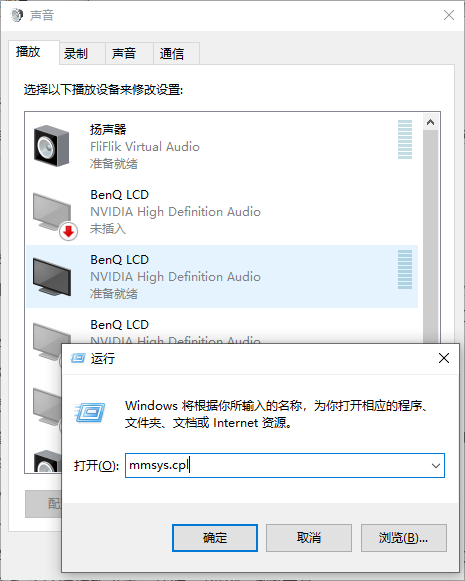
此外,在“声音”选项卡中,你还能自定义系统提示音,甚至关闭烦人的 Windows 启动音效。
6. main.cpl 高级鼠标设置全掌控
还记得 Windows XP 和 7 时代那个能调节指针速度、按钮布局、滚轮行为甚至运行硬件诊断的小窗口吗?它至今仍可用!而且它能调整许多现代“设置”应用中找不到的选项,比如精细调节双击速度,或启用“ClickLock”功能(无需按住鼠标即可拖拽或选中文本)。
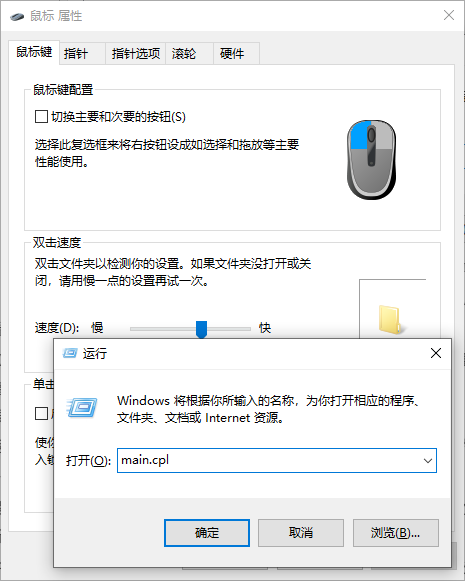
操作方法:在“运行”中输入 main.cpl,回车后即可在各选项卡中全面定制鼠标行为。
7. appwiz.cpl 快速卸载程序
说实话,通过“设置”应用查看和卸载程序常常意味着无尽滚动和菜单跳转。相比之下,经典的“程序和功能”窗口以清晰列表展示所有已安装软件,单击即可卸载。
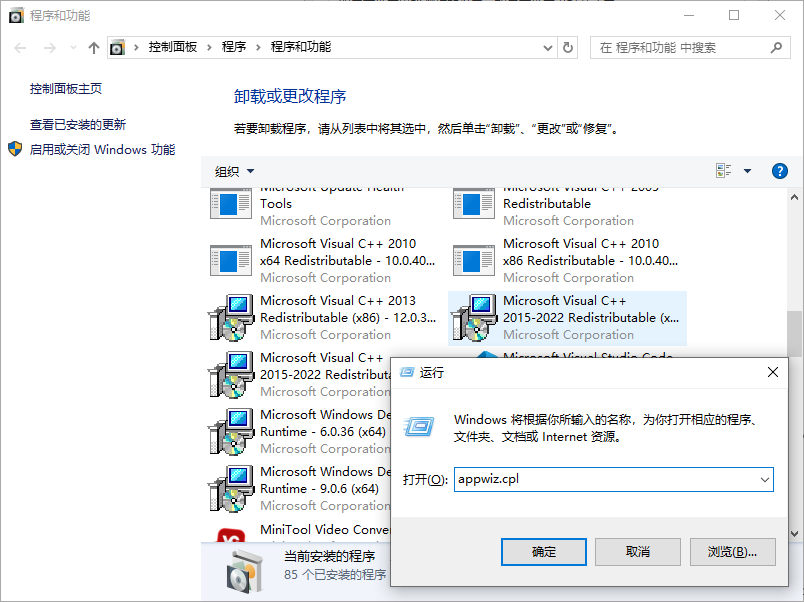
只需在“运行”中输入 appwiz.cpl,回车后就能看到完整程序列表,操作更直接高效。
8. SystemPropertiesPerformance 一键优化系统性能
视觉效果、处理器调度、内存使用、虚拟内存... 这些关键性能设置都集中在“性能选项”窗口中。但通过常规路径打开它往往需要辗转于控制面板或辅助功能设置,耗时远超实际调整本身。
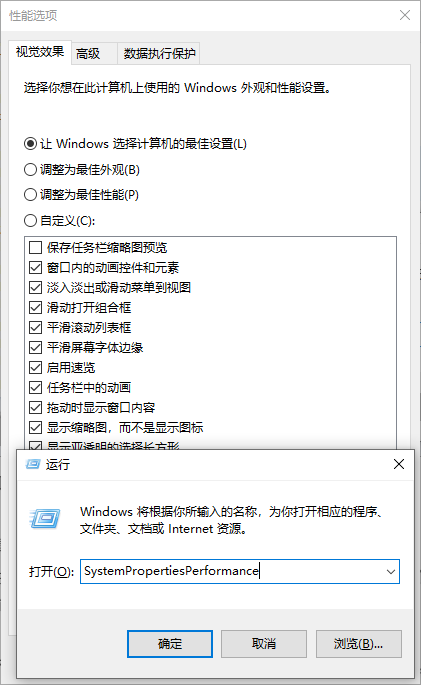
与其依赖可能不准的 Windows 搜索,不如直接在“运行”中输入 SystemPropertiesPerformance,瞬间打开性能设置窗口,集中管理所有选项。
尽管微软已将大部分功能从旧版控制面板迁移到“设置”应用,但许多经典面板依然更直观、更高效。通过“运行”命令直接调用它们,虽只节省几秒,但日积月累,效率提升显著。不妨将这些命令收藏起来,多加使用,并探索更多隐藏的快捷方式!












