


三步搞定高清录屏!Debut 视频采集软件让屏幕录制从未如此简单


 Win下载
Win下载

在远程办公、在线教学、游戏直播和产品演示怎么制作?一款操作简单、功能可靠的屏幕录制工具已成为现代用户的数字刚需。近日,全球知名软件开发商 NCH Software 再次凭借其轻量级但功能强大的 Debut 视频采集软件(Debut Video Capture Software) 仅需 三个步骤,即可完成高质量的屏幕录制或视频采集,真正实现零门槛上手。
三步从打开软件到完成录制
Debut 的核心优势在于其极简的操作逻辑。无论你是教师、学生、内容创作者还是企业员工,只需遵循以下三步,即可轻松开启录制:
第1步:选择录制源
启动 Debut 后,首先需指定视频输入来源。软件支持多种录制源,包括:
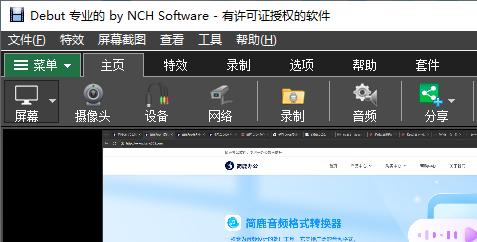
电脑屏幕(全屏或自定义区域)
网络摄像头
外接摄像机或 USB 视频采集设备
IP 摄像头
音频输入(系统声音或麦克风)
用户可根据实际需求灵活切换,例如录制网课时可同时启用“屏幕 + 摄像头”,实现画中画效果。
第2步:选择录制窗口
若选择屏幕作为录制源,Debut 允许用户进一步细化录制范围:
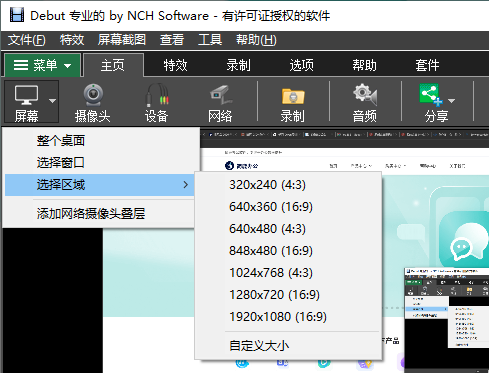
全屏录制:捕捉整个显示器画面
窗口录制:仅录制特定应用程序窗口(如浏览器、PPT、游戏)
自定义区域:手动框选任意矩形区域,精准聚焦内容
这一设计极大提升了录制效率,避免后期裁剪的麻烦。
第3步:点击录制按钮
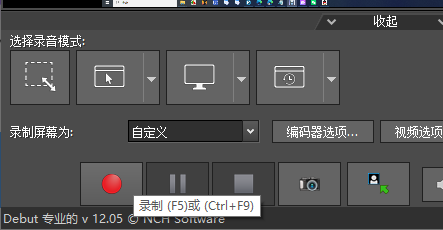
一切设置就绪后,只需点击醒目的 “录制” 按钮(红色圆形图标),Debut 即开始捕获视频与音频。录制过程中,用户可随时暂停、继续或停止。录制完成后,视频将自动保存为所选格式(如 MP4、AVI、MOV 等),并可一键预览、编辑或分享。
尽管操作流程仅三步,Debut 的功能远不止基础录屏。它还提供:
实时添加文字水印、时间戳或公司 Logo
鼠标高亮与点击音效,提升教程视频表现力
定时录制与自动快照功能
支持 13 种主流视频格式输出(包括 MP4、MKV、WMV、MOV、WebM 等)
兼容 Windows 与 macOS 双平台
更重要的是,所有数据均本地存储,无需联网或上传云端,充分保障用户隐私与文件安全。
国产替代使用简鹿电脑录屏大师同样便捷
对于偏好国产软件的 Windows 用户,简鹿电脑录屏大师 也提供了类似的简易体验。该工具专为 Windows 系统优化,操作同样直观:
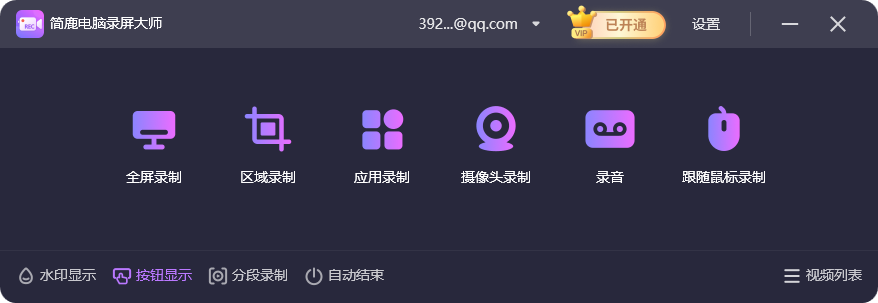
打开软件后,选择录制模式:全屏录制、区域录制 或 应用窗口录制;根据需要开启系统声音或麦克风;点击 “开始录制” 按钮,即可快速生成高清视频。
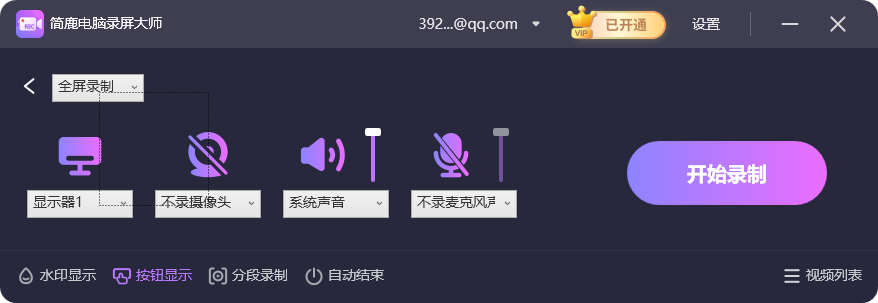
简鹿录屏大师界面简洁、资源占用低,适合对录屏功能有基础需求的用户。不过需注意,该软件目前仅支持 Windows 平台,且功能相对聚焦于屏幕录制,不支持外接摄像头或视频采集设备等高级输入源。
无论是 Debut 的三步录制哲学,还是简鹿的一键启动理念,高效工具的核心,是让用户专注于内容本身,而非操作复杂度。
如果你追求跨平台兼容性、多源输入与专业输出,Debut 是值得信赖的选择;若你仅需在 Windows 上快速录制屏幕,简鹿电脑录屏大师也能胜任日常任务。













