


解决 ReNamer 在 Windows 长路径处理问题时的方法



使用 Window s系统时,许多用户会遇到一个令人沮丧的问题:文件路径过长导致无法重命名、移动或删除文件。这个问题在使用 ReNamer 等批量重命名工具时尤为明显。本文中简鹿办公会详细介绍 Windows 长路径限制问题,以及如何在 ReNamer 中有效处理长路径。
为什么会出现长路径问题?
Windows 系统对文件路径长度有严格限制。在 Windows 10 及更早版本中,路径长度最大限制为 260 个字符(MAX_PATH常量)。当路径超过这个长度时,系统会显示"路径太长"错误,导致无法进行常规文件操作。
相比之下,其他操作系统有不同限制:
Linux:全路径 4096 字节,文件名 255 字节
旧版 DOS:全路径 80 字符,文件名 12 字符(8.3格式)
Windows 长路径解决方案
1. Windows 长路径规范(\?\)
现代 Windows 系统提供了一种替代路径规范机制,可以突破 260 字符限制:
\\?\C:\Very\Long\Path
将常规路径前添加\\?\前缀,可将最大路径长度提升至 32,767 字符,同时支持以点号结尾的路径。
2. Windows 10 原生长路径支持
从 Windows 10 1607 版本(2016 年更新)开始,系统支持原生长路径处理,但需要满足两个条件:
应用程序清单配置:应用程序必须在清单中启用 Long Path Aware 特性
<ws2:longPathAware>true</ws2:longPathAware>
系统注册表设置:设置注册表项
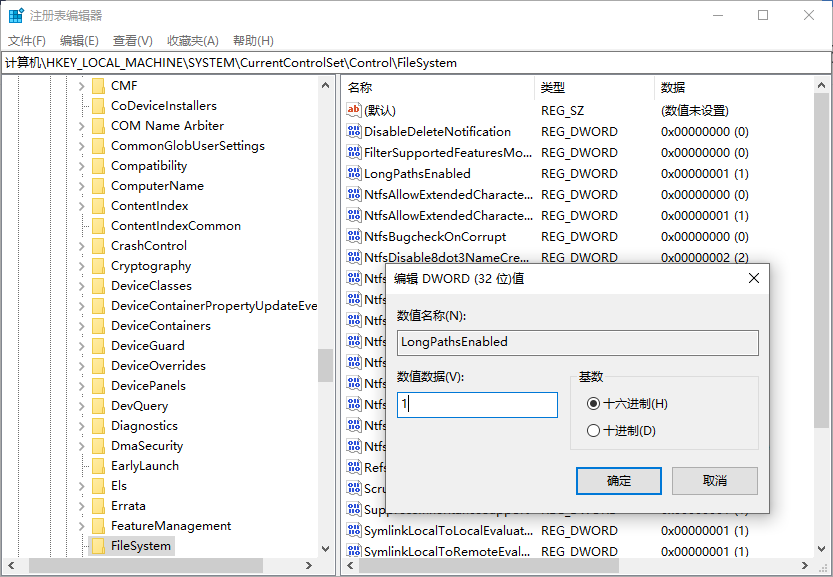
HKEY_LOCAL_MACHINE\SYSTEM\CurrentControlSet\Control\FileSystem\LongPathsEnabled
值设为"1"(DWORD类型)
设置后,系统重启或重新登录后,长路径支持将生效,无需使用\\?\前缀。
ReNamer 中的长路径处理
1. ReNamer 如何处理长路径
ReNamer 默认使用常规文件路径,但也能处理"长路径"规范。当路径包含\\?\前缀时,ReNamer 能正确识别并处理。
2. 添加长路径的正确方法
标准的"添加文件"和"添加文件夹"对话框不支持长路径。
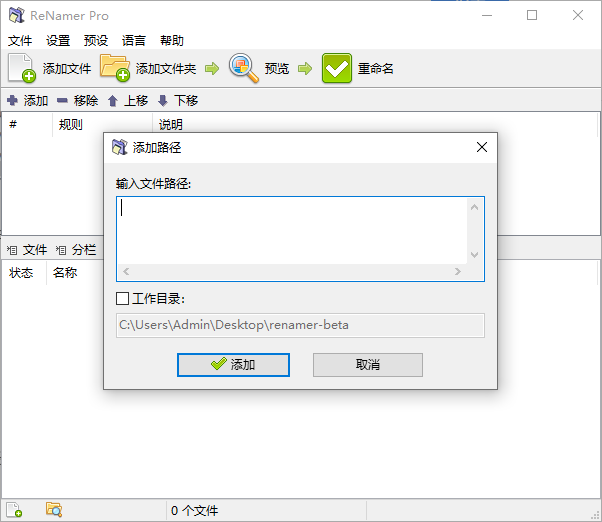
要添加长路径,需使用以下方法:
通过主菜单的"添加路径"对话框以及通过"导入/导出"菜单选项。
3. 重命名长路径文件
当使用 ReNamer 重命名长路径文件时:
如果路径包含\\?\前缀,ReNamer 会保留此前缀
如果路径不包含前缀,ReNamer 会自动添加\\?\前缀以确保重命名成功
处理长路径的常见问题与解决方案
1. 无法添加长路径文件
问题:使用标准"添加文件"对话框时,无法添加超过260字符的路径。
解决方案:使用"添加路径"对话框(主菜单或 导入/导出 菜单)手动输入长路径。
2. 重命名后路径仍过长
问题:即使使用 ReNamer 重命名,路径仍可能超过 260 字符限制。
解决方案:使用 Pascal Script 或正则表达式规则截断长路径:

// 简单截断示例:截取路径前200个字符
var
NewPath: string;
begin
NewPath := Copy(Path, 1, 200);
Result := NewPath;
end;
3. 路径中包含特殊字符
问题:长路径中可能包含特殊字符,导致重命名失败。
解决方案:在 ReNamer 中使用"替换"规则清理特殊字符,或使用"移除"规则移除不必要的字符。
长路径问题是 Windows 系统中一个长期存在的限制,但通过 Windows 的长路径规范和 ReNamer 的适当使用,可以有效解决这一问题。对于经常处理深层文件夹结构或长文件名的用户,掌握这些技巧将大大提高文件管理效率。
记住,当面对长路径问题时,有三种主要解决方案:
使用\\?\前缀的长路径规范
启用 Windows 系统原生长路径支持
使用 ReNamer 的截断功能处理过长路径
通过结合这些方法,你可以轻松解决 Windows 中的长路径问题,让文件重命名工作更加顺畅高效。












