


两种方法教如何检查你的电脑是否兼容 Windows 11 26H2



Windows 11 26H2 已经正式到来,但并不是每台电脑都能顺利升级。好消息是,Windows 11 26H2 并未新增任何硬件门槛,只要你的设备当前已经在运行 Windows 11,升级到 26H2 通常不会遇到兼容性问题。不过,如果你仍不确定自己的设备是否支持,下面这个方法可以帮你快速确认。
通过注册表检查兼容性
Windows 系统会在注册表中记录设备对目标版本的升级兼容性信息。你可以通过以下步骤查看:
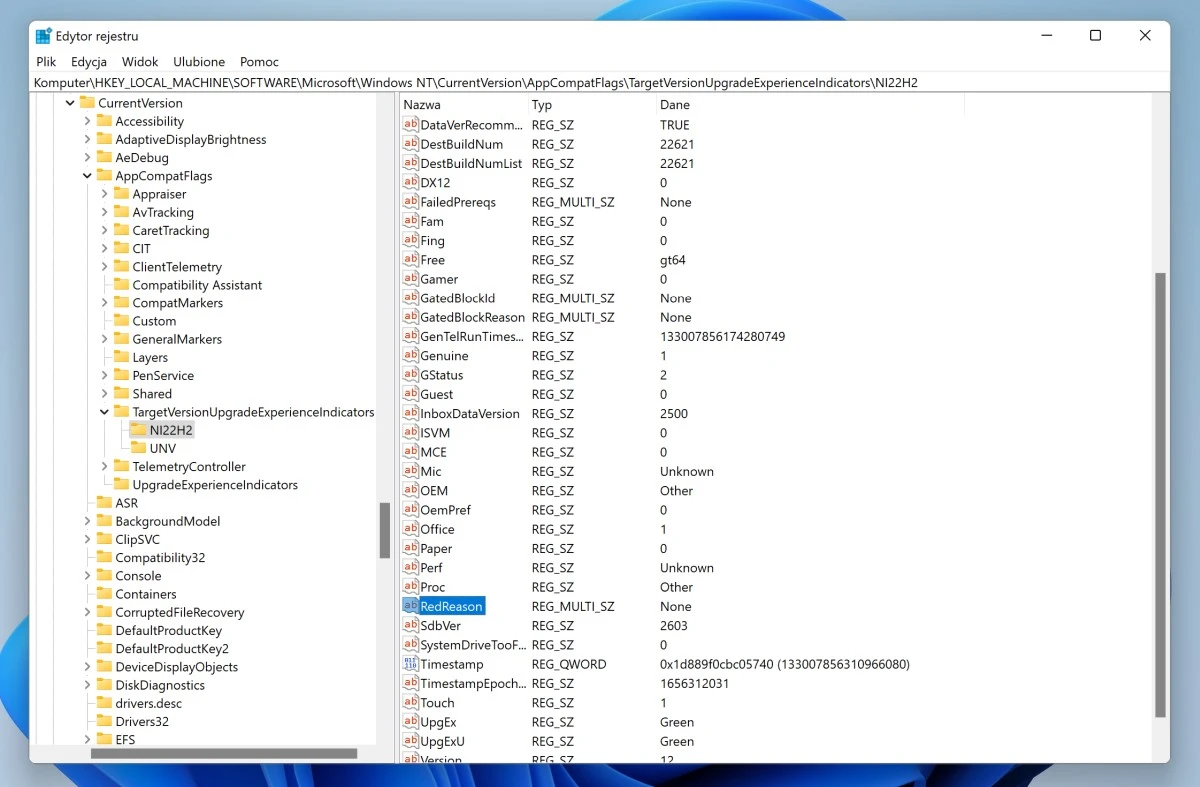
1、按下 Win + R 打开"运行"对话框,输入 regedit,回车打开注册表编辑器。
2、在地址栏中粘贴以下路径并回车:
HKLM\SOFTWARE\Microsoft\Windows NT\CurrentVersion\AppCompatFlags\TargetVersionUpgradeExperienceIndicators\NI22H2
3、在右侧查看以下关键值:
DestBuildNum:显示目标版本的最终构建号,对应前一个版本(即 Windows 11 25H2)的构建号。
UpEx 和 UpExU:如果这两个字符串值都显示为 Green,说明你的设备兼容 Windows 11 26H2;如果显示为 Red,则表示不兼容。
RedReason:如果 UpEx 和 UpExU 为 Red,查看此项可以了解不兼容的具体原因,例如缺少 TPM 2.0 或安全启动等。如果显示为 None,则说明没有问题,可以正常升级。
完成以上检查后,你就能确认当前电脑是否可以顺利运行 Windows 11 26H2。
方法二:微软官方 PC 健康检查工具
注册表操作对新手不够友好,微软提供图形化工具「PC 健康检查」,一键完成硬件资格校验,还会直接告诉你不兼容的具体原因。
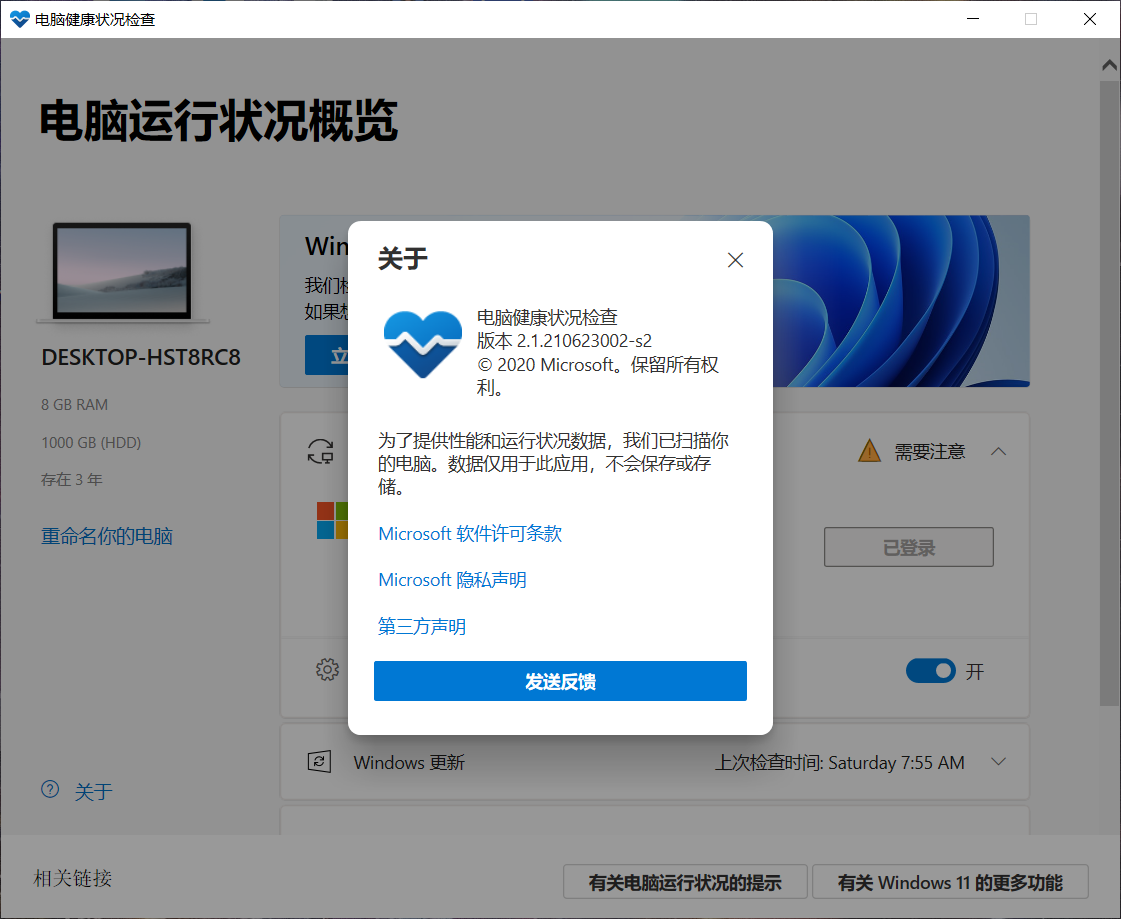
1. 下载 PC 健康检查工具,官方下载地址:https://aka.ms/GetPCHealthCheckApp
2. 安装完成后打开软件,点击【立即检查】。
3. 工具会快速扫描 CPU、内存、TPM、安全启动、磁盘等全部 Windows11 硬性要求,给出是否支持升级的结论。
4. 如果检测不通过,点击查看全部结果,会列出具体哪一项硬件不达标,方便针对性排查。
什么是 Windows 11 26H2?
Windows 11 26H2 是微软操作系统的最新功能更新。其中"26"代表年份 2026,"H2"代表下半年。该更新以轻量启用包(eKB)的形式推送,包体通常不足 500KB,安装过程约需 2 分钟并只需一次重启。
现在安装 Windows 11 安全吗?
是的,目前 Windows 11 已经非常成熟,大部分早期问题都已得到修复。如果你的设备满足硬件要求,可以放心升级到最新版本。
附:Windows 11 最低硬件要求
如果你的设备仍在运行 Windows 10,升级到 Windows 11(包括 26H2)需要满足以下最低配置:
处理器:1 GHz 或更快的 64 位双核处理器
内存:4 GB
存储:64 GB 及以上
系统固件:支持 UEFI 和安全启动(Secure Boot)
TPM:版本 2.0
显卡:兼容 DirectX 12 及 WDDM 2.0 驱动
显示器:大于 9 英寸的 720p 高清显示屏
只要你的设备已经满足上述要求并正在运行 Windows 11,升级到 26H2 不会有任何额外的硬件障碍。
确认兼容之后,需要我帮你整理一份 Windows 11 26H2 的升级操作步骤吗?












