


如何确认自己的电脑是否满足 Windows 11 硬件要求


 Win下载
Win下载
 Mac下载
Mac下载
自 2021 年微软发布 Windows 11 以来,其对硬件的严格要求引发了广泛关注。与 Windows 10 的“广泛兼容”不同,Windows 11 明确设定了包括 TPM 2.0、安全启动(Secure Boot)、特定 CPU 型号 等在内的硬性门槛。许多用户在尝试升级时,常遇到“此电脑不符合最低系统要求”的提示,却不知问题出在哪里。
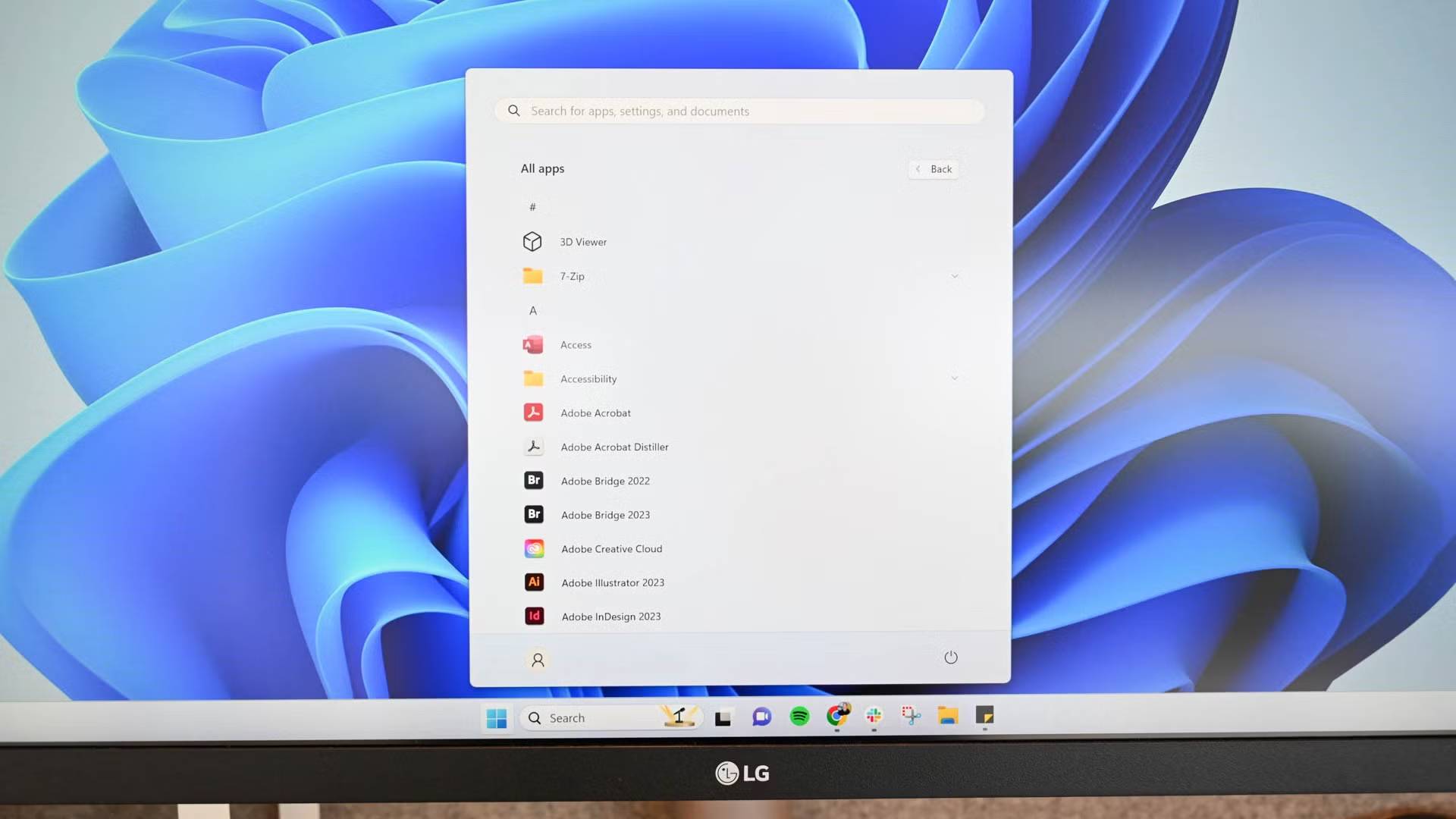
那么,如何准确判断自己的设备是否真正支持 Windows 11? 在这篇文章中简鹿办公将为你提供一套清晰、可靠、官方推荐的检测方法。
一、Windows 11 的核心硬件要求有哪些?
根据微软官方文档,安装 Windows 11 必须满足以下最低硬件配置:
处理器(CPU):1 GHz 或更快,支持 64 位,且必须在微软认证的 CPU 列表中(如 Intel 第 8 代及以上、AMD Ryzen 2000 系列及以上、高通 Snapdragon 850 及以上)
内存:4 GB 或以上
存储:64 GB 或以上可用空间
系统固件:支持 UEFI 和 安全启动(Secure Boot)
TPM:可信平台模块 2.0(TPM 2.0)
显卡:兼容 DirectX 12 / WDDM 2.0 驱动
显示器:对角线 ≥ 9 英寸,分辨率 ≥ 720p
注意:即使你的电脑性能远超上述配置,只要 CPU 不在微软白名单内,或 TPM 2.0 未启用,系统仍会拒绝安装。
二、最简单的方法使用微软官方工具
微软专门开发了一款免费工具 《PC 电脑健康状况检查》(PC Health Check),可一键检测你的设备是否符合 Windows 11 要求。
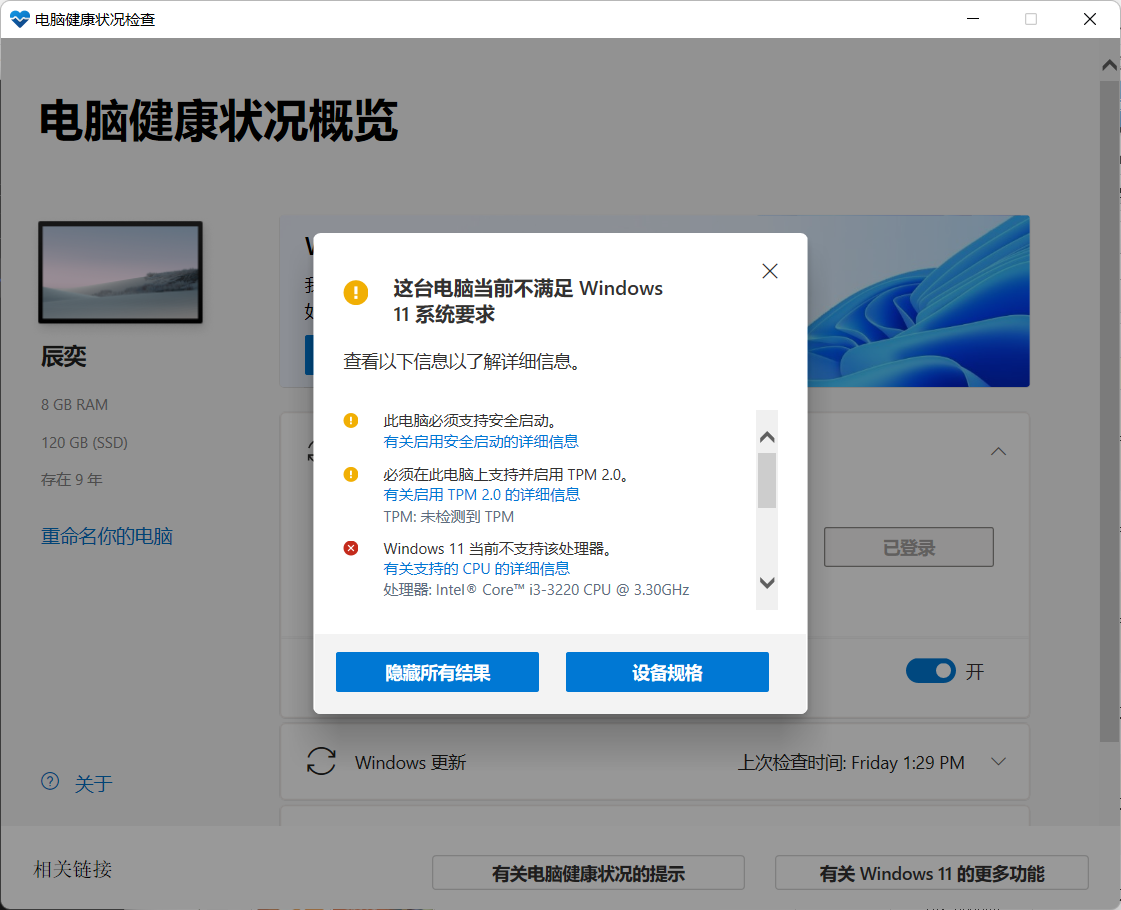
访问微软官网下载页面:https://aka.ms/GetPCHealthCheckApp,然后下载并安装 WindowsPCHealthCheckSetup.msi;接下来打开应用,点击 “立即检查”;等待几秒钟,结果将清晰显示是否支持安装。
三、使用 WhyNotWin11 或 Microsoft 脚本(非官方但可靠)
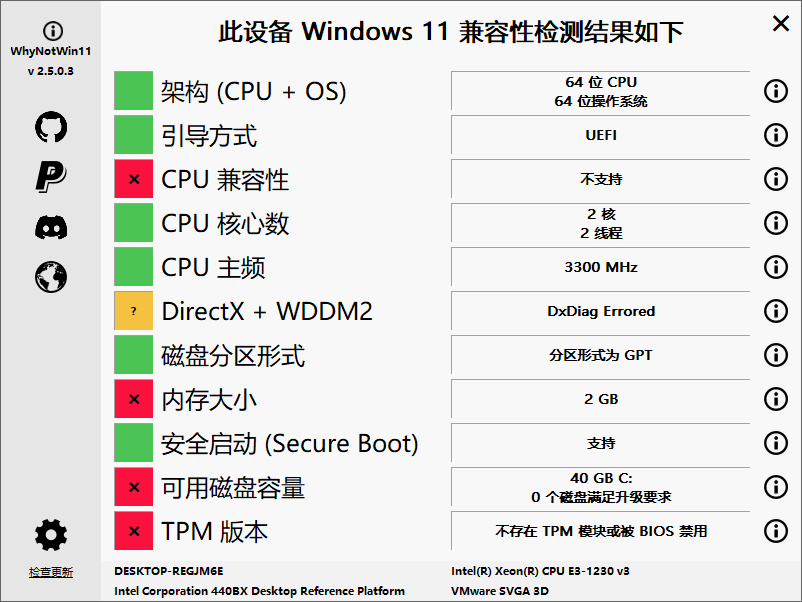
如果你希望获得更详细的诊断信息,可使用以下工具:WhyNotWin11(开源免费)
逐项列出所有 Windows 11 要求,并标注你的设备是否达标;比微软官方工具更透明,支持中文,还能检测内存、磁盘分区格式等细节。
四、常见误区澄清
误区 1:我的电脑很新,肯定能装 Windows 11
不一定!即使 2023 年购买的电脑,若 BIOS 中未启用 TPM 2.0 或 Secure Boot,仍会被拒。
误区 2:绕过检测安装后一切正常
虽然可通过修改注册表或使用 Rufus 制作绕过版安装盘,但微软明确表示:此类设备将无法获得未来功能更新和安全补丁,存在长期风险。
误区 3:TPM 2.0 必须是独立芯片
错!现代 CPU(如 Intel 8 代+、AMD Ryzen 2000+)大多支持 固件 TPM(fTPM),只需在 BIOS 中开启即可。
确认设备是否支持 Windows 11,最稳妥的方式始终是使用微软官方的 PC Health Check 工具。它不仅操作简单,还能精准定位不兼容的具体原因,避免盲目折腾。
技术的进步需要安全与体验的平衡。Windows 11 的硬件门槛虽高,但其背后是对现代计算安全(如防勒索、防固件攻击)的深度考量。理解这些要求,才能做出更明智的升级决策。好了,如果你还想了解更多关于 Windows 11 电脑方面的办公技巧或资讯,可以继续关注简鹿办公。












