


怎么把音频格式转换成MP3格式?一个工具轻松转换音频文件



有时我们需要将一种音频格式转换成另一种更通用或更适合特定用途的格式。MP3作为一种广泛接受且兼容性极佳的有损音频编码格式,因其较小的文件大小和相对较高的音质而备受青睐。本文将介绍如何使用简鹿音频格式转换器轻松地将多种常见的音频格式转换为MP3。
常见的音频格式简介
在探讨如何进行音频格式转换之前,让我们先了解一下几种常见的音频格式:
WAV (Waveform Audio File Format):
WAV是一种无损音频格式,常用于保存原始音频数据。它保持了最佳的音质,但文件体积较大。
FLAC (Free Lossless Audio Codec):
FLAC也是一种无损压缩格式,可以在不损失任何音频信息的情况下显著减小文件大小。非常适合存档高质量音乐。
AAC (Advanced Audio Coding):
AAC是苹果公司广泛采用的一种有损压缩格式,提供了比MP3更好的音质与更低的数据率。常见于iTunes、iPod等产品中。
OGG Vorbis:
OGG Vorbis是一种开源的有损音频编码格式,旨在提供高效的压缩比率同时维持良好的音质。
M4A:
M4A主要用于存储无DRM保护的音频数据,基于MPEG-4 Part 14容器格式,通常使用高级音频编码(AAC)进行编码。
MP3 (MPEG-1 Audio Layer III):
MP3是有损压缩格式中最著名的一种,因其广泛的兼容性和合理的音质/文件大小平衡而被普遍使用。
简鹿音频格式转换器简介
简鹿音频格式转换器是一款易于使用的多媒体工具,专为 Windows 和 Mac 用户设计。该软件不仅能够处理音频格式之间的转换,还具备视频格式转换及图片格式转换的功能。其简洁直观的操作界面让即使是初次使用的用户也能迅速上手,完成所需的格式转换任务。
使用简鹿音频格式转换器将音频转换为MP3
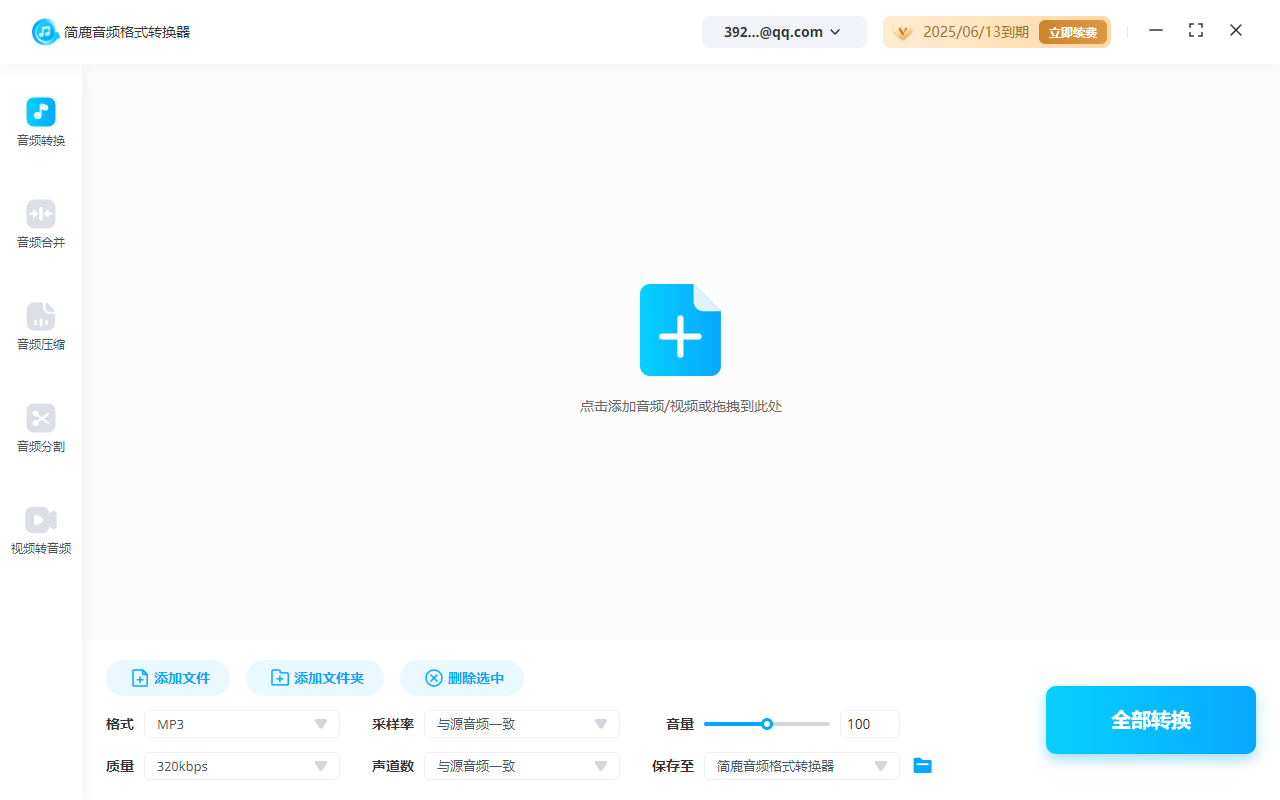
步骤一:启动软件并选择“音频转换”
打开简鹿音频格式转换器后,您会看到主界面上有三个主要功能选项:“音频转换”、“音频压缩”以及“音频合并”等功能。点击“音频转换”,准备开始音频格式转换操作。
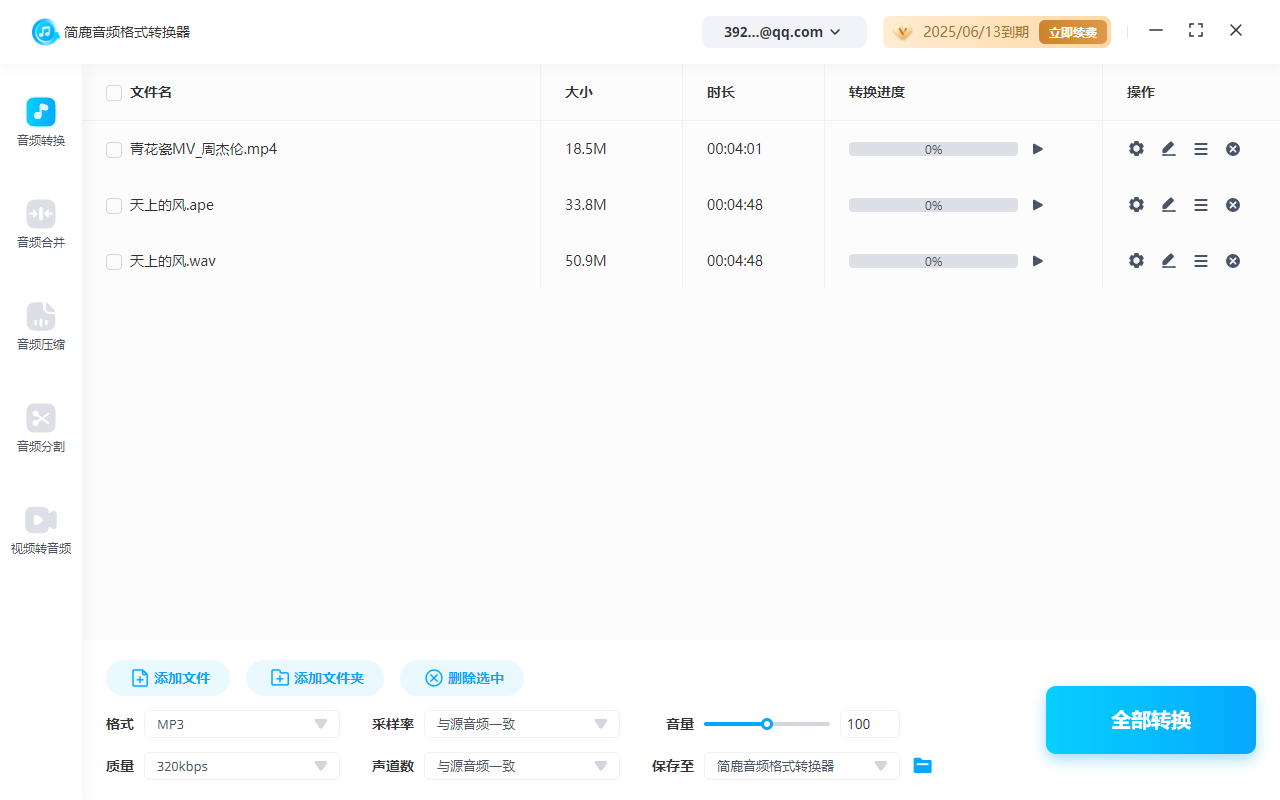
步骤二:添加音频文件
在“音频转换”的界面中,点击“添加文件”按钮,从弹出的文件浏览器中选择您想要转换的音频文件。您可以一次添加多个文件以实现批量转换。
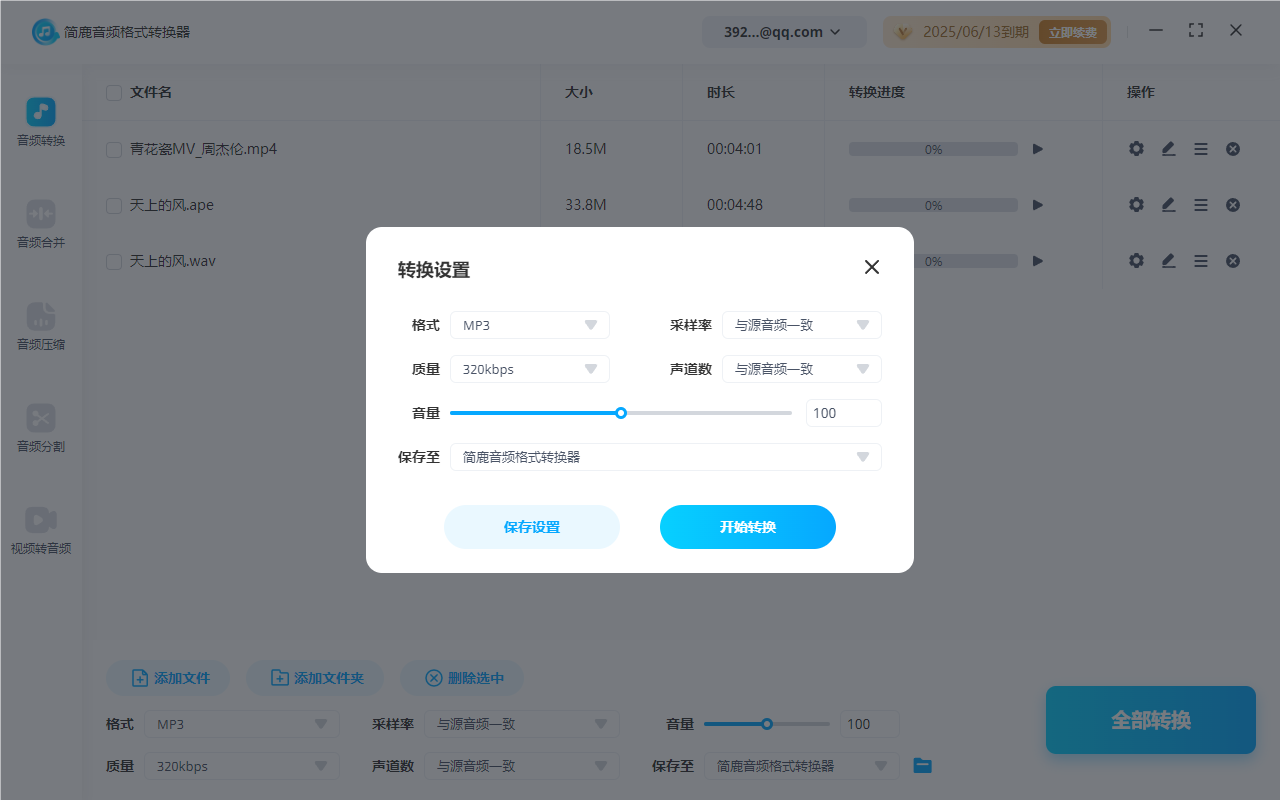
步骤三:设置输出格式为MP3
接下来,在右侧的输出格式栏里,从下拉菜单中选择“MP3”作为目标格式。如果您希望调整比特率、采样率等参数来优化最终的音频质量,可以在相应的设置项中做出更改。
步骤四:开始转换
确认所有设置无误后,点击界面上的“全部转换”按钮。此时,简鹿音频格式转换器将自动开始将选定的音频文件转换成MP3格式。根据文件数量及大小的不同,整个过程所需时间也会有所差异。
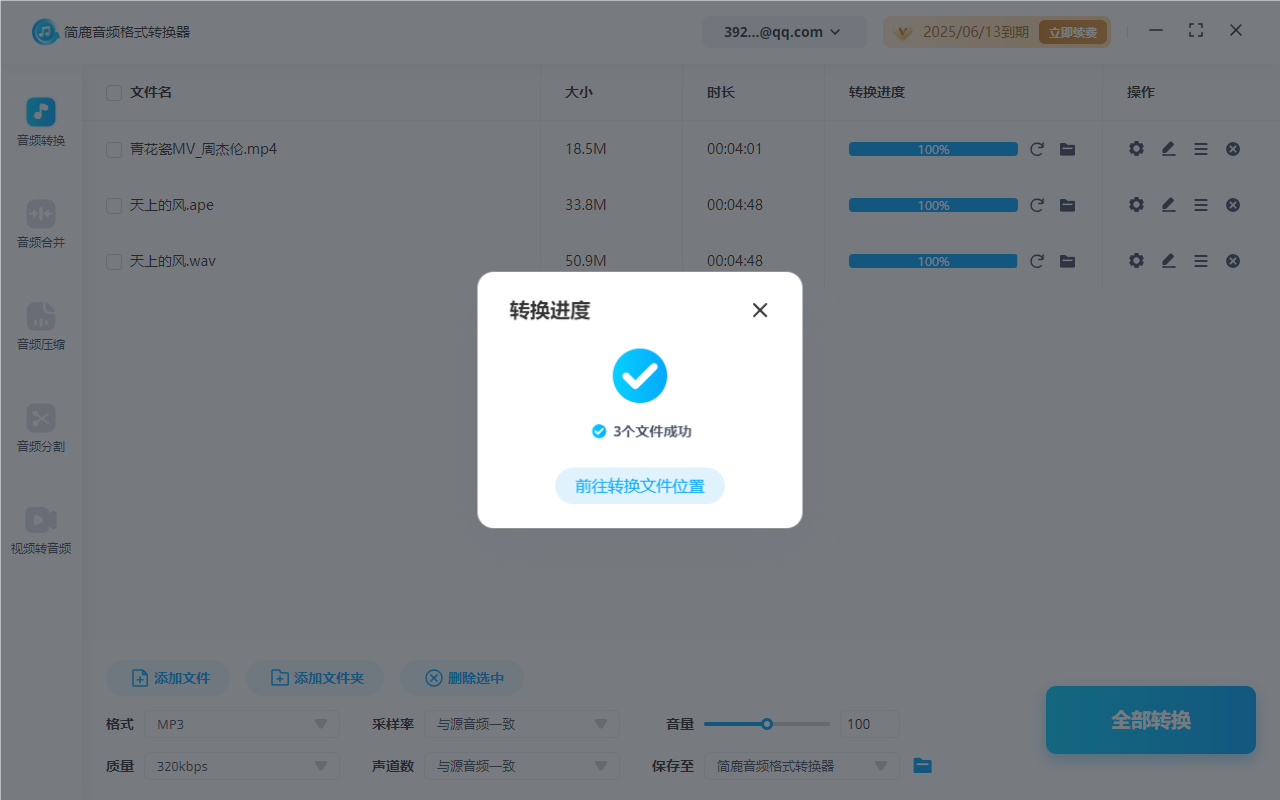
转换完成后您可以前往之前设定的输出目录查看新生成的MP3文件,并用喜欢的音乐播放器试听一下,确保转换结果符合预期。
通过上述简单的几个步骤,您就可以利用简鹿音频格式转换器轻松地将各种音频格式转换为MP3,享受更加广泛兼容性的音频体验。无论是在移动设备上播放音乐还是分享给朋友,MP3都能为您提供便捷的选择。希望这篇教程能帮助您更好地理解和掌握音频格式转换的方法。













