


简鹿格式工厂怎样将 Webp 格式转换成 JPG 格式详细教程


 Win下载
Win下载
 Mac下载
Mac下载
办公、修图或分享图片时,WebP 格式虽体积小但兼容性较弱 —— 部分旧版软件、社交平台或打印设备常出现 “无法打开”“显示模糊” 的问题。此时将 WebP 转成更通用的 JPG 格式就成了刚需,而「简鹿格式工厂」凭借简单的操作、跨平台的适配,成为转换这类图片格式的优选工具。本文就带大家用 3 步完成转换,全程零学习成本,新手也能一次成功。
在开始操作前,先明确简鹿格式工厂这款工具的兼容性 —— 它同时支持 Windows 和 macOS 系统,无论是主流的 Win10/Win11,还是 macOS Monterey 及以上版本,都能稳定运行,无需担心系统不匹配的问题。
相比其他转换工具,它的核心优势在于 “极简操作 + 无隐性限制”:不用注册账号、没有广告弹窗,也不强制付费,基础格式转换功能完全免费,非常适合偶尔有格式转换需求的普通用户。
三步完成 WebP 转 JPG 操作详细步骤
简鹿格式工厂把图片转换流程压缩到了极致,全程不用调整复杂参数,跟着以下步骤走,1 分钟内就能搞定:
第一步:打开软件,选定 “图片格式转换” 功能
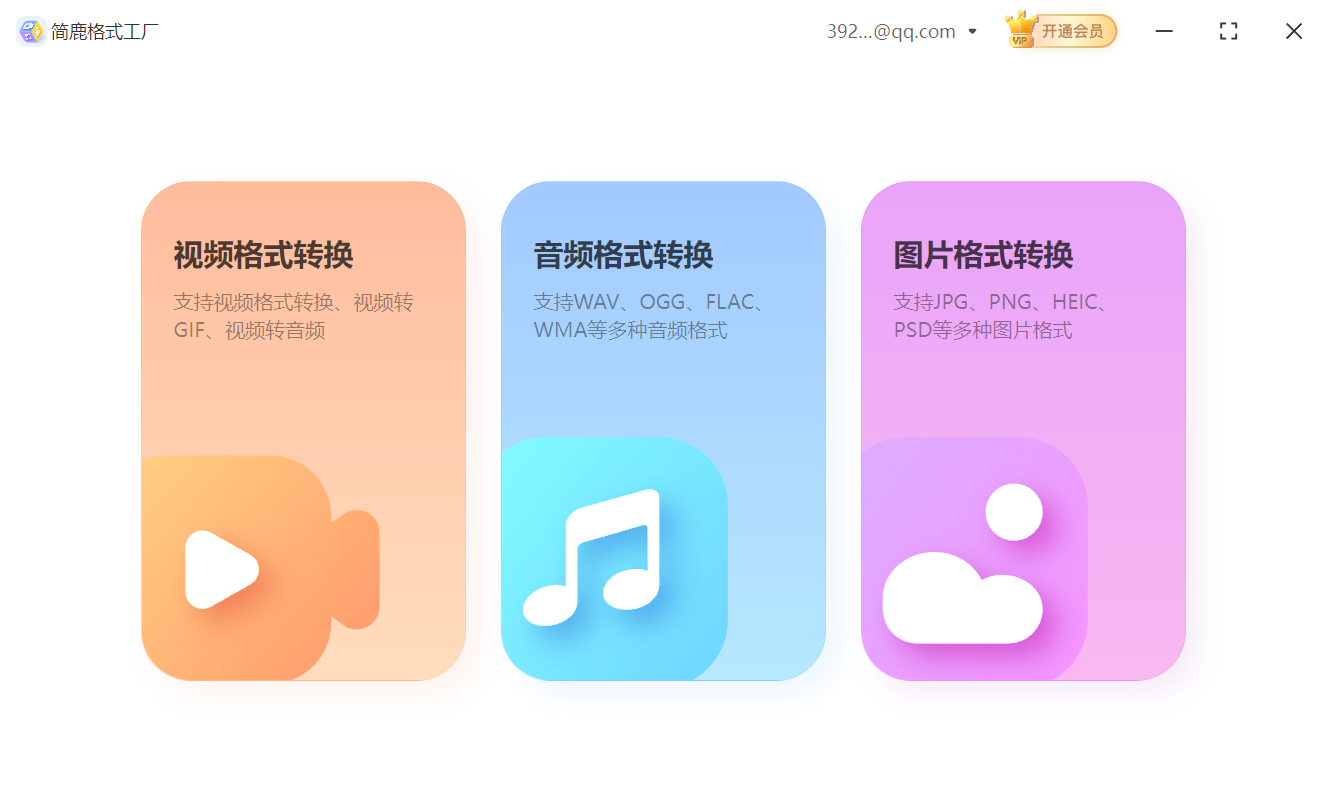
双击桌面的简鹿格式工厂图标。进入软件主界面后,能看到 “视频格式转换”“音频格式转换”“图片格式转换” 等多个功能模块,直接点击「图片格式转换」选项 —— 该模块专门针对图片格式处理,支持 WebP、PNG、BMP 等多种格式互转。
第二步:添加 WebP 文件,设置输出格式为 JPG
点击页面中的「添加文件」按钮(或直接将本地的 WebP 图片拖进软件窗口),在弹出的文件管理器中选中需要转换的 WebP 图片 —— 支持单次选中多个文件(按住 Ctrl 键点选),实现批量转换。
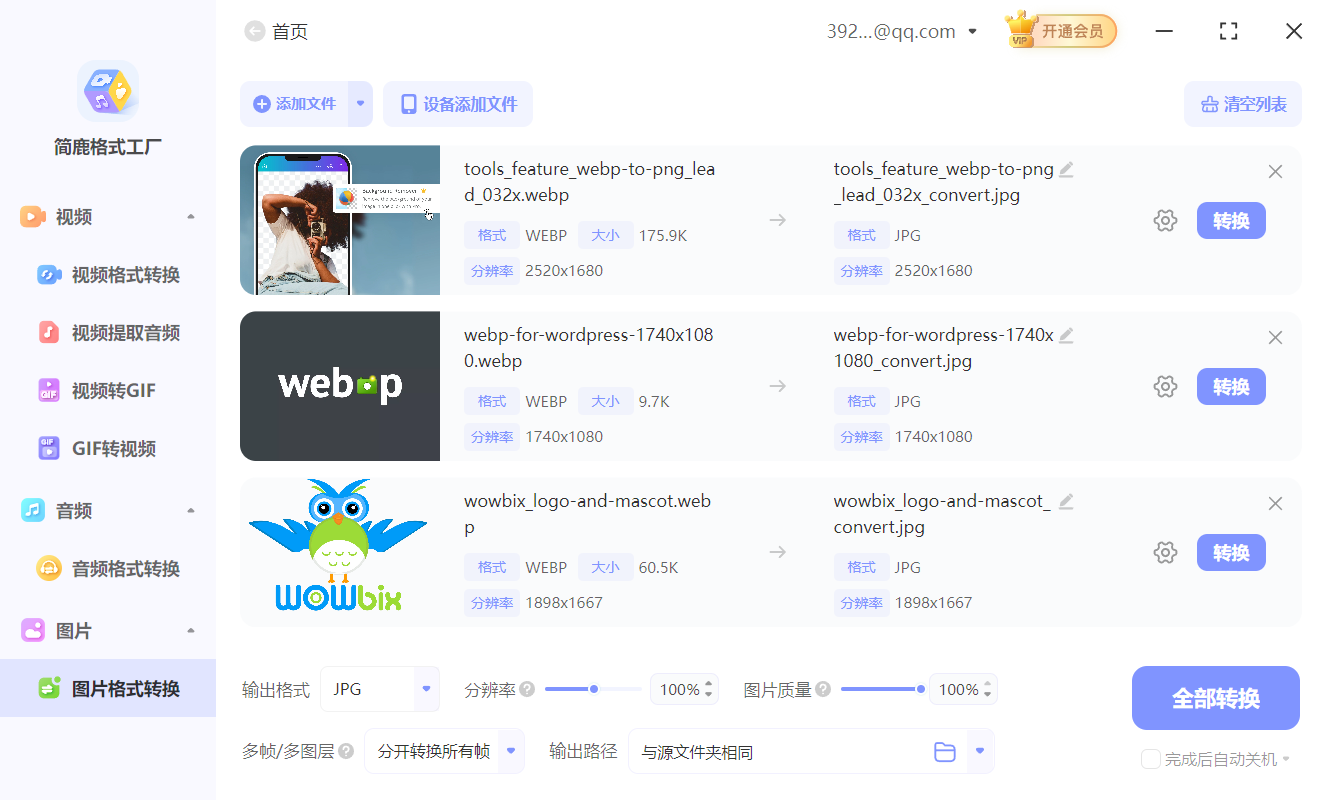
添加上传后,在软件下方的 “输出格式” 下拉菜单中,找到并选择「JPG」格式。其他图像参数一般保持默认即可,不需要额外设置。
第三步:点击全部转换,获取 JPG 图片
确认文件和输出格式无误后,点击界面右下角的「全部转换」按钮。软件会自动开始处理,转换进度会在文件后方实时显示。

转换完成后,软件会弹出 “转换完成” 的提示,点击提示框中的「打开文件夹」,就能直接找到转换好的 JPG 图片 —— 图片名称与原 WebP 文件一致,方便快速对应查找。
为什么推荐用它转换?
或许你会问 “在线转换工具更方便,为什么要装软件?” 其实对比后会发现简鹿格式工厂的独特优势:
在线工具需上传图片到云端,存在泄露风险;而简鹿格式工厂在本地完成转换,图片数据不经过任何服务器,处理隐私图片(如证件照、个人照片)更放心。
没有网络时,在线工具完全无法使用,而这款软件离线也能正常转换,适合出差、断网等场景。
在线工具常限制单张图片大小(如 5MB 以内),简鹿格式工厂对文件大小无强制限制,即使是几十 MB 的高清 WebP 图片也能稳定转换。
无论是日常处理几张图片,还是批量转换大量 WebP 文件,简鹿格式工厂都能以 “简单操作 + 稳定性能” 满足需求。按照上述步骤操作,不用纠结复杂设置,小白也能轻松实现 WebP 到 JPG 的格式转换,赶紧试试吧!












