


怎么修改文件的修改日期和创建日期详细步骤



在数字化管理文件的过程中,有时候我们需要更改文件的创建日期和修改日期,以达到更好的文件组织或满足某些特定的需求。BulkFileChanger 是一款功能强大的文件批量处理工具,它可以帮助用户轻松地修改文件的时间属性。本文将详细介绍如何使用 BulkFileChanger 来调整文件的创建日期和修改日期。
BulkFileChanger 简介
BulkFileChanger 是一款适用于 Windows 操作系统的文件批量处理软件,它可以用来批量修改文件属性、调整文件的时间戳等。该软件界面友好,操作简便,适合需要频繁处理大量文件的用户使用。
使用 BulkFileChanger 修改文件的创建日期和修改日期
下面是使用 BulkFileChanger 修改文件的创建日期和修改日期的步骤:
安装与启动软件
首先,确保已经在你的计算机上下载了 BulkFileChanger。启动程序后,你会看到一个简洁明了的用户界面。
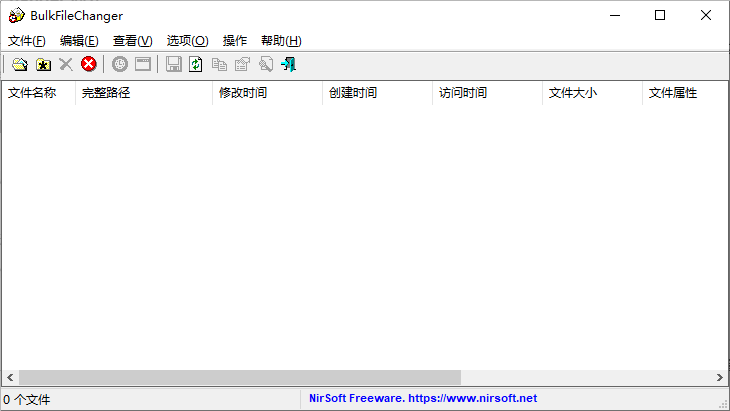
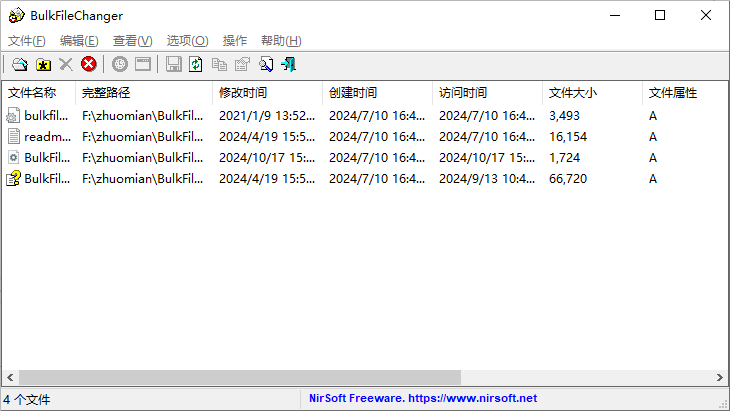
添加文件
点击界面上的“添加文件”按钮,选择你想要修改时间属性的文件。你也可以拖拽文件到软件窗口中。
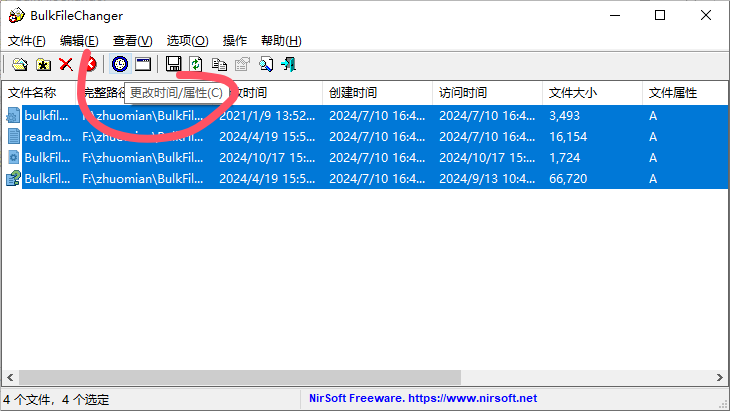
选择时间/属性功能
在软件顶部的工具栏中,找到并点击带有蓝色表格图标的按钮,这个图标代表“更改时间/属性”功能。
调整时间属性
在弹出的设置窗口中,你可以选择调整文件的“修改日期”、“访问日期”以及“创建日期”。根据需要设定一个新的日期和时间,你可以手动输入或使用日期选择器来挑选。
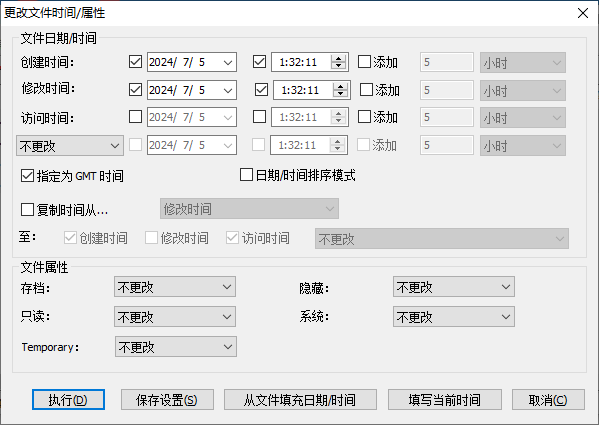
执行更改
设置好所需的时间后,点击“执行”按钮来应用新的时间属性。在执行前,BulkFileChanger 会显示一个预览窗口,让你确认即将进行的更改。
更改完成后,你可以通过 Windows 资源管理器检查文件的属性,确认新的创建日期和修改日期是否已经被成功应用。
注意事项
在执行任何更改之前,建议先备份原始文件,以防不慎覆盖原文件而导致数据丢失。
当你批量处理大量的文件时,确保每一步操作都是正确的,以免造成不必要的麻烦。
通过以上步骤,使用 BulkFileChanger 修改文件的创建日期和修改日期变得简单快捷。这款工具的强大功能和直观的用户界面使其成为处理文件时间属性的理想选择。
除了使用该工具可以更改文件时间属性外,我们还可以通过使用简鹿文件批量重命名工具中的文件时间更改功能来批量更改文件创建日期和修改日期。












