


将AVI转换为MKV:鹿视频格式转换器使用教程



在视频处理过程中,你可能需要将AVI格式的视频转换为MKV格式。MKV格式以其高质量和广泛兼容性受到用户的喜爱。本文将介绍如何使用简鹿视频格式转换器轻松完成这一转换。
步骤 1:打开简鹿视频格式转换器
首先,确保你已经安装了简鹿视频格式转换器。如果还没有安装,可以从官方网站下载并完成安装。启动软件,进入主界面。
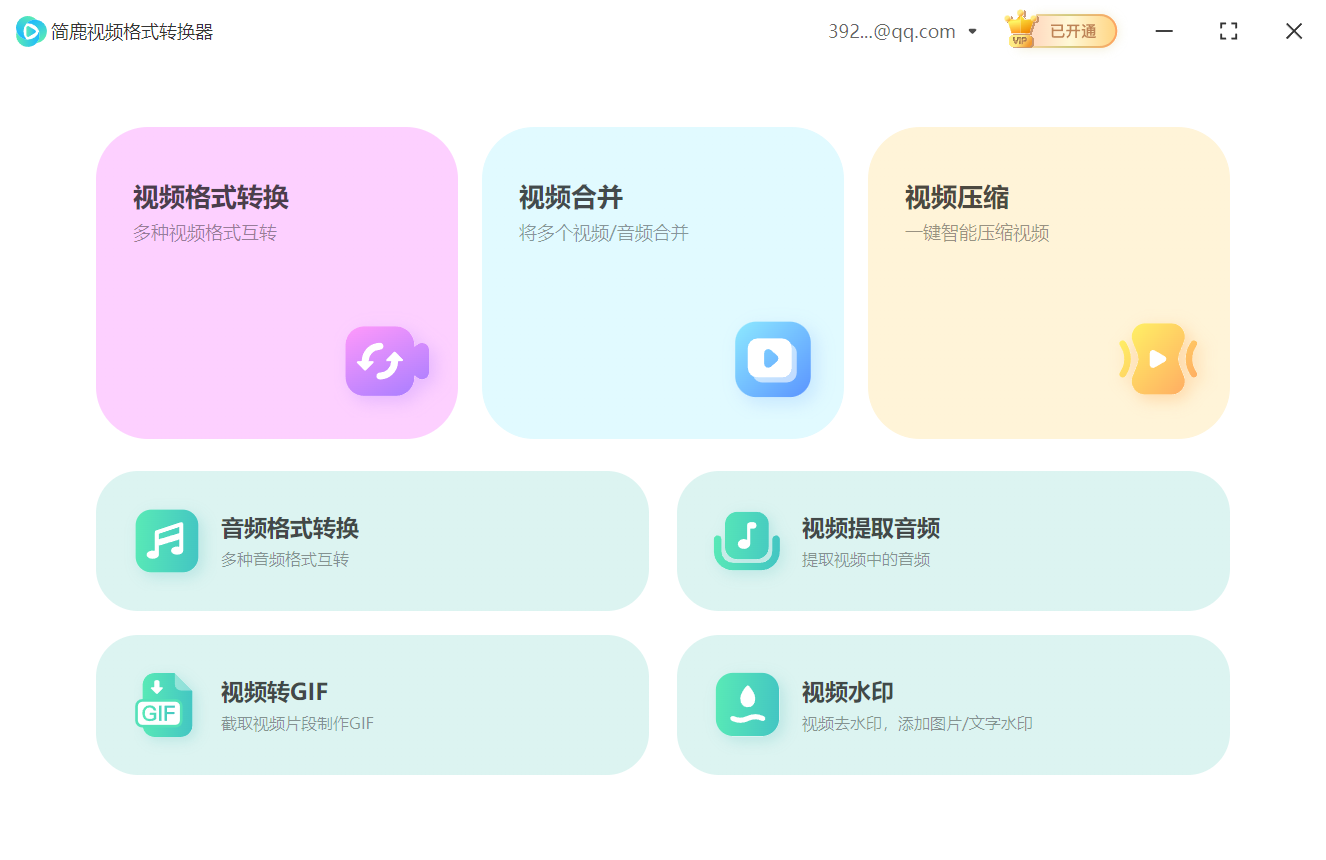
步骤 2:选择“视频格式转换”
在主界面上,你会看到几个功能选项。点击“视频格式转换”进入视频格式转换界面。
步骤 3:添加AVI视频文件
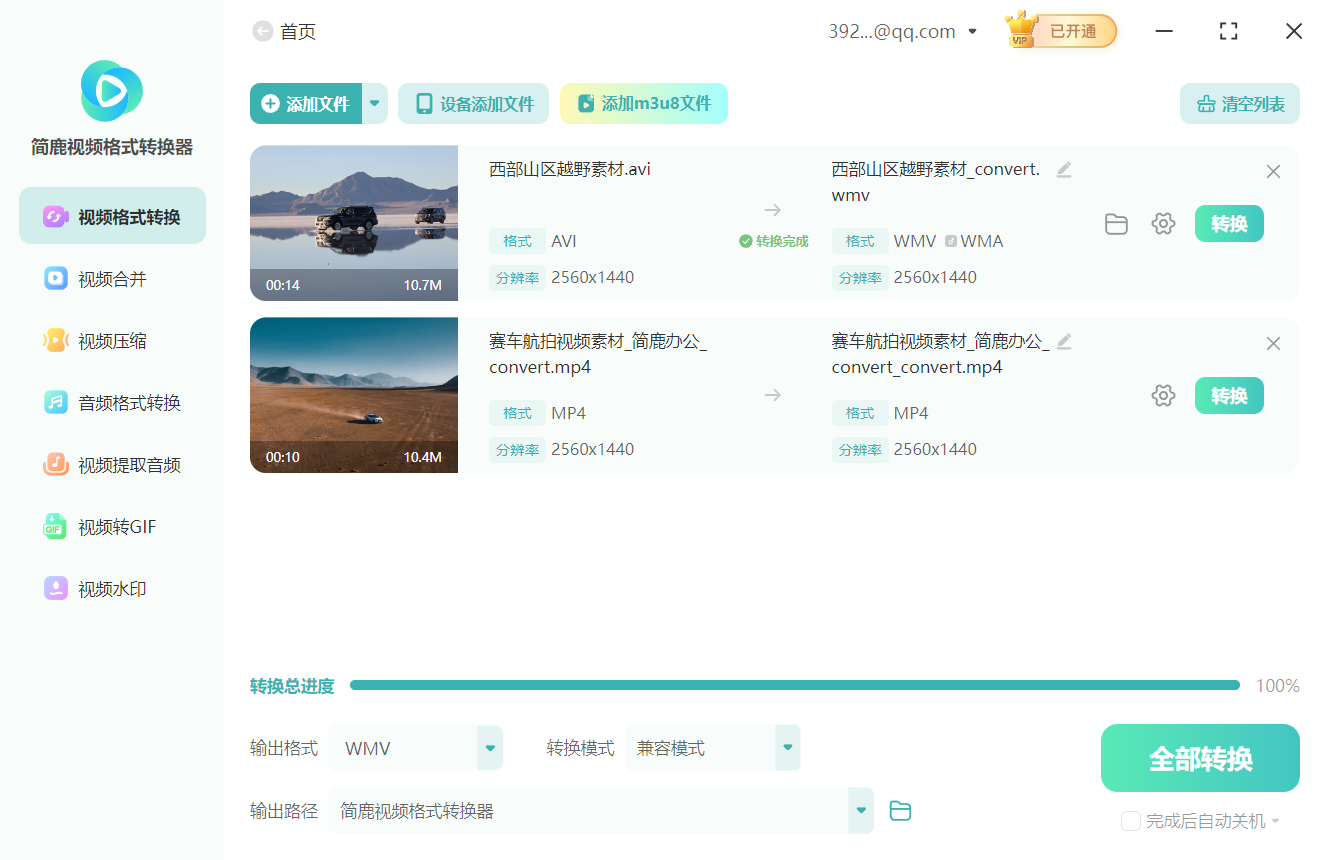
在转换界面上,找到并点击“添加视频”按钮。浏览你的计算机,选择你想要转换的AVI视频文件,然后点击“打开”。你会看到所选的视频文件出现在软件列表中。
步骤 4:设置输出格式为MKV
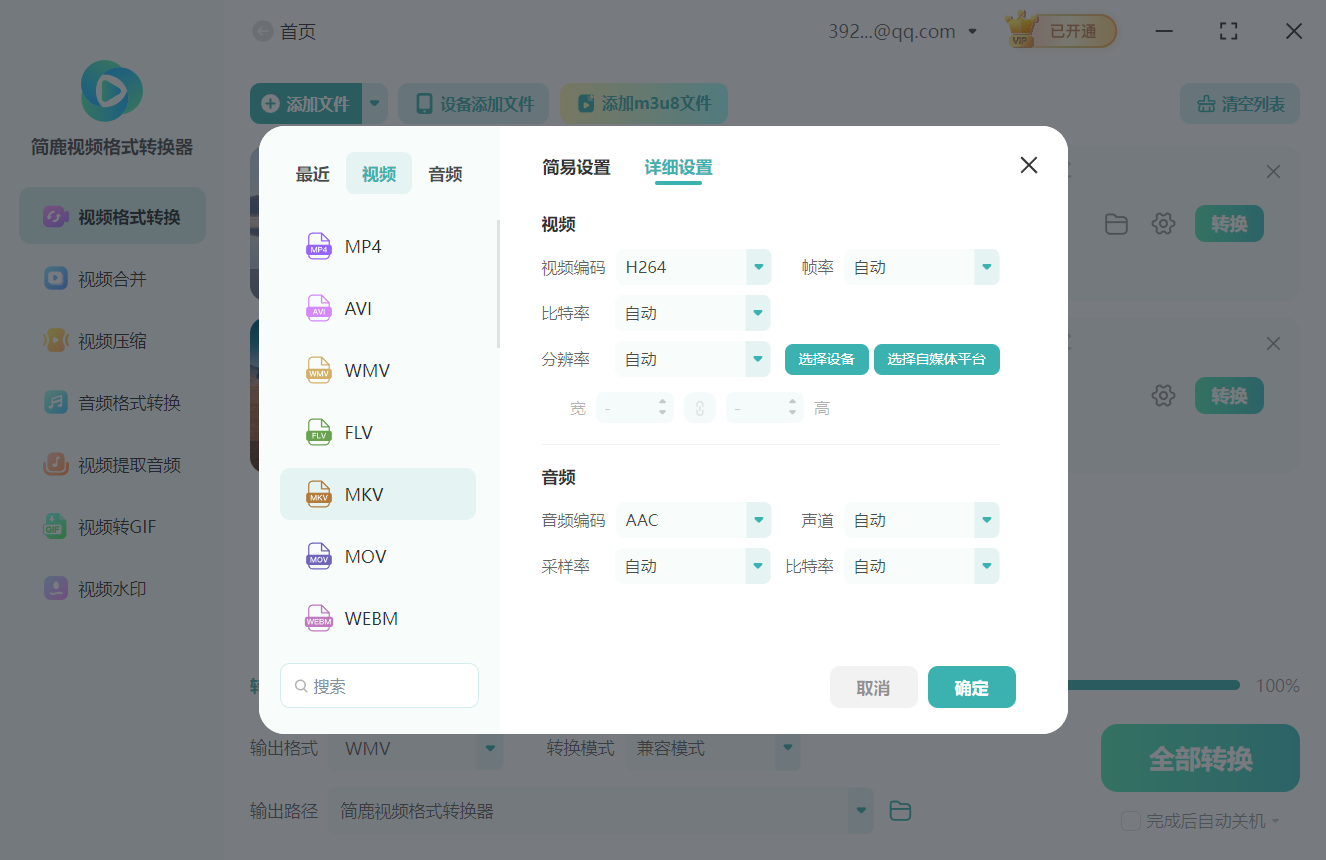
在文件列表下方,有一个“输出格式”选项。点击下拉菜单,找到并选择“MKV”格式。这将指定转换后的文件格式为MKV。
步骤 5:选择输出目录(可选)
如果你想更改输出文件的保存位置,可以点击输出路径边的“文件夹图标”按钮,选择你希望保存转换后文件的文件夹。如果你不做更改,默认的输出位置将会是软件预设的文件夹。
步骤 6:开始转换
一切设置完成后,点击“全部转换”按钮。软件将开始处理你的AVI文件,并将其转换为MKV格式。转换过程可能需要一些时间,具体取决于视频文件的大小和你的计算机性能。
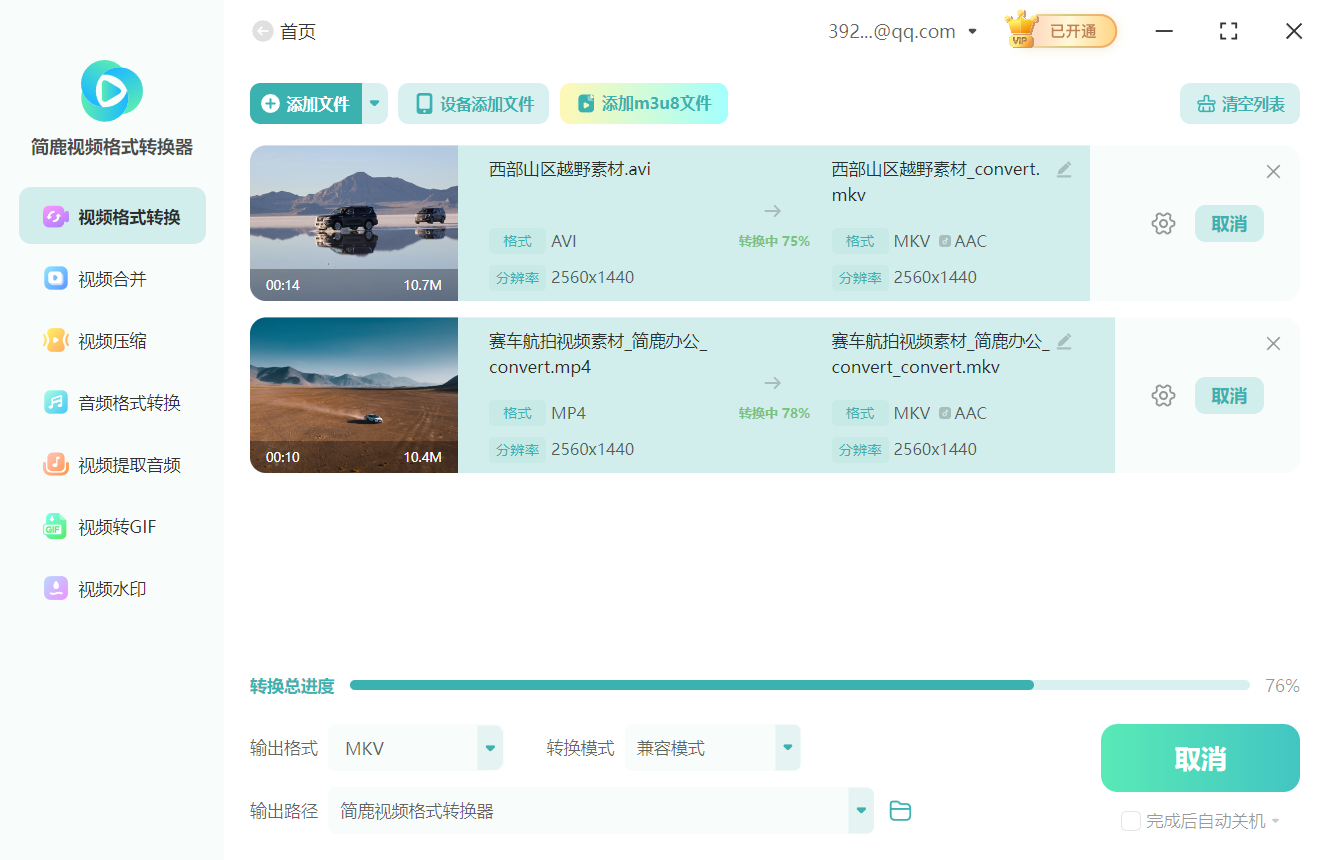
转换完成后,你会看到一个提示或完成的消息。你可以点击“打开文件夹”按钮,直接访问转换后的视频文件。检查文件是否按照你的要求成功转换为MKV格式。
小贴士
文件备份:在进行任何格式转换之前,最好备份原始视频文件,以防数据丢失或转换失败。
转换设置:简鹿视频格式转换器提供了一些高级设置,例如分辨率和比特率,你可以根据需要进行调整以获得最佳效果。
批量转换:如果你有多个AVI文件需要转换,可以一次性将所有文件添加到列表中,并批量转换,节省时间。
如果你转换的文件特别大,也可以在转换时勾选完成后自动关机选项,这样即使自己离开,软件也会自动帮助你完成转换后关机。
通过以上步骤,你可以轻松地使用简鹿视频格式转换器将AVI格式的视频文件转换为MKV格式。希望这篇教程对你有所帮助,如果你有任何问题或需要进一步的帮助,请随时联系简鹿的技术支持团队。













