


PDF 转 JPG 的 4 种方法,Windows/Mac 在线都能用


 Win下载
Win下载
 Mac下载
Mac下载
把 PDF 转成 JPG,就能摆脱专用阅读器,用普通图片查看器就能打开、分享更方便。本文整理 4 种实用转换方案,覆盖在线工具、系统自带软件、专业软件,Windows、Mac 全适配,新手也能快速上手。
一、用 PDF 转换工具
转换工具是最省心的选择,无需复杂设置,一键就能把 PDF 每页转成独立 JPG,适配所有系统。
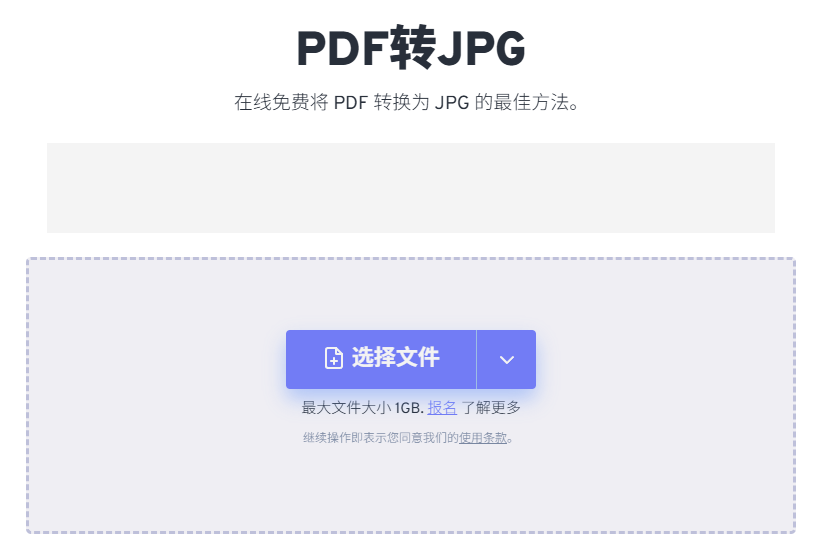
在线工具(无系统限制)
在线 PDF 转 HPG 是首选,上传 PDF、选择图片质量,等待转换后可单独下载每页,或打包下载全部 JPG 压缩包,Windows、Mac、Linux 都能用。I Love PDF、LightPDF、PDFNob 也支持在线转换,还能关联谷歌云端硬盘、Dropbox 导入导出文件。
桌面软件
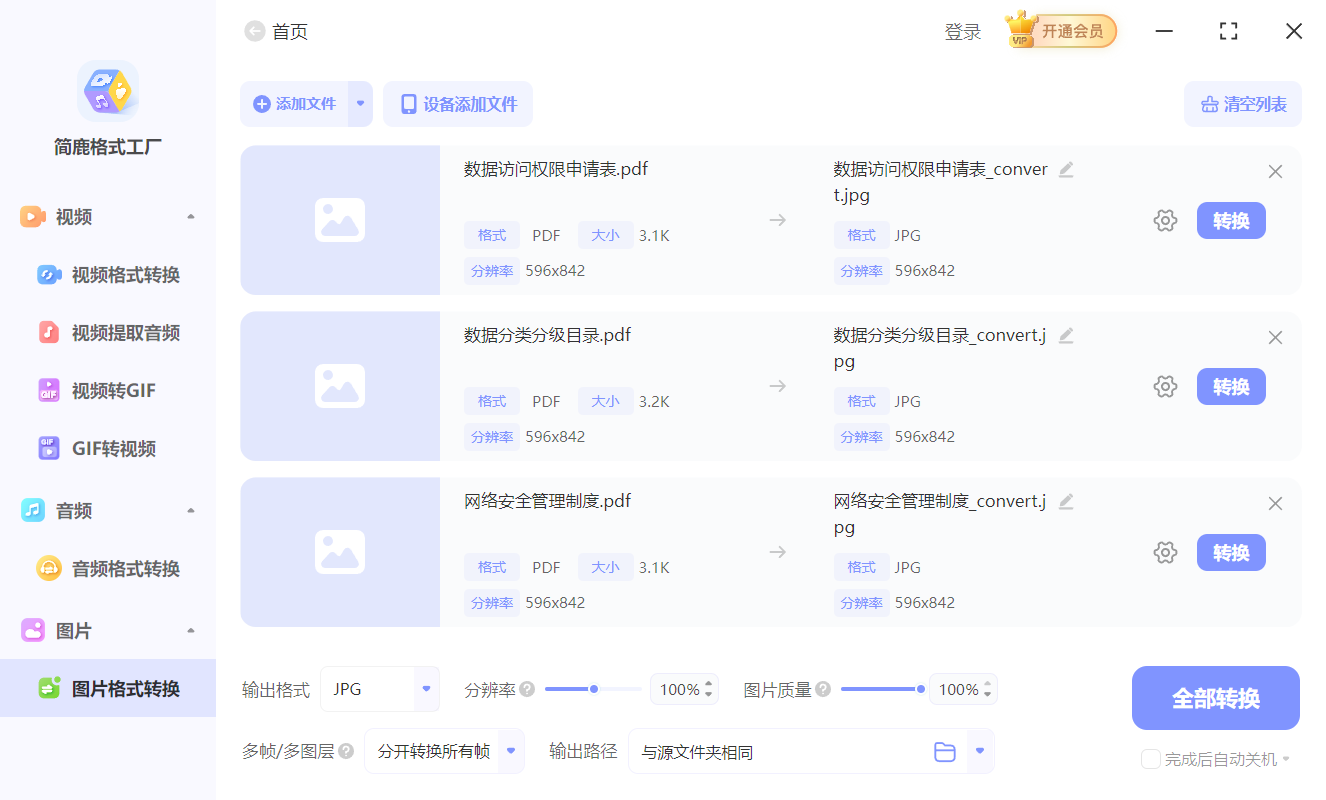
简鹿格式工厂支持 Windows 和 Mac,加载 PDF 后可调整分辨率、每页生成独立 JPG。Windows 7 及以上系统可使用官方 PDF to JPEG 应用,打开 PDF、选择保存文件夹,点击转换即可完成。
二、Mac 预览 App 零成本转换
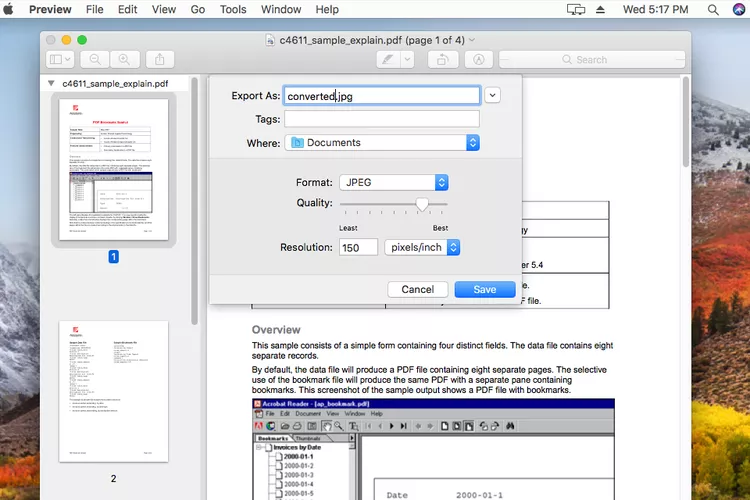
Mac 用户无需下载额外软件,自带预览工具就能搞定:
用预览打开 PDF 文件;
点击顶部菜单栏「文件」-「导出」;格式选择 JPG,调整质量后保存,也可右键左侧页面单独导出单页 JPG。
三、专业软件控制转换效果
如果电脑已安装专业设计软件,可直接用其转换,精度更高、可控性更强。
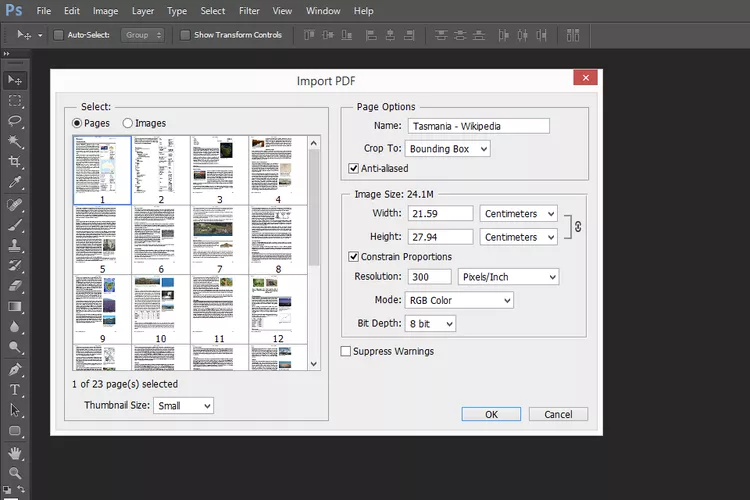
Photoshop:打开 PDF 时选择「页面」模式,导入后通过「文件 - 存储为」保存为 JPG,适合需要编辑后再导出的场景。
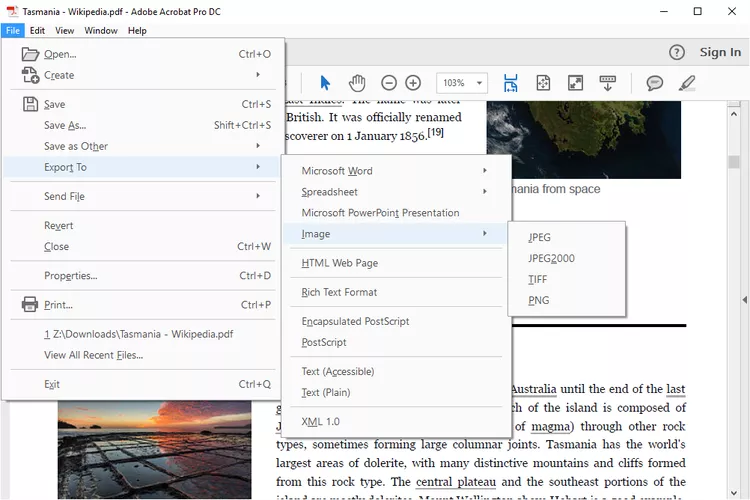
Adobe Acrobat:打开 PDF 后,点击「文件 - 导出到 - 图像 - JPEG」,可批量导出所有页面;Adobe 官网也提供免费在线转换功能,登录账号即可下载,支持 JPG、PNG、TIFF 三种格式。
四、PDF 合并页面 / 提取图片
1. 多页合并成一张长图
不想保存多张独立 JPG,可先用工具转成单页 JPG,再用 FilesMerge.com 在线合并,支持横向、纵向拼接,方便分享和存储。
2. 仅提取 PDF 内图片转 JPG
只需要 PDF 里的图片而非整页,用 I Love PDF 的提取功能,可导出所有图片并打包为压缩包;Photoshop 打开 PDF 时选择「图像」模式,Acrobat 通过「工具 - 导出 PDF - 图像 - 导出所有图像」也能快速提取。
以上方法覆盖日常所有 PDF 转 JPG 场景,日常使用优先选在线工具,Mac 用户用自带预览,专业需求用设计软件,按需选择即可快速完成转换。












