


怎样使用 GifCam 动画录制工具录制 MP4 视频教程


 Win下载
Win下载

GifCam 是一款轻量、免费且无需安装的屏幕录制小工具,最初以录制 GIF 动画而闻名。但很多人不知道的是,它其实也能用来录制视频(如 AVI 格式),再通过格式转换生成 MP4 文件,非常适合制作简短的操作演示或软件使用教程。下面我们就一步步教你如何用 GifCam 录制并导出为 MP4 视频。
一、使用 GifCam 录制视频的详细步骤
第一步:下载并运行 GifCam
GifCam 是绿色软件,无需安装。下载后,解压并双击 GifCam.exe 即可运行。
第二步:设置录制区域
打开 GifCam 后,你会看到一个窗口。
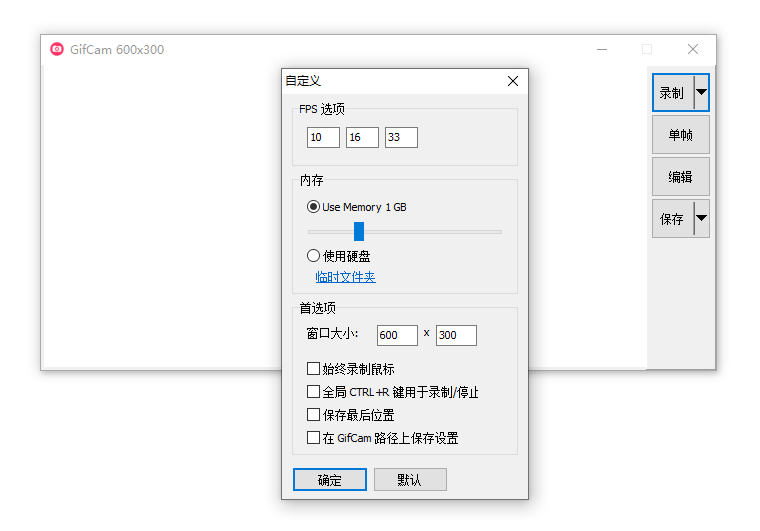
手动调整:直接拖动窗口四角或边缘,框选你想要录制的屏幕区域(比如某个软件界面或操作步骤)。
精确设置:点击顶部菜单栏的【录制】→【自定义】,在弹出窗口中输入具体的宽度、高度和帧率(FPS)。建议 FPS 设置为 15–30,平衡流畅度与文件大小。
第三步:开始录制
设置好区域后,点击主界面上的【录制】按钮,GifCam 会开始捕获该区域内的所有动态画面。此时你可以进行你的操作演示。
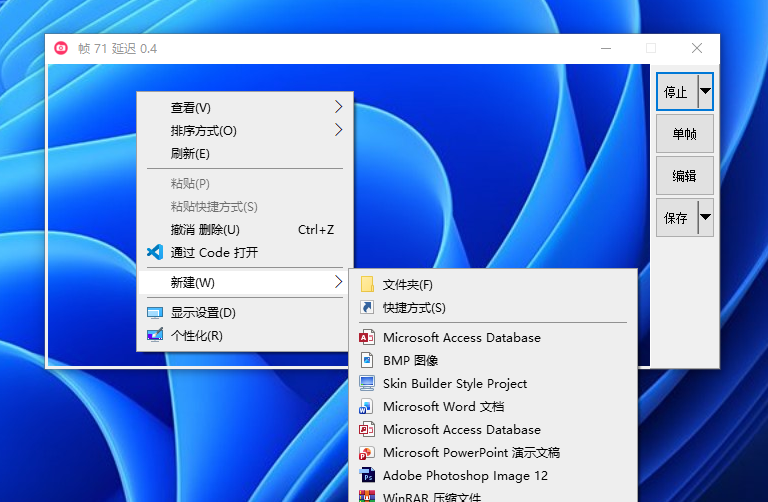
第四步:停止并保存为视频
操作完成后,点击【停止】按钮。接着,点击顶部菜单【保存】→【保存为 AVI】,选择保存位置并命名文件。GifCam 会将录制内容导出为标准 AVI 视频文件。
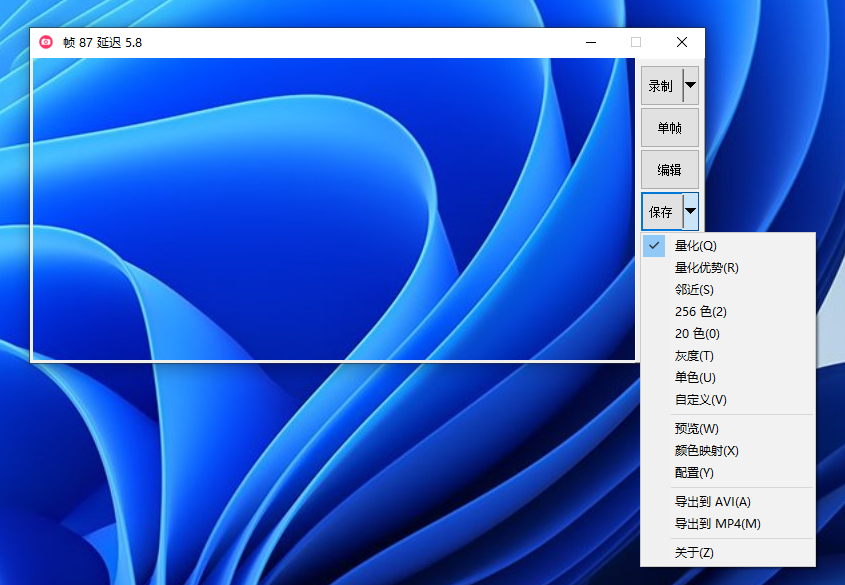
第五步(可选):将 AVI 转换为 MP4
由于 AVI 文件体积较大且兼容性不如 MP4,建议转换格式:
使用简鹿格式工厂、VLC 媒体播放器(媒体 → 转换/保存)、HandBrake 或在线转换工具,将 AVI 转为 MP4。转换后即可在微信、网页、PPT 等场景中轻松分享。
二、其他屏幕录像软件
如果你希望直接录制 MP4 视频,或需要更丰富的功能(如系统声音、摄像头画中画、实时标注等),可以考虑以下工具:
1. 简鹿电脑录屏大师
简鹿电脑录屏大师是一款国产免费录屏软件,界面简洁,操作直观,特别适合新手用户。
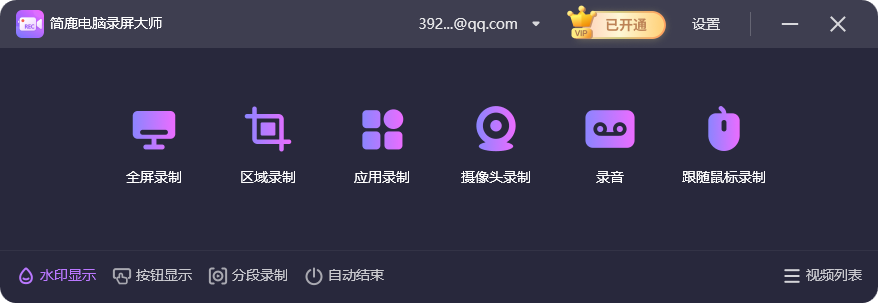
支持全屏、区域、窗口等多种录制模式;
可同时录制系统声音和麦克风;
直接输出 MP4、WMV 等常用格式,无需额外转换;
内置简单的视频剪辑功能,可快速裁剪或添加水印;
对于只想“一键录屏+直接得 MP4”的用户,简鹿是比 GifCam 更高效的选择。
2. OBS Studio(开源免费)
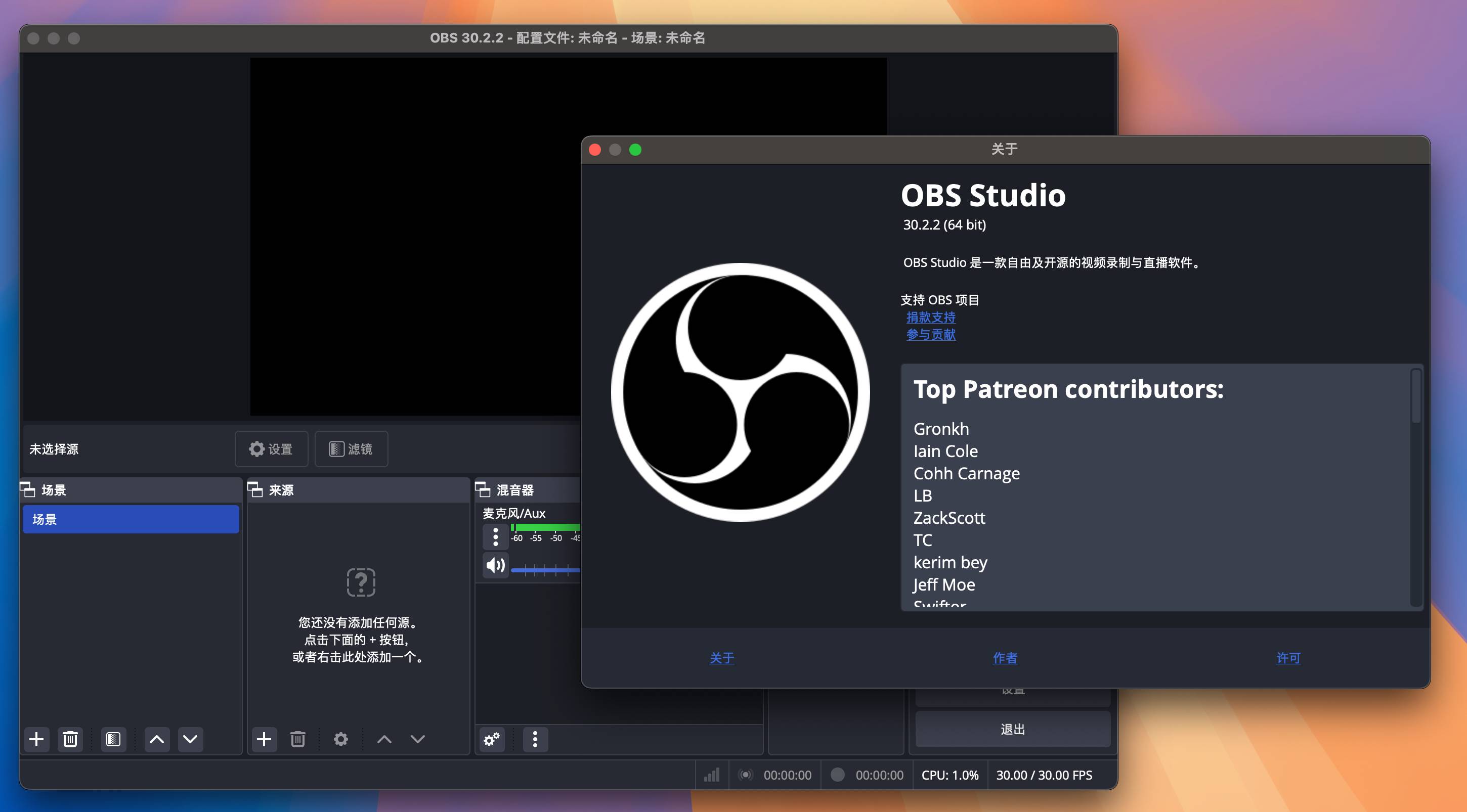
专业级直播与录屏工具,功能强大,支持多场景切换、音频混音、滤镜等,适合制作高质量教程视频,但学习成本略高。
3. Windows 自带 Xbox Game Bar
按下 Win + G 即可调出,支持录制游戏或任意应用窗口,直接生成 MP4 文件,适合 Windows 10/11 用户快速录制。
总结
GifCam 适合录制短小、轻量的操作片段,虽需转格式,但胜在小巧便携、无后台进程;若追求“录制即 MP4”和更多功能,简鹿电脑录屏大师是更省心的国产替代方案;制作教学视频时,建议提前规划好操作步骤,保持画面简洁,提升观看体验。
现在,就用这些工具开始录制你的第一个视频教程吧!













