


你知道 H.265 编码后的视频会出现不兼容怎么解决?



H.265(又称 HEVC)视频虽然压缩效率高、文件体积小,但由于其技术相对较新且对硬件要求较高,确实容易在老旧设备或特定播放器上出现无法播放、卡顿或音画不同步等兼容性问题。
如果您遇到了此类问题,可以尝试以下几种解决方案:
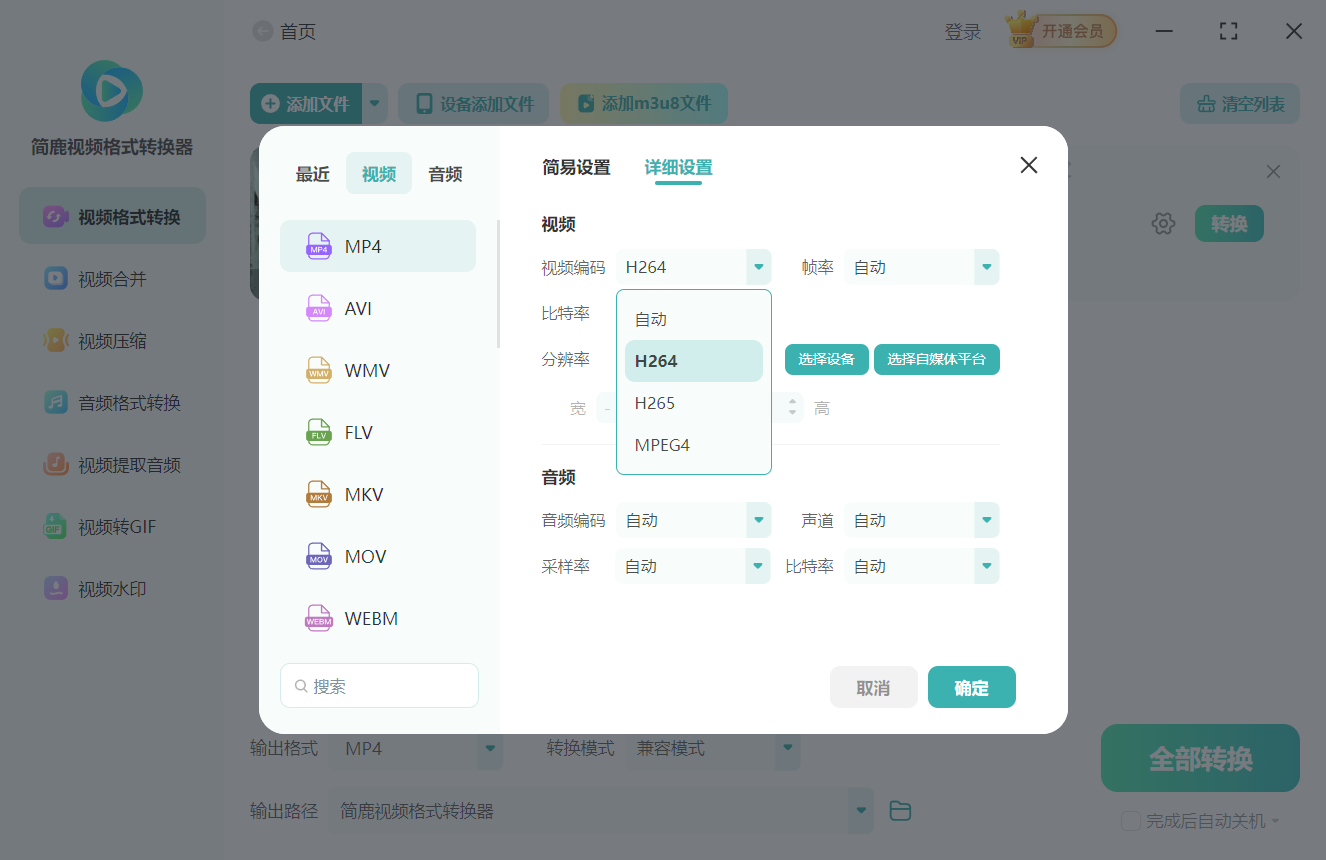
方案一:将视频转码为兼容性更强的格式
这是解决兼容性问题最直接、最有效的方法。您可以使用视频转换工具,将 H.265 编码的视频重新转码为广泛支持的 H.264 格式。虽然这可能会略微增大文件体积,但能确保视频在几乎所有设备和浏览器上流畅播放。
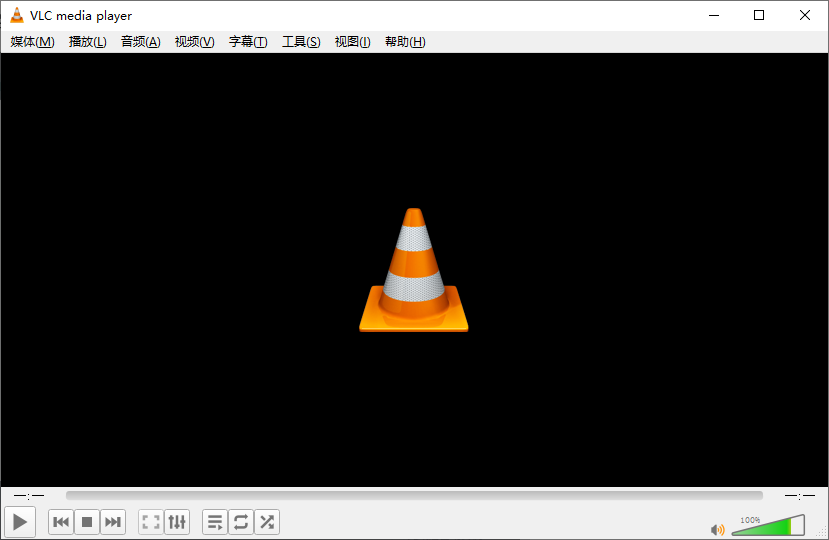
方案二:更换支持 H.265 的第三方播放器
如果系统自带的播放器(如 Windows Media Player、QuickTime 等)无法播放,建议下载并安装支持该格式的第三方播放器,例如 VLC 媒体播放器或 PotPlayer。这些软件通常内置了丰富的解码器,能够轻松应对 H.265 视频。
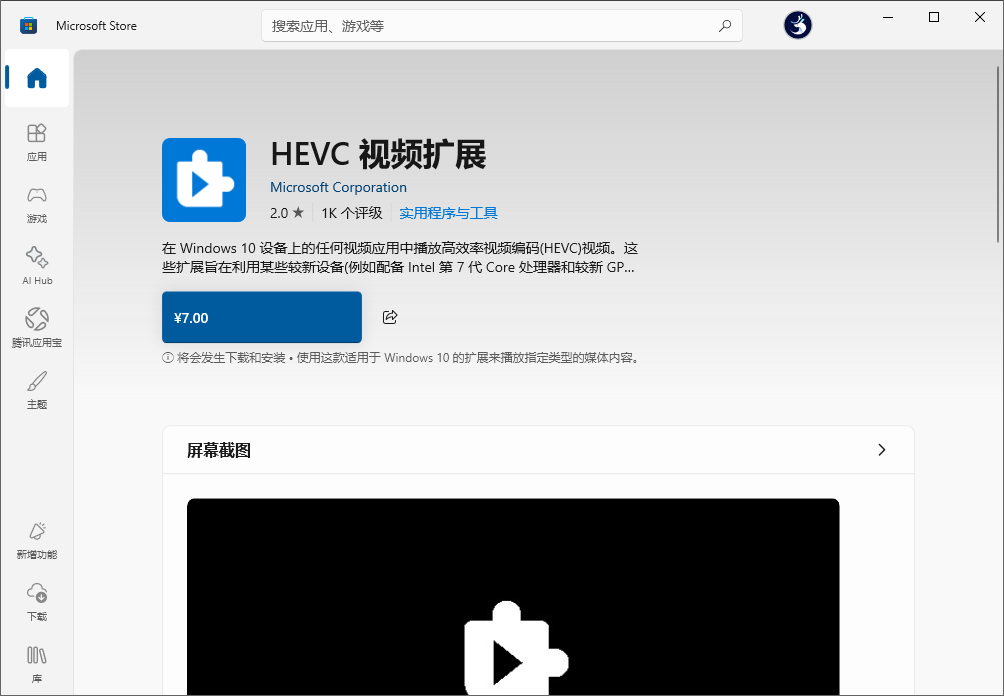
方案三:手动安装 HEVC 解码器扩展
部分操作系统(如 Windows 10/11 家庭版)可能未默认集成 H.265 解码器。您可以前往 Microsoft Store(微软应用商店)搜索并下载安装官方的“HEVC 视频扩展”组件;或者在网上下载包含 HEVC 的编解码器包(Codec Pack),安装后即可让原生播放器恢复播放能力。
方案四:检查并更新显卡驱动与硬件加速
播放高分辨率(如4K)的 H.265 视频非常依赖显卡性能。如果您的电脑配置较老,CPU 处理不过来就会导致严重卡顿。请尝试更新您的 GPU 显卡驱动程序,并在播放器设置中开启“硬件加速”功能,以减轻 CPU 负担。
方案五:排查视频文件是否损坏
如果只有这一个视频无法播放,可能是文件在下载、传输过程中发生了中断或损坏。这种情况下,普通的播放器和解码器都无法解决,需要使用专门的视频修复软件来修复受损的视频头或帧数据。
通过上面的五种方法,你应该能够解决关于 H.265 编码视频不兼容的问题,如果你还想了解更多关于音视频格式转换中碰到的问题,也欢迎你持续关注简鹿办公。













